La mia libreria foto su iPhone è diventata davvero disordinata dopo anni di screenshot, duplicati e album casuali, e ora non riesco a trovare le foto di cui ho davvero bisogno. Sto cercando il modo migliore per organizzare le foto su un iPhone, liberare spazio di archiviazione e rendere tutto più facile da gestire.
Anch’io mi sono scontrato con lo stesso muro un po’ di tempo fa. La mia cartella Recenti era diventata una discarica. Foto di famiglia, ricevute, screenshot che giuravo mi servissero, foto sfocate del cane e dieci versioni dello stesso pasto. Il mio iPhone sembrava lento, le app esitavano e il rullino era doloroso da aprire. Nel mio caso, lo spazio di archiviazione è stata la prima cosa che valeva la pena controllare. Quando il telefono è pieno, iOS inizia a rallentare.
Per prima cosa ho provato a pagare per più spazio su iCloud. Pessima soluzione. Ho solo affittato un armadio più grande per la stessa spazzatura. La parte che mi sfuggiva era semplice. Riordinare non funziona quando la maggior parte di quello che possiedi è spazzatura. Ho dovuto prima eliminare, poi organizzare.
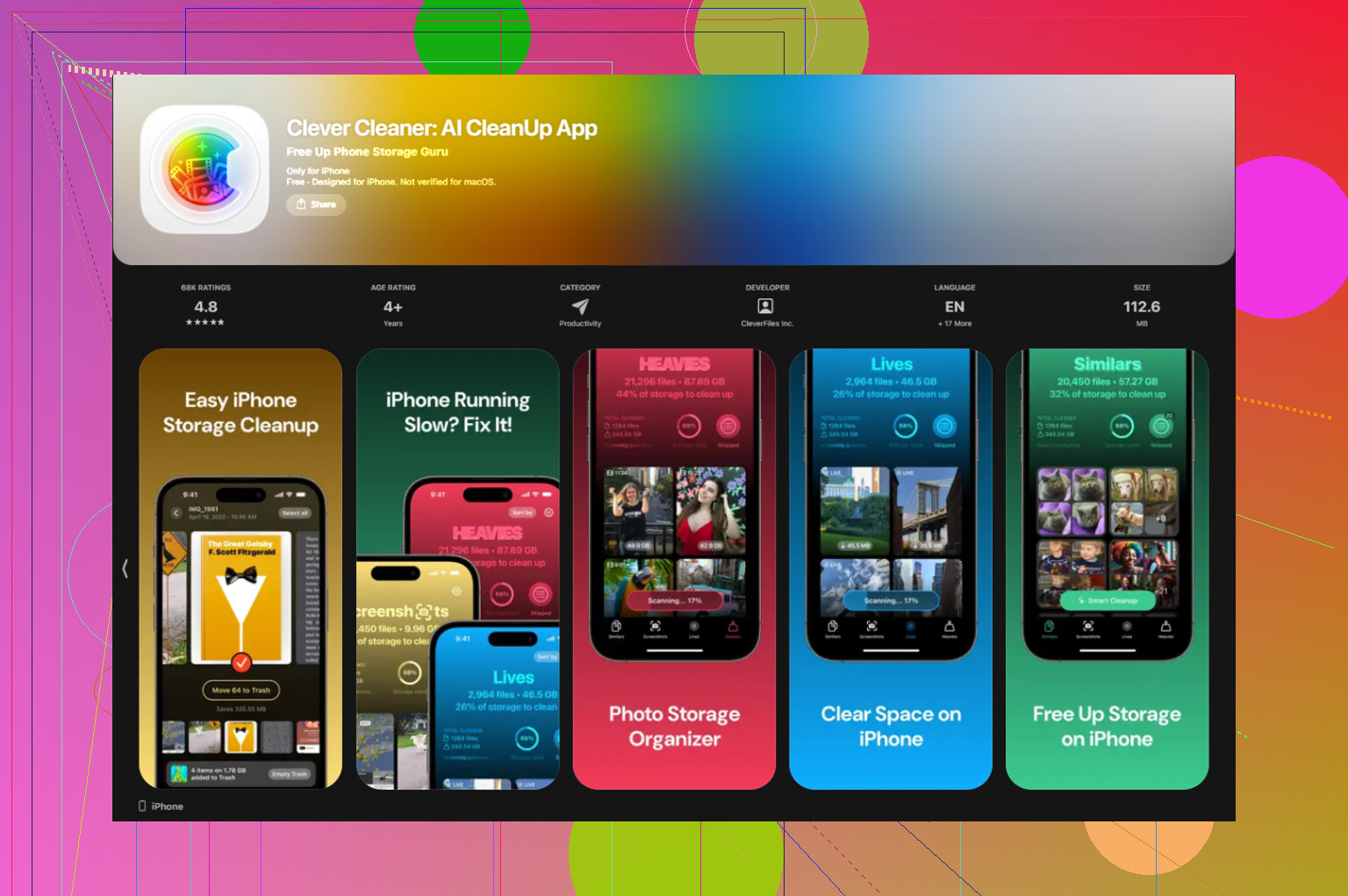
Se la tua libreria foto è enorme e ti senti bloccato, io inizierei con un’app di pulizia e le lascerei fare la parte noiosa. Ne ho provate alcune, e quella a cui continuavo a tornare era Clever Cleaner. Quello che mi ha convinto è stata l’assenza di sciocchezze. Nessun paywall dopo tre tocchi. Niente spam di pubblicità. Nessuna falsa prova gratuita. Gestisce anche tutto direttamente sul telefono, quindi le tue foto non vengono spedite a qualche server.
Le due sezioni che ho usato di più erano queste.
La sezione Heavies è stata il risultato più rapido. Ordina i tuoi contenuti multimediali per dimensione del file, quindi gli elementi più pesanti finiscono in cima. Ho trovato vecchi video che occupavano diversi gigabyte senza che me ne accorgessi. Eliminarne una manciata ha fatto più differenza che cancellare 800 screenshot casuali.
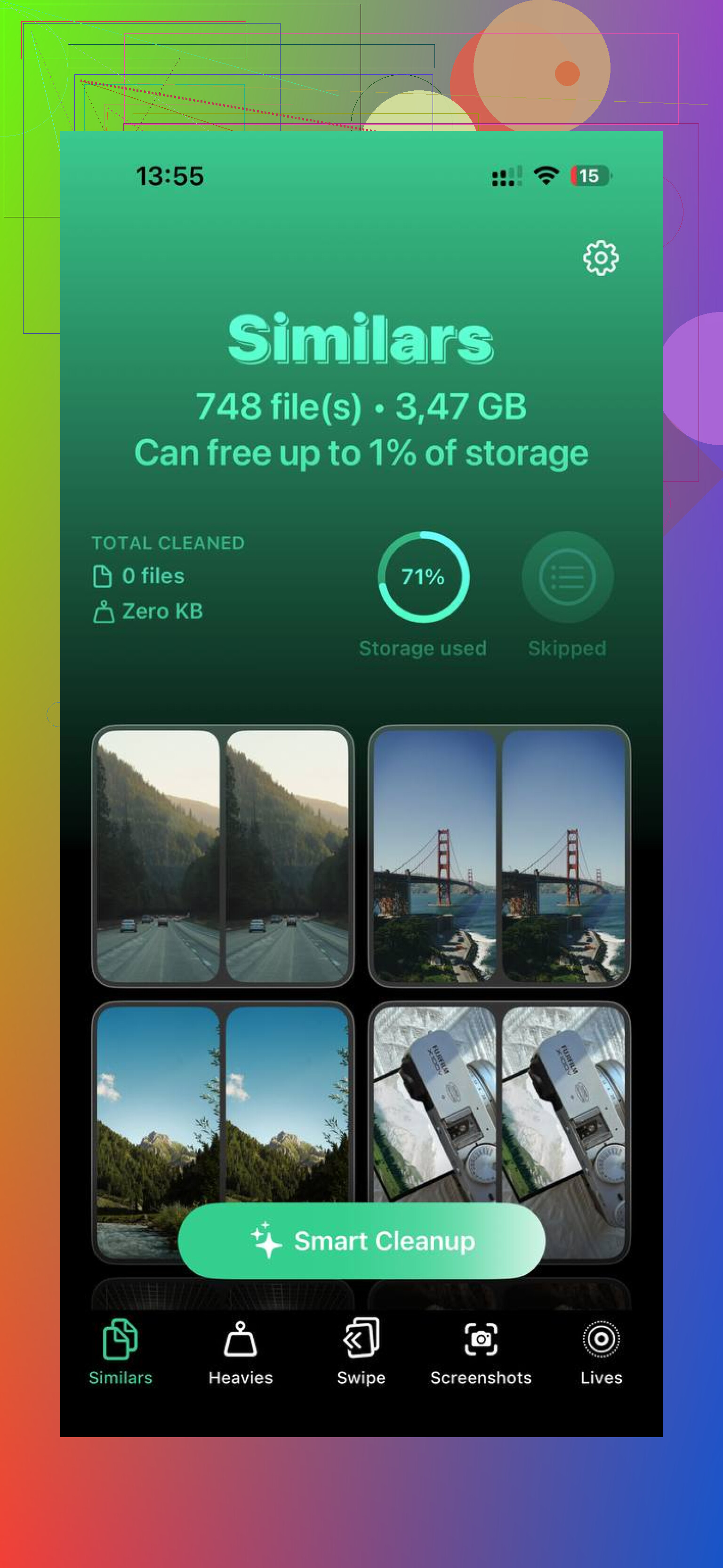
La sezione Similars mi ha aiutato con la solita malattia del rullino, tre o quattro scatti quasi uguali della stessa cosa perché il tuo pollice continuava a toccare. Li raggruppa, sceglie lo scatto migliore e tu elimini il resto. Mostra anche le dimensioni dei file, il che mi ha aiutato a smettere di andare a intuito e a iniziare a tagliare ciò che sprecava più spazio.
Dopo aver eliminato i file grandi e i duplicati, organizzare non sembrava più impossibile. Questa è la configurazione che ho mantenuto.
- Usa Recenti come una casella di posta
Mi ci è voluto troppo tempo per accettare questa parte. Su iPhone, spostare le foto negli album non ripulisce Recenti. Restano comunque lì. Quando ho smesso di combattere questa cosa, tutto è diventato più facile. Ora tratto Recenti come le email. Una volta a settimana, ci passo circa 10 minuti. Sposto negli album le foto che vale la pena tenere ed elimino la spazzatura usa e getta.
- Dai agli album un nome che inizi dalla data
Ho iniziato a chiamare gli album in questo modo: 2024-06 Gita al mare oppure 2024-08 Cena di compleanno. Sembra noioso, ed è proprio per questo che funziona. Tutto si ordina da solo. Quando ti serve ritrovare un vecchio viaggio o evento, non scorri all’infinito cercando di ricordare come l’avevi chiamato tre mesi prima.
- Cerca le vecchie foto a blocchi
Passare in rassegna cinque anni di foto in una volta sola è terribile. Mi sono trovato meglio usando la barra di ricerca e aprendo un mese alla volta, qualcosa come luglio 2022. Il telefono restringe il mucchio e il lavoro sembra meno pesante. L’ho fatto a pezzi nel corso di alcune sere ed è stato molto più facile di un’unica gigantesca sessione di pulizia.
- Usa Preferiti per le cose che vuoi davvero tenere
Se gli album ti sembrano troppo impegnativi, usa il cuore. L’ho fatto nelle settimane più piene, quando sapevo che non avrei sistemato nulla per bene. L’album Preferiti diventa una rapida selezione delle tue foto migliori. Alla fine mi sono dato una regola. Se non toccherei il cuore, dovrei pensarci due volte prima di conservarla.
- Smetti di trattare il telefono come un archivio a freddo
Questo punto è stato più importante di quanto mi aspettassi. Il telefono funziona meglio quando non si porta dietro per sempre tutta la tua vita digitale. Ogni tanto sposto le foto e i video migliori da qualche altra parte, un’unità esterna, Google Drive o Amazon Photos. Amazon Photos offre spazio illimitato per le foto se hai Prime, e nel mio caso è stato utile. Quando ho saputo che le cose importanti esistevano anche altrove, eliminare dal telefono è diventato più facile.
La prima pulizia richiede un po’ di tempo. La mia non è stata veloce. Però, una volta rimossi gli scatti duplicati e i file video enormi, tutto è sembrato più leggero. Il telefono andava meglio e aprire Foto ha smesso di sembrare come fissare un cassetto pieno di cianfrusaglie. Alla fine torni a vedere i tuoi veri ricordi invece di un mucchio di avanzi digitali.
Smetti prima di creare album. Prima sistema il recupero.
Su un punto la penso un po diversamente da @mikeappsreviewer. La pulizia dello spazio di archiviazione conta, ma l organizzazione fallisce più per una cattiva struttura che per troppi file. Se elimini soltanto, la tua libreria tornerà disordinata nel giro di un mese.
La mia configurazione è semplice.
- Usa solo tre tipi di album.
Posta in arrivo, Riferimento, Eventi.
Posta in arrivo è per le foto degli ultimi 30 giorni che devi ancora ordinare.
Riferimento è per ricevute, documenti, numeri di serie, screenshot che ti serviranno più tardi.
Eventi è per viaggi, compleanni, persone, festività.
-
Smetti di creare album casuali.
Se un album ha 8 foto e nessuna data, diventa disordine. Unisci gli album piccoli. Mantieni meno di 20 album principali, se possibile. -
Usa i filtri integrati.
In Foto, filtra per Screenshot, Video, Modificate, Preferite. Gli screenshot di solito sono la pulizia più veloce. La maggior parte delle persone ne ha centinaia. Io ne avevo 1.400. Ne ho tenute 90. -
Aggiungi didascalie.
Questo è il trucco più ignorato su iPhone. Scorri verso l alto su una foto e aggiungi “passaporto,” “modello cucina,” “ricevuta fiscale,” “calcio 2023.” La ricerca funziona molto meglio dopo. Richiede pochi secondi e fa risparmiare tempo più tardi. -
Usa persone e luoghi.
Allena l album Persone. Conferma i volti. Correggi i nomi sbagliati. Se cerchi per persona o città, iPhone fa un ottimo lavoro. -
Archivia fuori dal telefono una volta all anno.
Tieni le cose migliori su iPhone. Sposta il resto altrove.
Se la tua libreria è un disastro, usa prima Clever Cleaner per duplicati e file pesanti, poi crea il sistema di album. Questa recensione di Clever Cleaner per la pulizia di iPhone e l organizzazione delle foto riassume perché piace alle persone. L ordine conta. Pulisci, poi etichetta, poi ordina.
Lo farei in modo un po’ diverso rispetto a @mikeappsreviewer e @hoshikuzu. Hanno ragione sul fatto di pulire prima, ma penso che troppe persone costruiscano sistemi di album troppo complessi e poi non li mantengano mai. Su iPhone, il miglior strumento di organizzazione è onestamente la ricerca, non le cartelle.
Il mio metodo:
- Elimina per categorie, non per data. Inizia con Screenshot, Registrazioni schermo, Duplicati e Video.
- Non rinominare nulla, a meno che non sia importante.
- Aggiungi didascalie solo alle foto che potresti dover ritrovare più tardi, come ricevute, documenti di garanzia, immagini di lavoro, documenti.
- Usa un album chiamato “Keep” e uno chiamato “Need Later”. Tutto qui. Qualsiasi cosa in più torna a creare confusione in fretta.
Inoltre, non ignorare la sezione Utility integrata in Foto. Nascosti, Eliminati di recente, Duplicati, Ricevute se rilevate, tutto questo aiuta più di quanto la gente pensi.
Se la tua libreria è già fuori controllo, Clever Cleaner è un buon primo passaggio perché individua rapidamente foto simili e file di grandi dimensioni. Se vuoi una panoramica decente, questo articolo su un’app davvero gratuita per pulire iPhone e riordinare le foto spiega perché le persone la usano.
Opinione impopolare: gli album sono sopravvalutati. Se la ricerca riesce a trovare “spiaggia 2022” o “ricevuta”, hai già vinto.