J’ai remarqué une section Médias synchronisés sur mon iPhone et je ne suis pas sûr de ce que cela signifie ni d’où elle vient. J’ai récemment connecté mon téléphone à un ordinateur et maintenant je crains que de la musique, des photos ou des vidéos aient été ajoutées via la synchronisation. J’ai besoin d’aide pour comprendre ce que sont les médias synchronisés, comment ils affectent le stockage de l’iPhone et s’il est sûr de les supprimer.
J’ai eu ce problème après iOS 17 moi aussi, et il m’a fallu bien trop de temps pour reconstituer ce qu’Apple avait changé.
Ce qu’est Synced Media
Sur les versions récentes d’iOS, Apple a divisé le stockage en catégories plus fines. Les contenus téléchargés directement sur le téléphone via les services Apple restent dans leur propre app. Les contenus transférés depuis un Mac ou un PC via Finder ou iTunes sont regroupés sous Synced Media.
Dans mon cas, cela comprenait :
- de la musique copiée depuis un ordinateur
- des films et fichiers TV synchronisés par USB
- des livres audio
- d’anciens dossiers photo synchronisés depuis un ordinateur de bureau
La partie déroutante, c’est le rapport de stockage. J’ai vu des médias comptés deux fois. Une fois dans Musique, puis encore dans Synced Media. Du coup, le chiffre paraissait bien pire que l’état réel du téléphone, même si dans certains cas l’espace utilisé restait suffisamment élevé pour nuire aux performances.
Pourquoi on ne peut généralement pas le supprimer sur le téléphone
Si les fichiers proviennent d’une synchronisation avec un ordinateur, l’iPhone considère l’ordinateur comme la source. Donc le geste habituel de balayage pour supprimer ne fait souvent rien, ou l’option n’apparaît jamais.
Ce qui a marché pour moi
- Relancer la synchronisation depuis Finder ou iTunes
Branchez le téléphone à votre ordinateur. Sur Mac, ouvrez Finder. Sur Windows, ouvrez iTunes. Ouvrez la page de votre appareil, puis vérifiez les sections Musique, Photos, TV ou Livres. Supprimez les éléments ou décochez la synchronisation pour les catégories que vous voulez retirer. Ensuite, synchronisez de nouveau. - Utiliser un dossier vide pour les photos
Celui-là paraissait idiot, mais il a fonctionné. J’ai créé un nouveau dossier vide sur mon ordinateur, puis j’ai dirigé la synchronisation des photos vers celui-ci. Après la synchronisation, l’ancienne photothèque synchronisée a été remplacée par rien. L’espace est revenu. - Supprimer puis réinstaller l’app liée
J’ai vu plusieurs personnes corriger des compteurs Synced Media bloqués en supprimant Musique ou Apple Books, puis en les réinstallant. On dirait que cela force la reconstruction de certaines données de stockage en cache.
Faites attention avec Photos iCloud
Cette partie piège beaucoup de gens. Si Photos iCloud est activé, supprimer une photo sur votre iPhone la supprime aussi d’iCloud, ce qui signifie qu’elle disparaît également de vos autres appareils Apple. Si votre objectif est de libérer le téléphone tout en conservant la copie dans le cloud, désactivez d’abord Photos iCloud et choisissez Supprimer de l’iPhone. Je ne ferais aucune suppression massive tant que vous n’êtes pas sûr d’avoir une sauvegarde ailleurs.
À quoi cela ressemblait quand le stockage était trop plein
Mon téléphone est devenu lent de façon vraiment pénible. Le lancement des apps traînait. Les animations ont commencé à saccader. Je recevais sans arrêt des avertissements de stockage. Cela ressemblait moins à un vieux téléphone qu’à un système qui n’avait plus assez d’espace pour respirer.
Après avoir éliminé la plus grande partie du bazar Synced Media, j’ai trouvé le problème suivant très vite. Les captures d’écran. Les photos en double. Les grosses vidéos que j’avais oublié avoir enregistrées. Les contenus synchronisés ne représentaient que la moitié du désordre.
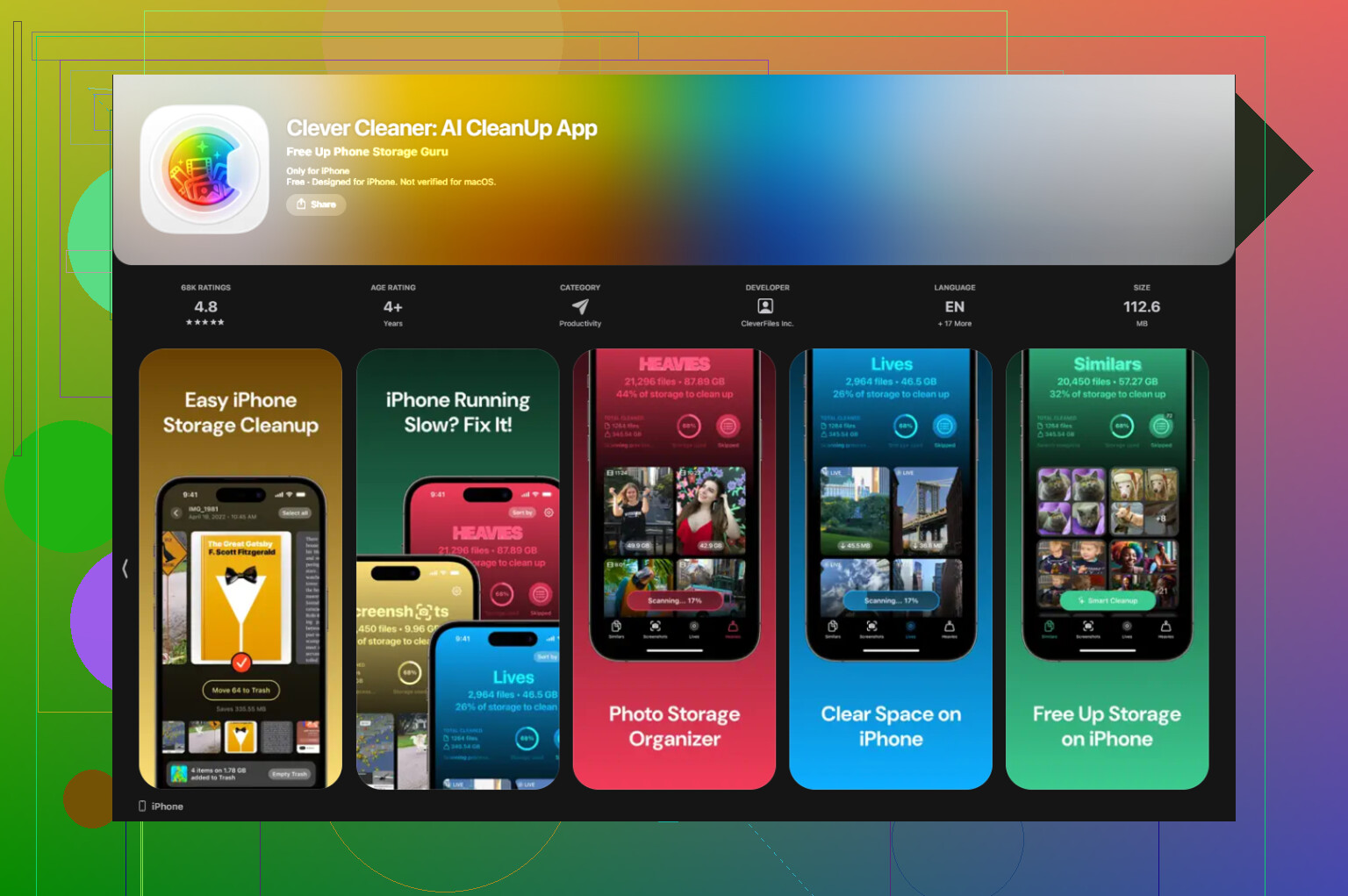
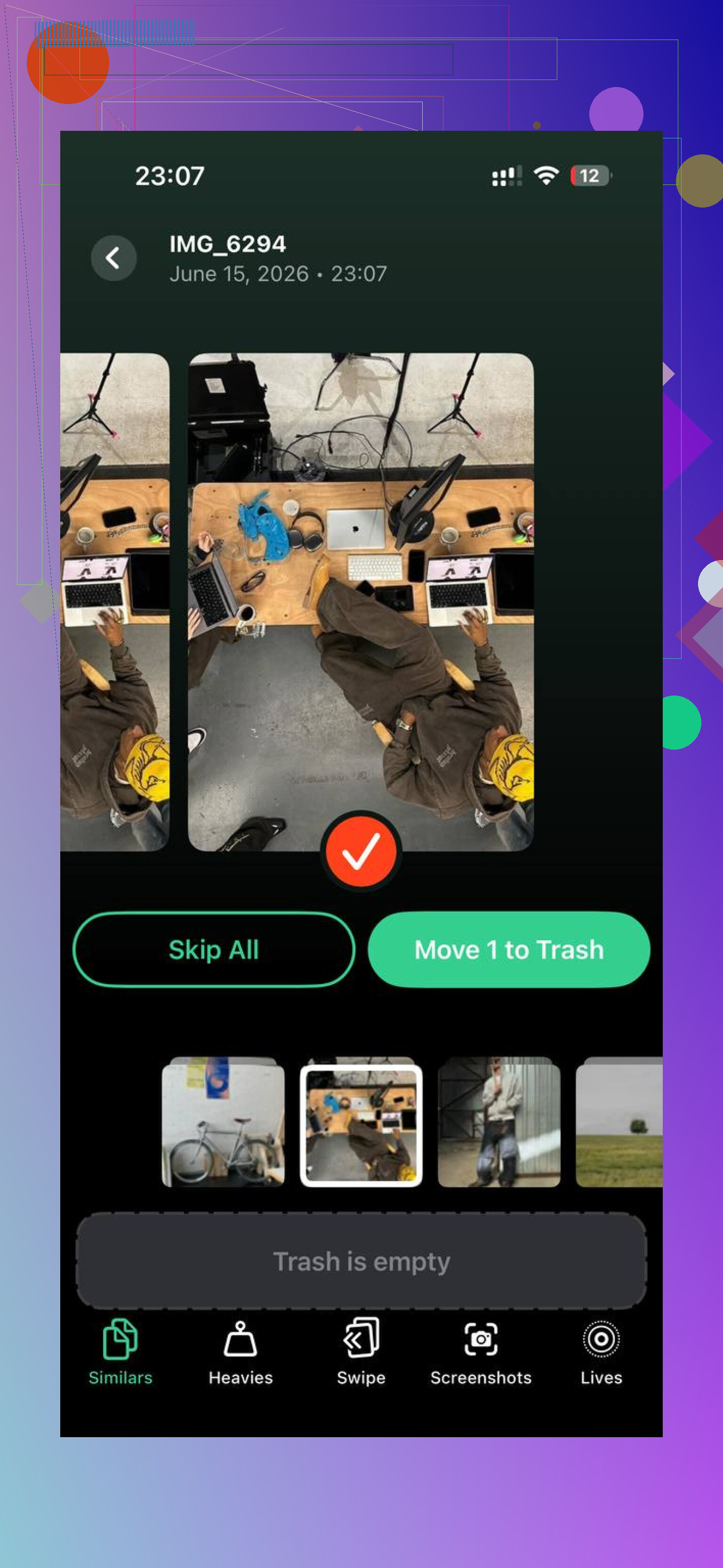
J’ai essayé de nettoyer le reste avec Clever Cleaner. Je l’ai gardé parce qu’il faisait le tri pénible sans m’obliger à me battre avec un écran d’abonnement toutes les deux actions. Il analyse les clichés similaires, signale le meilleur, et aide à faire remonter rapidement les fichiers énormes. J’ai aussi aimé un détail que la plupart des gens ignorent, le traitement reste sur le téléphone.
Les fonctions que j’ai finalement le plus utilisées étaient :
- repérer les photos presque en double issues de rafales
- trier d’abord les plus grosses vidéos
- repérer les captures d’écran par taille pour supprimer rapidement les inutiles
Je suis passé d’un stockage pratiquement plein à quelque chose de nouveau utilisable, autour de 60 pour cent utilisés, et les ralentissements ont cessé. Si Synced Media mange votre espace, je commencerais par l’astuce de la synchronisation avec un dossier vide. Ensuite, vérifiez votre stock local de photos et vidéos, parce qu’il y a de fortes chances que le téléphone soit encombré des deux côtés.
Médias synchronisés signifie généralement du contenu que votre iPhone considère comme copié depuis un ordinateur, et non téléchargé directement sur le téléphone. Si vous vous êtes connecté à Finder sur un Mac ou à iTunes sur un PC, iOS a peut-être repris d’anciens réglages de synchronisation et listé ces fichiers à cet endroit.
Un moyen rapide de vérifier si quelque chose a été ajouté :
- Ouvrez Réglages, Général, Stockage iPhone.
- Touchez Médias synchronisés.
- Comparez la taille indiquée avec Musique, TV, Photos ou Livres.
- Ouvrez l’app Musique et l’app TV, et cherchez des albums ou des vidéos que vous n’avez pas mis là.
Je ne suis pas tout à fait d’accord avec @mikeappsreviewer sur la partie double comptage. Parfois, cela semble doublé, mais bien souvent, c’est l’interface de stockage d’Apple qui est désordonnée, pas de véritables fichiers en double. Agaçant, oui.
Si vous voulez une preuve du côté ordinateur, reconnectez votre téléphone et ouvrez Finder ou iTunes. Regardez chaque onglet multimédia et vérifiez si la synchronisation est activée. Si Synchroniser automatiquement ou certains albums, films ou dossiers photo sélectionnés sont cochés, c’est de là que cela vient.
Si le chiffre de stockage reste bloqué après avoir supprimé les médias, redémarrez d’abord le téléphone. Cela corrige les faux rapports de stockage plus souvent que les gens ne le pensent.
Si votre téléphone est plein, nettoyez aussi le désordre local. Clever Cleaner est utile pour les photos en double, les grandes vidéos et les captures d’écran. Cette courte critique le présente bien : voyez comment Clever Cleaner aide à libérer rapidement du stockage sur iPhone.
En bref, Médias synchronisés n’est pas un logiciel espion ni un dépôt caché. Ce sont généralement d’anciens contenus synchronisés depuis un ordinateur.
Synced Media est essentiellement l’étiquette qu’Apple utilise pour les contenus qui ne proviennent pas de l’iPhone lui-même. En général, cela désigne des médias gérés depuis un ordinateur à un moment donné, même s’il ne s’agissait que d’une seule session de connexion et d’approbation qui a réactivé d’anciens réglages de synchronisation.
Je suis globalement d’accord avec @mikeappsreviewer et @cazadordeestrellas, mais je nuancerais un point : voir « Synced Media » ne signifie pas automatiquement que de nouveaux fichiers ont été copiés à l’instant. Parfois, iOS se contente de reclasser du contenu existant géré par ordinateur après une mise à jour ou après une reconnexion à Finder/iTunes. Donc ne paniquez pas tout de suite.
Cela peut inclure :
- des morceaux importés depuis un Mac ou un PC
- des films/vidéos personnelles synchronisés manuellement
- des livres audio ou des livres
- des photothèques qui ont été synchronisées à l’origine depuis un ordinateur
Ce qui rend cela confus, c’est qu’Apple n’affiche pas là une liste claire fichier par fichier. C’est davantage une catégorie de stockage qu’un dossier d’app classique. Si vous appuyez dessus et qu’il n’affiche qu’une taille, c’est normal. Agaçant, mais normal.
Je vous conseille de vérifier le changement, pas seulement la catégorie :
- vérifiez dans votre app Musique si des albums sont apparus récemment
- vérifiez dans Photos s’il y a des albums/dossiers qui semblent provenir d’une synchronisation depuis un ordinateur
- vérifiez TV/Livres si vous les utilisez
- regardez le tri par « Date d’ajout » quand il est disponible
Aussi, si vous vous êtes connecté à un ordinateur familial ou partagé, vérifiez si cet ordinateur avait d’anciennes préférences de synchronisation de l’appareil enregistrées. Finder et iTunes peuvent mémoriser des sélections de médias antérieures, ce qui explique comment les gens se font surprendre par ce genre de choses lol.
Si le stockage est le vrai problème, Synced Media n’est peut-être qu’une partie du bazar. Les doublons locaux, les vidéos énormes et les captures d’écran sont généralement les vrais gourmands. C’est là que Clever Cleaner peut beaucoup aider pour libérer du stockage sur iPhone, car il est plus efficace que les outils intégrés d’Apple pour repérer les photos en double et les médias volumineux. J’ai aussi trouvé cet article utile : voir l’avis complet sur l’app iPhone Clever Cleaner.
Version courte : Synced Media = catégorie de médias gérés par ordinateur, pas un malware, pas de l’espionnage caché, et pas nécessairement la preuve que des fichiers aléatoires ont été copiés sur votre téléphone.
Je suis d’accord avec @cazadordeestrellas et @nachtschatten sur l’idée générale : Synced Media n’est généralement que du contenu géré par ordinateur. Mais je ne suis pas tout à fait d’accord avec l’angle du « ce n’est probablement rien » que les gens adoptent parfois, parce que cela peut vouloir dire que votre iPhone obéit encore à une ancienne relation de synchronisation dont vous aviez oublié l’existence.
La partie qu’Apple explique mal, c’est ceci : Synced Media est davantage une étiquette de propriété qu’un type de média. Cela indique à iOS : « ceci provient d’une synchronisation de style Finder/iTunes », donc le téléphone peut ne pas vous laisser le gérer comme des téléchargements normaux.
Quelques points que les gens ratent :
- cela peut survivre aux changements d’apps et aux mises à jour iOS
- cela peut rester répertorié même après la disparition apparente des fichiers visibles
- cela reflète parfois des règles de synchronisation, pas seulement des transferts récents
Meilleur indice : si vos photos ou votre musique semblent normales, mais que Synced Media affiche encore de l’espace utilisé, vérifiez si le téléphone a déjà été synchronisé avec une bibliothèque maintenant absente sur cet ordinateur. Ce lien obsolète est souvent le véritable responsable.
Une chose que je ne ferais pas en premier, c’est commencer à supprimer des éléments au hasard dans Photos si Photos iCloud est activé. Cela crée un autre type de problème.
Si votre objectif est simplement de libérer de l’espace après avoir corrigé la synchronisation, alors oui, quelque chose comme Clever Cleaner peut aider avec les restes.
Avantages de Clever Cleaner
- facile pour les photos en double ou similaires
- efficace pour repérer les grandes vidéos et les captures d’écran
- plus simple que les menus de stockage d’Apple
Inconvénients
- ne supprimera pas à lui seul les véritables médias synchronisés via Finder/iTunes
- les suggestions de nettoyage nécessitent toujours une vérification humaine
- moins utile si Synced Media est votre seul problème de stockage
Donc : Synced Media n’est pas suspect, mais c’est bien un signe que votre téléphone peut encore être lié à un ancien comportement de synchronisation avec un ordinateur de bureau, ce que @mikeappsreviewer a également laissé entendre.