Je ne peux pas dépenser d’argent pour récupérer mes fichiers, et j’ai supprimé définitivement un dossier de notes de cours sous Windows 11 sans avoir de sauvegarde. J’ai lu que les fichiers supprimés peuvent rester présents tant qu’ils ne sont pas écrasés par de nouvelles données, mais je ne suis pas sûr de comprendre ce que cela signifie. Est-ce toujours le cas après avoir vidé la Corbeille ?
L’erreur consiste à considérer « supprimé définitivement » comme un verdict sur les données elles-mêmes. Sous Windows 11, supprimer un dossier peut marquer l’espace qu’il occupait comme disponible sans effacer immédiatement tout ce qui y était stocké. Cela laisse une possibilité de récupération, pas une garantie. J’accorderais davantage d’importance au fait que cet espace ait été écrasé ou non qu’au caractère alarmant du message de suppression.
Je vérifierais si une récupération est vraiment nécessaire
Avant toute chose, je cesserais d’utiliser le disque concerné. Naviguer, exécuter des applications et enregistrer des fichiers peuvent entraîner des écritures, même si aucune de ces activités ne semble liée au dossier disparu.
Il existe aussi un signal d’alerte à prendre au sérieux : un disque dur qui claque ou grince. Ces bruits peuvent indiquer des dommages physiques. Je l’éteindrais et le confierais à un laboratoire professionnel de récupération de données plutôt que de laisser un logiciel continuer à le solliciter.
Pour un disque ne présentant pas ces symptômes, je chercherais ensuite une copie existante. Cela évite de dépendre entièrement des données supprimées encore présentes.
Si le dossier était synchronisé, je consulterais la page OneDrive pour vérifier sa corbeille distincte et restaurer le dossier s’il s’y trouve. Vider la corbeille du PC ne supprime pas nécessairement cette copie dans le cloud. Les comptes personnels conservent les éléments supprimés pendant 30 jours.
Je vérifierais également les versions précédentes dans les propriétés du dossier parent et chercherais les sauvegardes disponibles dans la section Sauvegarder et restaurer du Panneau de configuration.
Il reste ensuite l’explication moins dramatique : un déplacement accidentel. La version portable d’Everything, exécutée depuis une clé USB, permet de rechercher un dossier par son nom sur les différents disques sans installer le logiciel sur le disque concerné. Je préférerais retrouver un dossier égaré plutôt que de me familiariser en profondeur avec les logiciels de récupération.
Une analyse n’est utile que s’il reste quelque chose à récupérer
La contrainte est simple : les données supprimées doivent subsister jusqu’à ce qu’elles puissent être copiées ailleurs. L’activité courante de Windows crée des journaux et des fichiers temporaires ; « je n’enregistre rien » ne signifie donc pas « aucune écriture n’a lieu ».
Avec un SSD, il faut aussi tenir compte de TRIM, qui peut effacer les blocs supprimés. Je ne partirais pas du principe qu’il existe un délai de récupération sur lequel on peut compter.
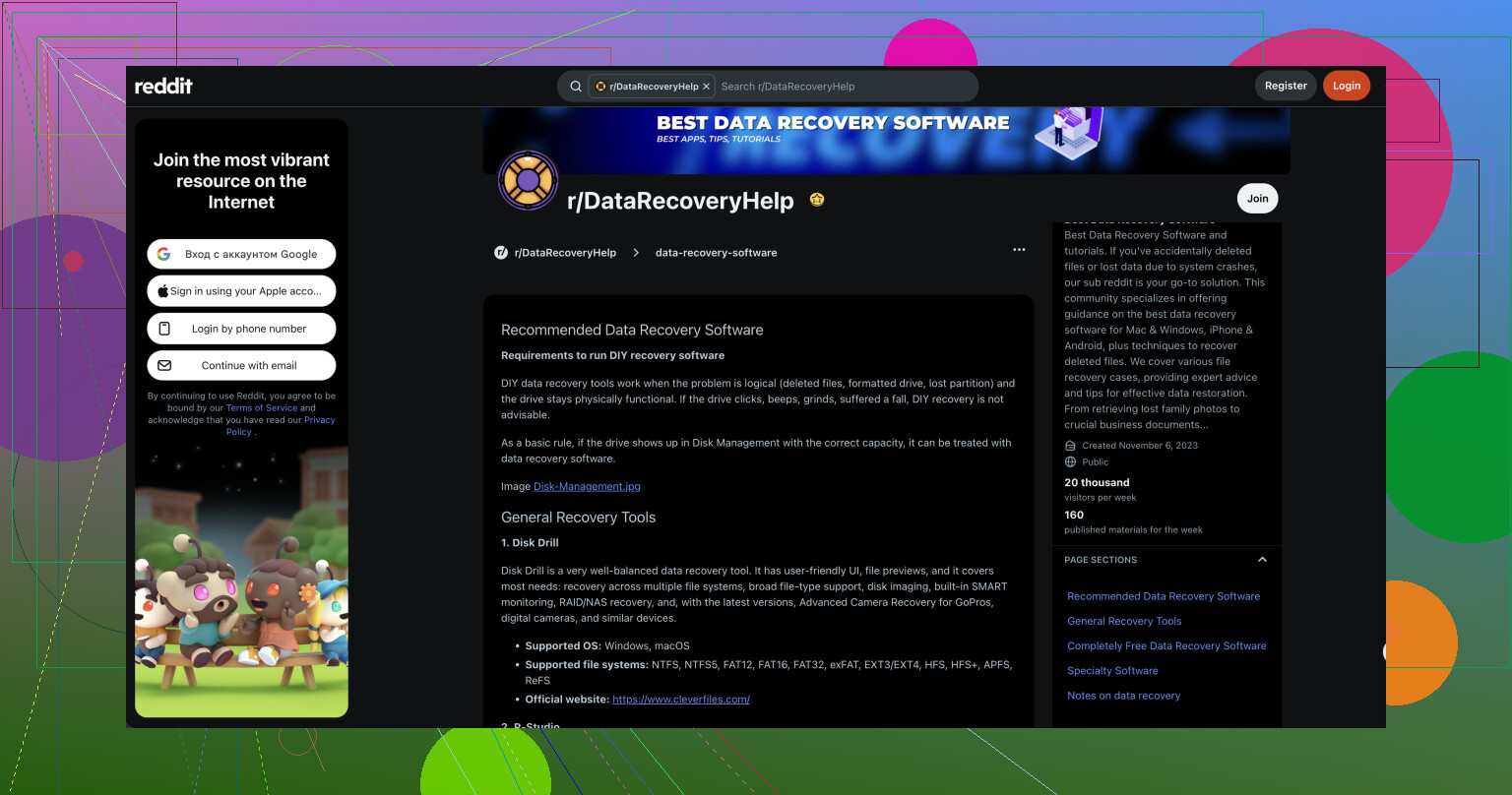
Si ces vérifications ne donnent rien, j’utiliserais l’outil Disk Drill depuis un autre disque, en veillant à ne placer ni son installation ni les fichiers récupérés sur le disque d’origine.
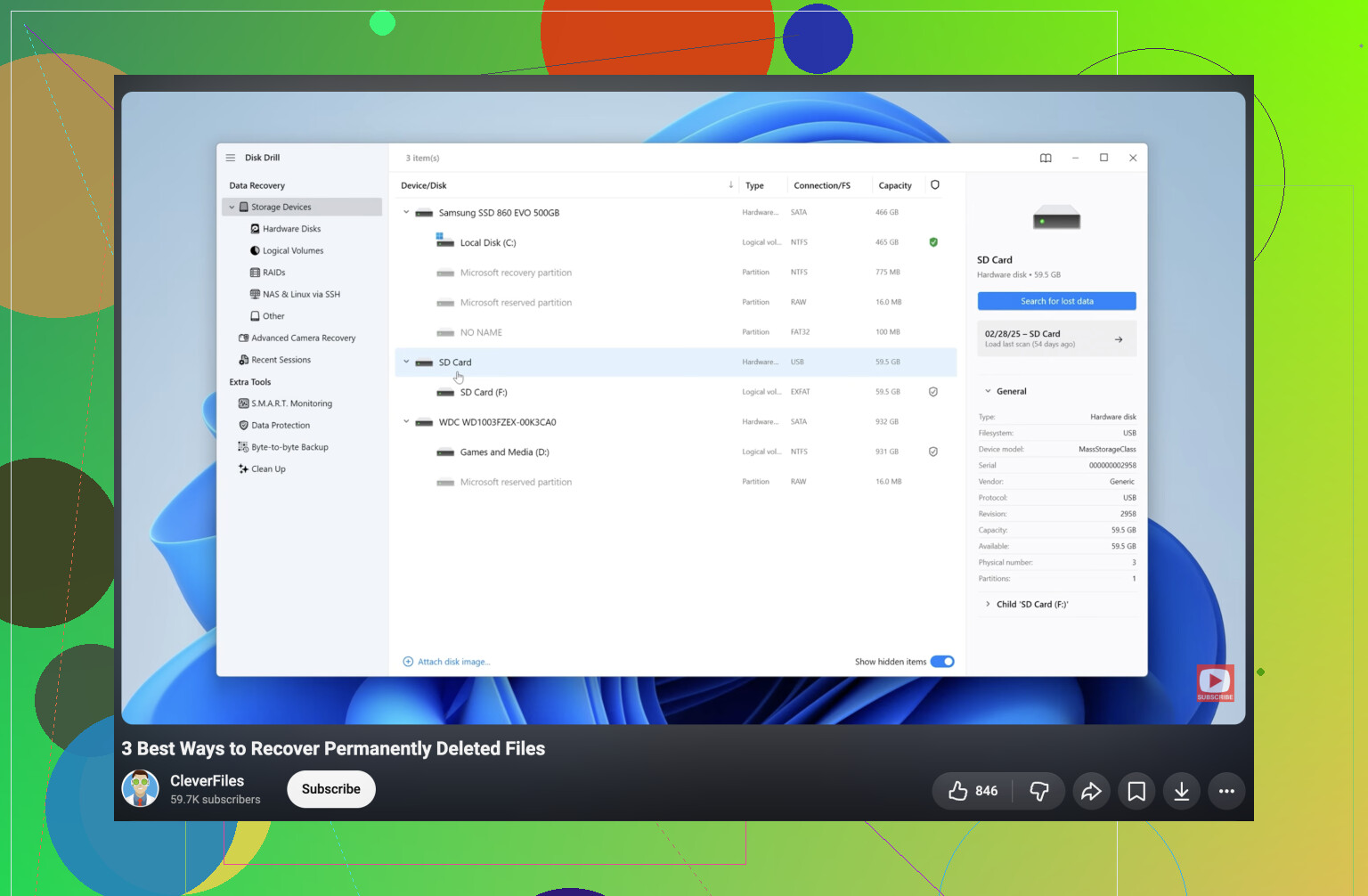
La procédure consiste à sélectionner le disque ou la partition concernée, à choisir « Rechercher les données perdues », puis à laisser l’analyse universelle se terminer. Il suffit ensuite de rechercher par nom de dossier ou par type de fichier, ou d’examiner les résultats des catégories Reconstruits et Emplacement perdu. L’icône en forme d’œil ouvre un aperçu, ce qui m’apporte un élément plus utile qu’un simple nom de fichier pour évaluer ce qui a subsisté.
La version Windows permet de récupérer gratuitement jusqu’à 100 Mo. Je comparerais cette limite aux fichiers dont j’ai réellement besoin, sans supposer qu’elle suffit pour un dossier entier.
Mon verdict : chercher d’abord les copies encore disponibles, n’analyser qu’un disque en bon état et ne jamais enregistrer les fichiers récupérés sur le disque source. « Supprimé définitivement » n’est pas forcément irréversible, mais je considérerais la récupération comme une possibilité à préserver, pas comme une promesse.
Visez les notes, pas le dossier. Je suis d’accord pour arrêter toute écriture sur le disque concerné, mais je ne passerais pas de temps à essayer de restaurer d’abord la structure exacte des dossiers. Pour les cours, récupérer les documents dont vous avez besoin pour le prochain examen compte davantage que retrouver chaque nom de fichier et chaque sous-dossier. « Écrasé » signifie que de nouvelles données ont été enregistrées dans l’espace auparavant occupé par les fichiers supprimés ; la récupération n’est donc possible que s’il reste suffisamment de données d’origine.
J’utiliserais Disk Drill pour tenter une récupération, en restant dans les limites de l’offre gratuite et en donnant la priorité aux notes importantes plutôt qu’en récupérant tout sans distinction. Vous pouvez choisir un logiciel pour votre propre tentative, mais ne considérez pas qu’une analyse affichant vos documents prouve que vous pouvez en récupérer gratuitement des copies utilisables. Ouvrez tout ce que vous récupérez et vérifiez le contenu avant de considérer ces fichiers comme sauvés.
En parallèle, utilisez votre téléphone ou un autre ordinateur pour vérifier les pièces jointes des e-mails envoyés, les fichiers que vous avez déposés pour vos devoirs et tout ce que vous avez partagé dans une discussion de classe. Ce ne sont pas forcément des sauvegardes que vous avez faites volontairement, mais cela vaut la peine de vérifier. Même une ancienne version pourrait vous éviter de réécrire les notes de tout un semestre.
Si vous pouvez emprunter une clé USB et utiliser un outil en ligne de commande, j’essaierais Windows File Recovery avant de miser sur les limites d’une version d’essai. C’est l’application de récupération gratuite de Microsoft. Mon désaccord avec les suggestions de Disk Drill porte sur le point de départ à privilégier quand dépenser de l’argent est totalement exclu, et non sur une quelconque garantie que l’un ou l’autre de ces programmes récupérera vos notes.
Il y a un point à vérifier avant toute installation : le dossier se trouvait-il sur votre disque Windows ou sur un support amovible ? Installer un logiciel de récupération sur le disque où vous avez supprimé des fichiers peut écraser les données que vous cherchez à sauver. S’il s’agissait d’un support amovible, je le laisserais débranché jusqu’à ce que l’outil soit prêt sur un autre ordinateur. S’il s’agissait de votre disque Windows, faites une pause avant d’y télécharger d’autres logiciels.
Pour une suppression récente sur un disque NTFS, Windows File Recovery propose un mode Regular. Par exemple, si les notes disparues étaient des documents Word ou des PDF sur C: et que votre support USB de destination distinct était E:, la commande serait :
winfr C: E: /regular /n *.docx /n *.pdf
Ces lettres sont des exemples : ne les copiez pas sans vérifier. Cette commande recherche ces types de fichiers et enregistre les fichiers récupérés sur E:. Elle ne vous oblige pas à vous souvenir du chemin complet du dossier supprimé.
Si le mode Regular ne trouve rien, vous pouvez essayer le mode Extensive. Pour une source au format exFAT ou FAT, utilisez Extensive dès le départ. Ne créez pas de nouvelle partition pour servir de destination. Mieux vaut emprunter un support de stockage distinct que réorganiser le disque dont vous essayez de récupérer les données.
Dans cette vidéo, vous pouvez découvrir les meilleures méthodes pour récupérer un dossier, mais je choisirais la configuration en fonction de l’emplacement réel de vos notes plutôt que de recopier les lettres de lecteur d’une démonstration.
Avant de lancer une analyse, indiquez la lettre du lecteur d’origine et l’application que vous utilisiez pour vos notes. Le terme « notes » peut désigner des documents individuels ou un bloc-notes géré par une application, et je ne choisirais pas de filtres de fichiers tant que ce point n’est pas clarifié.
Un dossier supprimé sur un disque qui fonctionne normalement est un problème différent de celui d’un disque que Windows n’arrive pas à lire. Je serais prudent avant de suivre des instructions pour « réparer votre disque » en cas de suppression accidentelle. CHKDSK vérifie le système de fichiers, et ses options de réparation le modifient. Ce n’est pas la même chose que rechercher des documents supprimés. Je ne l’exécuterais pas simplement parce que vos notes ont disparu.
La récupération sans sauvegarde est possible, mais rien ne garantit de pouvoir annuler la suppression. Je suis d’accord avec @mike34 : mieux vaut essayer une solution de récupération réellement gratuite plutôt que de compter sur une version d’essai. Windows File Recovery est destiné aux fichiers locaux supprimés qui ne sont pas disponibles dans la Corbeille. La distinction importante, c’est qu’il tente de récupérer les données encore présentes, plutôt que de « réparer » la suppression. Microsoft recommande expressément de limiter l’utilisation de l’ordinateur, car de nouvelles écritures peuvent écraser ces données.
Avant de suivre des instructions trouvées en ligne, je vérifierais ce qu’elles font réellement : copier les fichiers récupérables vers un support de stockage distinct, ou modifier le disque d’origine ? Dans cette situation, je m’en tiendrais à la première option. Si une analyse ne trouve rien, je n’y verrais pas une raison de commencer à exécuter des commandes de réparation. Avec des notes de cours en jeu et aucun budget à y consacrer, limiter les tentatives me semble préférable à essayer toutes les commandes qui contiennent le mot « récupérer ».
Vous pourriez sauver les notes sans récupérer le dossier si certains documents sont encore ouverts. C’est une possibilité limitée, pas une garantie de récupération, mais je vérifierais avant d’éteindre ou de redémarrer l’ordinateur. Le conseil d’arrêter d’utiliser le disque est judicieux. Je ferais toutefois une exception pour sauvegarder le travail encore lisible à l’écran.
Si un document est ouvert et que vous pouvez encore lire son contenu, essayez « Enregistrer sous » ou « Enregistrer une copie » sur une clé USB distincte. N’utilisez pas la commande habituelle « Enregistrer », qui vise l’emplacement d’origine. Si cela échoue mais que le texte reste accessible, copiez-le dans un nouveau document et enregistrez celui-ci sur la clé USB. Vous n’avez aucun autre support de stockage disponible ? Photographier les pages visibles avec votre téléphone est une solution de secours peu pratique, mais gratuite. Pour des notes de cours, je préférerais prendre des photos lisibles plutôt que de tout miser sur une analyse du disque.
Une entrée dans « Fichiers récents » ne compte pas ici. Elle peut simplement pointer vers le fichier supprimé : ne confondez donc pas un nom de fichier familier avec une copie encore existante. Je suis d’accord avec @mike34 sur la nécessité d’identifier l’application de prise de notes avant de choisir les filtres de récupération, mais je demanderais d’abord si les notes elles-mêmes sont encore ouvertes quelque part. Si c’est le cas, sauvegardez leur contenu avant de faire des essais avec un logiciel de récupération.
Évite surtout d’installer quoi que ce soit sur le disque où tu as supprimé les fichiers. Cette seule erreur réduit à néant toutes les autres précautions prises dans ce fil, et c’est la plus facile à commettre quand tu paniques et cliques sur le premier bouton de téléchargement venu.
Voilà ce que personne ne dit assez franchement : si ces notes étaient stockées sur le SSD interne d’un ordinateur portable récent, tes chances sont déjà faibles. TRIM se déclenche à son propre rythme et a tendance à effacer rapidement les blocs libérés. @novathinker1348node l’a mentionné, mais a un peu édulcoré le constat. Je te conseillerais d’avoir moins d’espoir que ne le laisse entendre le reste du fil, pour éviter de passer une soirée sur une analyse qui ne trouve rien et de finir complètement abattu. Essaie, bien sûr, mais considère un miracle comme l’exception.
Avant même de passer aux logiciels de récupération, réponds à la question de @mike34 sur l’application qui contenait les notes, car ça change tout. Si c’était OneNote, le bloc-notes se synchronise et conserve son propre historique des versions, et une section supprimée peut souvent être restaurée depuis la corbeille de l’application elle-même. Même logique pour tout ce qui se trouve dans Google Docs ou dans un outil accessible depuis un navigateur. Cette piste n’a rien à voir avec le dossier supprimé sur le disque et n’est absolument pas affectée par TRIM. Les gens se focalisent sur le système de fichiers et oublient que l’application a peut-être discrètement conservé une copie quelque part.
S’il s’agissait vraiment de simples documents dans un dossier et qu’aucun outil ne les synchronisait, alors la piste à suivre est Disk Drill, lancé depuis un autre disque, en analysant le disque source en lecture seule. Sache simplement qu’un nom de fichier qui apparaît dans la liste des résultats et un fichier qu’on peut ouvrir sont deux choses différentes : vérifie donc l’aperçu avant de crier victoire.