J’essaie de diffuser du contenu depuis mon iPhone vers un appareil Chromecast mais je n’y arrive pas. Je veux regarder des vidéos sur ma télévision depuis la galerie de mon iPhone et aussi depuis des applications comme YouTube ou Netflix. Quelqu’un peut-il me guider pour le configurer ?
Oui — même si AirPlay et Chromecast ne parlent pas le même langage, vous pouvez diffuser depuis un iPhone vers un Chromecast en utilisant plusieurs approches. La méthode à choisir dépend de ce que vous voulez faire : diffuser directement depuis des applications (YouTube, Netflix, etc.) ou dupliquer du contenu comme des photos et des vidéos depuis votre iPhone.
Méthode 1 – Diffusion depuis les applications (YouTube, Netflix, etc.)
La plupart des grandes applications de streaming intègrent déjà la prise en charge de Chromecast, c’est donc l’option la plus simple et la plus stable.
Étapes :
- Assurez-vous que votre iPhone et votre Chromecast sont connectés au même réseau Wi-Fi.
- Ouvrez une application compatible (YouTube, Netflix, Disney+, etc.).
- Touchez l’icône Cast (rectangle avec des ondes Wi-Fi).
- Sélectionnez votre appareil Chromecast — le contenu commencera à être lu sur votre téléviseur.
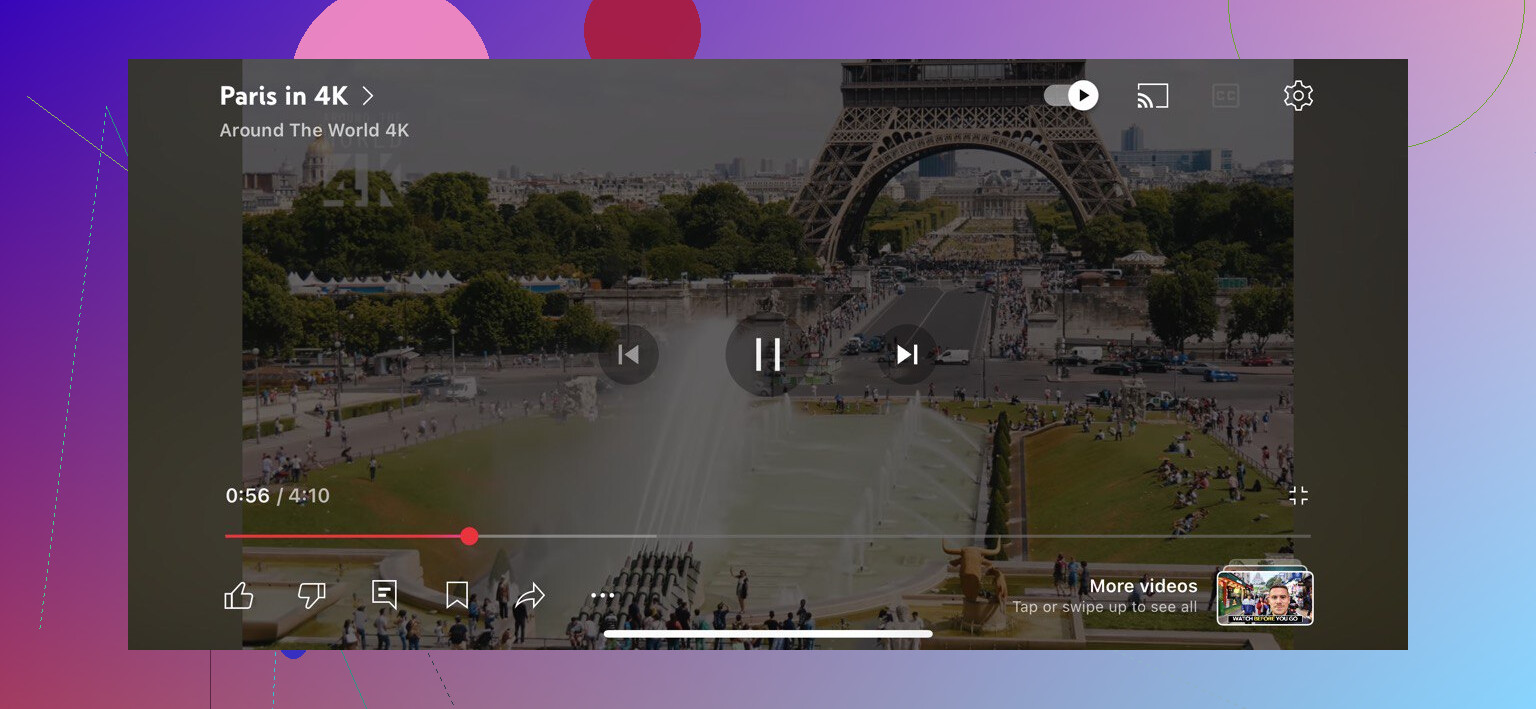
 Astuce : Dans ce mode, la vidéo est diffusée directement d’internet vers Chromecast, et non depuis votre téléphone, ce qui rend la lecture généralement fluide et de haute qualité.
Méthode 2 – Mise en miroir d’applications
Si vous voulez diffuser des vidéos ou des photos depuis la galerie de votre iPhone, vous aurez besoin d’une application tierce comme DoCast.
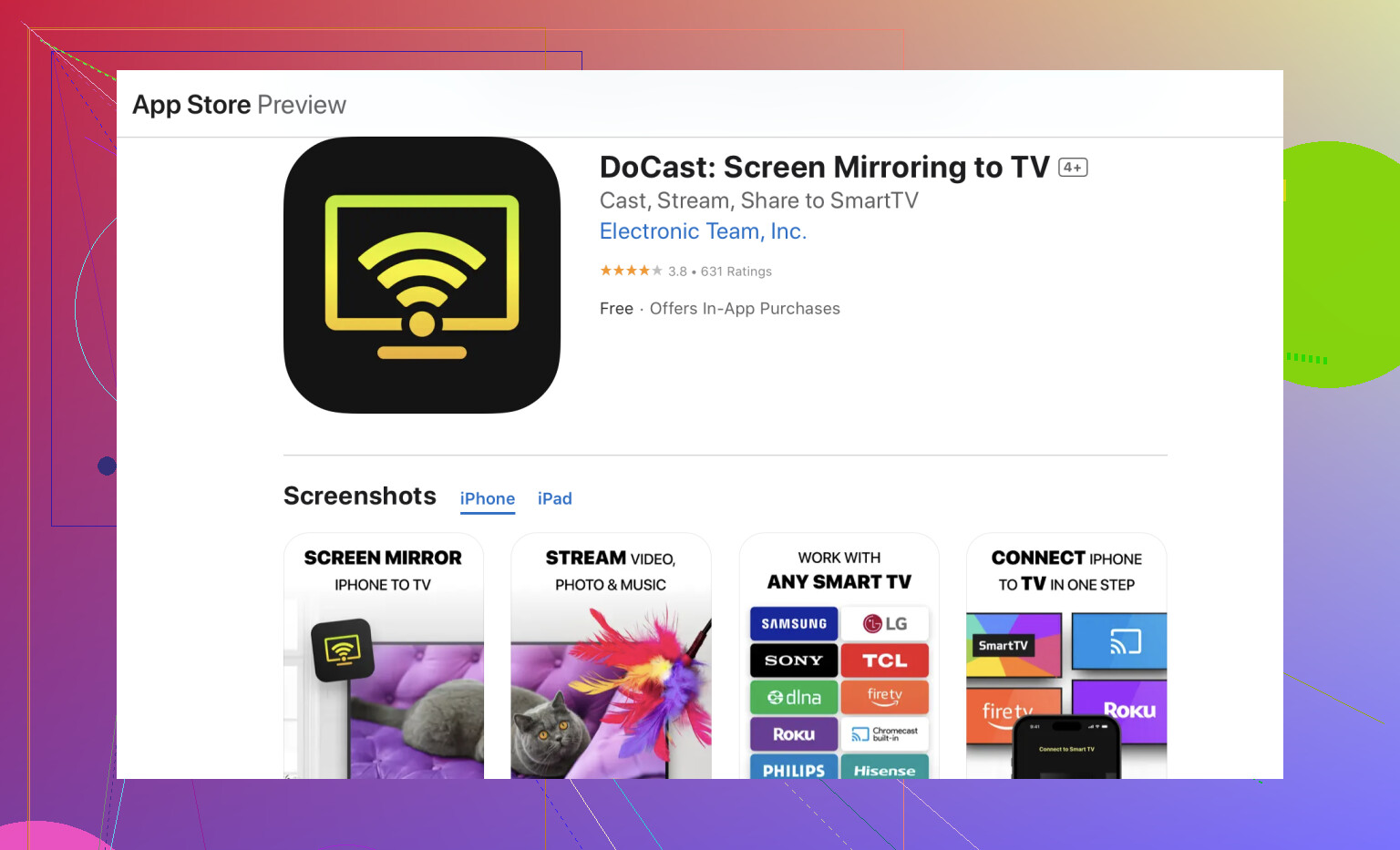
Étapes :
- Installez DoCast sur votre iPhone.
- Connectez votre iPhone et votre Chromecast au même réseau Wi-Fi.
- Ouvrez DoCast → sélectionnez votre Chromecast.
- Choisissez Photos ou Vidéos et commencez la diffusion.
Un petit conseil personnel
D’après mon expérience : comme l’iPhone et Chromecast ne s’intègrent pas nativement, certaines actions basiques sur la TV peuvent paraître un peu maladroites — surtout si vous utilisez Chromecast avec Google TV ou un boîtier Google TV. Dans ces cas-là, j’ai parfois utilisé une application de télécommande universelle sur mon téléphone, comme TVRem, simplement pour naviguer dans les menus ou saisir du texte sur la TV. Ce n’est pas lié directement au mirroring ou au cast, c’est juste un petit confort quand la télécommande physique n’est pas à portée de main.
Conclusion
Si votre objectif principal est de diffuser du contenu d’un iPhone vers un Chromecast, DoCast est la solution la plus pratique pour les photos et les vidéos, tandis que la prise en charge Chromecast intégrée dans des applications comme YouTube ou Netflix est idéale pour le contenu en ligne.
Par rapport au simple cast depuis les applications, DoCast vous offre plus de flexibilité lorsque vous voulez montrer des contenus personnels stockés sur votre iPhone. Et contrairement à l’idée de forcer AirPlay à fonctionner avec Chromecast, DoCast est conçu spécifiquement pour cette configuration, ce qui le rend plus fiable et plus simple à utiliser.
En résumé :
- Utilisez Chromecast intégré pour les applications compatibles.
- Utilisez DoCast quand vous voulez diffuser des photos ou des vidéos depuis votre iPhone.
- Prévoyez un peu de configuration, car l’iPhone et Chromecast ne sont pas des partenaires natifs.
Une fois tout configuré, Chromecast fonctionne étonnamment bien avec un iPhone — il suffit d’avoir les bons outils.
Vous pouvez tout à fait diffuser du contenu de votre iPhone vers un Chromecast, mais disons que ce n’est pas aussi adapté à iOS que l’AirPlay d’Apple. Si vous avez des vidéos dans la galerie de votre iPhone ou que vous essayez de caster Netflix, YouTube ou d’autres apps, il y a deux principales façons de faire.
Si vous voulez caster du contenu personnel comme des photos ou des vidéos depuis votre galerie, @mikeappsreviewer a mentionné l’utilisation d’une app tierce comme DoCast pour la mise en miroir d’écran iPhone, et c’est clairement une bonne solution. La configuration est simple et ça comble ce fameux fossé entre les écosystèmes Apple et Google. Cependant, selon votre contenu ou votre réseau, vous pourriez parfois rencontrer un peu de latence pendant la mise en miroir. Rien de dramatique, mais bon à savoir.
Pour des apps comme YouTube ou Netflix en revanche, soyons honnêtes, vous n’avez pas besoin de vous compliquer la vie. Ces apps intègrent déjà la prise en charge de Chromecast, donc caster revient simplement à appuyer sur la petite icône Cast (généralement dans un coin de l’écran) pendant que vous êtes connecté au même Wi-Fi que votre Chromecast. Cette méthode est extrêmement fluide et n’implique pas d’utiliser d’outils ou d’apps supplémentaires. Et en plus, ça vous évite de vous énerver sur des solutions bancales et lentes.
Là où je m’écarte un peu de ce que Mike a dit, c’est que, personnellement, je pense que la mise en miroir d’écran devrait rester une solution de secours, et pas votre option par défaut sauf si vous en avez vraiment besoin. La qualité vidéo est parfois moins nette en miroir par rapport aux apps nativement optimisées pour Chromecast (elles diffusent directement via le protocole de Google, au lieu de passer par votre téléphone). Donc, prévoyez une légère baisse de qualité si vous comptez enchaîner les contenus de cette façon.
En résumé rapide : utilisez d’abord la fonction de cast intégrée pour les apps comme YouTube ou Netflix. Pour les photos et vidéos personnelles, essayez une app de mise en miroir comme DoCast, mais ce ne sera pas forcément parfait. Votre expérience dépendra surtout de votre patience et de la stabilité de votre Wi-Fi.
Diffuser du contenu de votre iPhone vers un Chromecast ? Ah, le grand combat de catch technologique : Apple contre Google. Ce n’est pas vraiment du plug-and-play, parce qu’AirPlay et Chromecast parlent des ‘langues’ totalement différentes. Mais pas de panique, ton iPhone et ton Chromecast peuvent quand même faire équipe — un peu comme un duo de flics improbables dans un film.
Option 1 : Compatibilité Chromecast intégrée
Si tu utilises des apps comme YouTube, Netflix ou Disney+, tu es tranquille. Ces applications fonctionnent nativement avec Chromecast :
- Ouvre l’app sur ton iPhone (assure-toi que ton iPhone est sur le même Wi-Fi que ton Chromecast).
- Appuie sur la petite icône de diffusion — ça ressemble à une télé avec des ondes.
- Sélectionne ton appareil Chromecast. Et voilà, ta vidéo s’affiche sur grand écran. Pas besoin d’outils supplémentaires, pas de prise de tête.
Option 2 : Apps tierces pour les photos/vidéos de ton iPhone
Si tu veux caster ces vidéos de spectacle de danse du lycée un peu gênantes (ou, plus simplement, le contenu de ta galerie iPhone), tu vas devoir contourner les murs de l’écosystème Apple. C’est là qu’interviennent des apps tierces comme l’app DoCast.
Voici comment utiliser DoCast :
- Télécharge l’app et configure-la — rien de très technique.
- Assure-toi que les deux appareils sont sur le même réseau Wi-Fi (sans blague, c’est l’étape qui fait trébucher tout le monde).
- Miroite l’écran de ton iPhone, et voilà ! Ta TV peut maintenant afficher chaque photo floue de 2018 que tu n’oses pas supprimer.
MAIS… Voilà mon (petit) reproche envers les apps de mirroring : ce n’est pas toujours ultra fluide. La qualité d’image peut baisser ou il peut y avoir de la latence selon ton réseau, ce qui casse un peu l’ambiance si tu es en plein milieu d’un diaporama perso.
Astuce rapide : Si tu diffuses uniquement des vidéos, envoie-les sur ton compte Google Photos ou sur YouTube. Depuis là, tu peux caster directement sans utiliser d’apps de mirroring. C’est plus simple et ça sollicite moins ton Wi-Fi.
Encore un grand merci à @mikeappsreviewer et @waldgeist — vos remarques sont très pertinentes, surtout sur le fait de garder le mirroring comme solution de secours. On parie qu’Apple sourit en coin à chaque fois qu’ils rendent ce processus inutilement plus compliqué. 
Très bien, vous voulez diffuser en streaming depuis votre iPhone vers un Chromecast ? Ce n’est pas le côté simple et immédiat du type appuyer et c’est parti que vous auriez dans un environnement dominé par Apple, mais avec un peu de patience et les bons outils, vous serez paré.
Résumé rapide
Applications de streaming comme YouTube ou Netflix ? Appuyez simplement sur l’icône Cast (c’est évident).
Pour les contenus personnels comme ceux de la galerie de votre iPhone, il vous faudra une application de contournement comme DoCast ou des alternatives. Voici un aperçu des méthodes et des écueils :
Méthode 1 : Applications avec prise en charge native de Chromecast (la voie fluide)
- Des applications comme YouTube, Netflix et Spotify prennent en charge Chromecast nativement.
- Comment faire : ouvrez l’application, appuyez sur l’icône Cast, sélectionnez votre Chromecast, et voilà, c’est fait.
- Avantages : pas d’applications supplémentaires. Quasi sans décalage.
- Inconvénients : limité aux plateformes compatibles. Pour les photos et vidéos perso, c’est non.
Méthode 2 : Applications tierces pour caster tout l’iPhone vers Chromecast
C’est là que l’application DoCast se distingue, en vous permettant de mettre en miroir tout ce qui s’affiche sur l’écran de votre iPhone. C’est naturellement une bonne option pour montrer vos vidéos de chat hilarantes ou vos photos de vacances embarrassantes.
Étapes :
- Téléchargez DoCast depuis l’App Store.
- Assurez-vous que votre iPhone et votre Chromecast sont sur le même réseau Wi-Fi.
- Ouvrez l’application, suivez les instructions et lancez la mise en miroir.
Avantages :
- Fonctionne pour presque tout : photos, vidéos de la galerie, présentations.
- Simple à utiliser.
Inconvénients :
- Des problèmes de décalage et de qualité peuvent apparaître selon votre réseau.
- Plus à l’aise avec les contenus visuels qu’avec la lecture vidéo fluide, n’espérez pas un flux HD ultra fluide.
- Des concurrents comme Screen Mirror ou TV Cast offrent des fonctions similaires, donc comparez si besoin.
Note rapide : les applications de mise en miroir d’écran ont souvent un modèle freemium, avec des fonctions de base gratuites mais des options premium (comme l’absence de pub ou la HD complète) payantes.
Alternative astucieuse : Google Photos ou options cloud
Pour la diffusion de vidéos iPhone vers Chromecast, pensez à téléverser vos médias dans Google Photos. Une fois synchronisés, vous pouvez caster directement depuis le bouton Cast de l’application Google Photos, ce qui évite les tracas des applis de mise en miroir tierces. Voyez cela comme un Dropbox visuel couplé à Chromecast, sans le décalage.
Avantages :
- Lecture vidéo fluide.
- Pas d’applications supplémentaires qui encombrent votre téléphone.
Inconvénients :
- Vous devez d’abord téléverser les fichiers (ce n’est pas instantané).
- Moins pratique pour un partage improvisé de la galerie.
Mon avis : quand utiliser quelle méthode
Si vous enchaînez les épisodes sur Netflix ou que vous parcourez des chaînes YouTube, restez sur la prise en charge native Chromecast, c’est impeccable. Mais pour les photos perso ou les applications non compatibles, essayez DoCast. N’en attendez pas des miracles, ces applis sont correctes mais ne remplaceront pas totalement l’intégration que vous avez dans l’écosystème Apple.
Et conseil pratique, si la latence vous rend fou pendant la mise en miroir, essayez de vérifier la puissance de votre Wi-Fi. Réseau lent = diffusion poussive.