Estoy intentando transmitir contenido desde mi iPhone a un dispositivo Chromecast pero no logro hacerlo. Quiero ver videos en mi televisor desde la galería de mi iPhone y también desde aplicaciones como YouTube o Netflix. ¿Alguien puede guiarme sobre cómo configurarlo?
Sí, aunque AirPlay y Chromecast no hablen el mismo idioma, puedes transmitir desde un iPhone a un Chromecast usando un par de métodos diferentes. El método que elijas depende de si quieres transmitir directamente desde aplicaciones (YouTube, Netflix, etc.) o duplicar contenido como fotos y videos desde tu iPhone.
Método 1 – Transmitir desde apps (YouTube, Netflix, etc.)
La mayoría de las principales apps de streaming ya incluyen compatibilidad integrada con Chromecast, por lo que esta es la opción más fácil y estable.
Pasos:
- Asegúrate de que tu iPhone y tu Chromecast estén conectados a la misma red Wi‑Fi.
- Abre una app compatible (YouTube, Netflix, Disney+, etc.).
- Toca el ícono de Cast (rectángulo con ondas de Wi‑Fi).
- Selecciona tu dispositivo Chromecast: el contenido comenzará a reproducirse en tu TV.
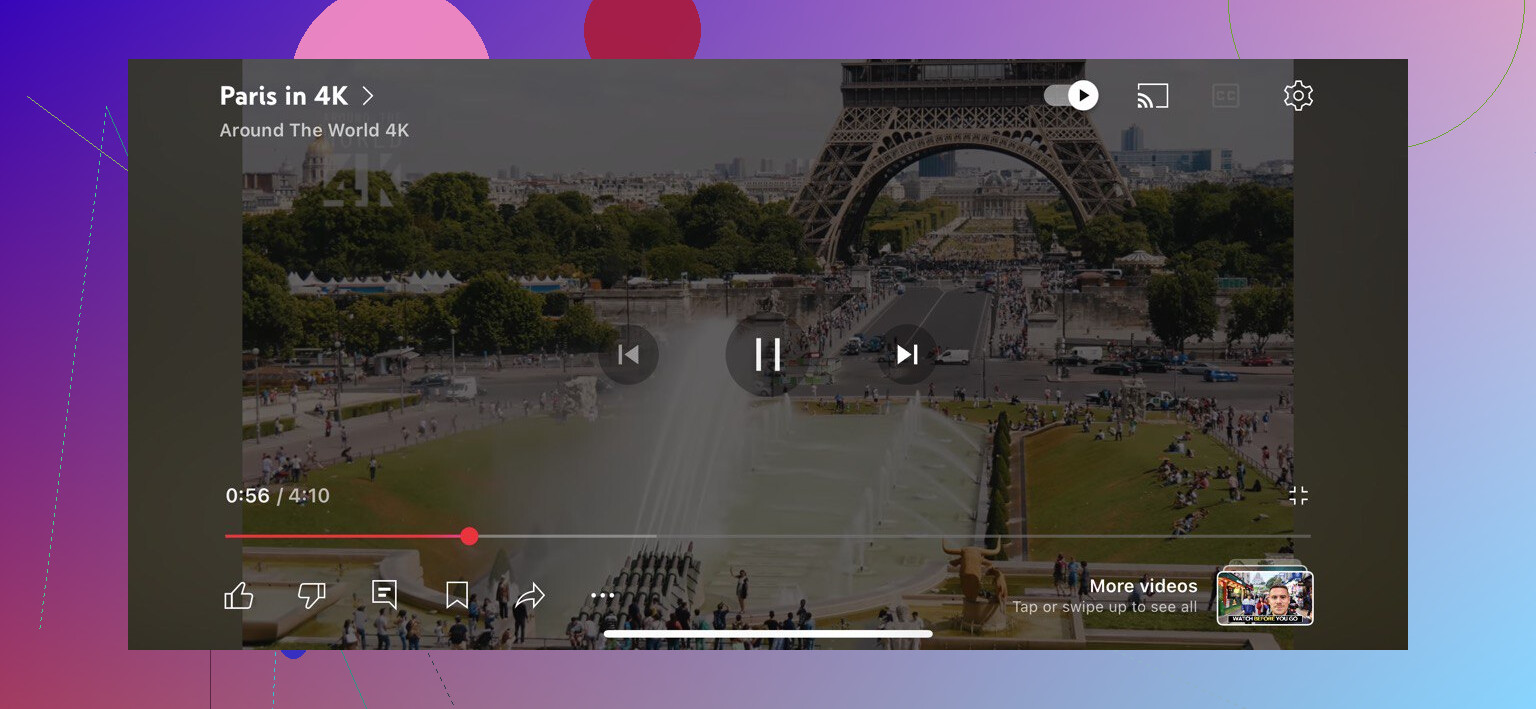
 Consejo: En este modo, el video se transmite directamente desde internet al Chromecast, no desde tu teléfono, por lo que la reproducción suele ser fluida y de alta calidad.
Método 2 – Duplicar apps
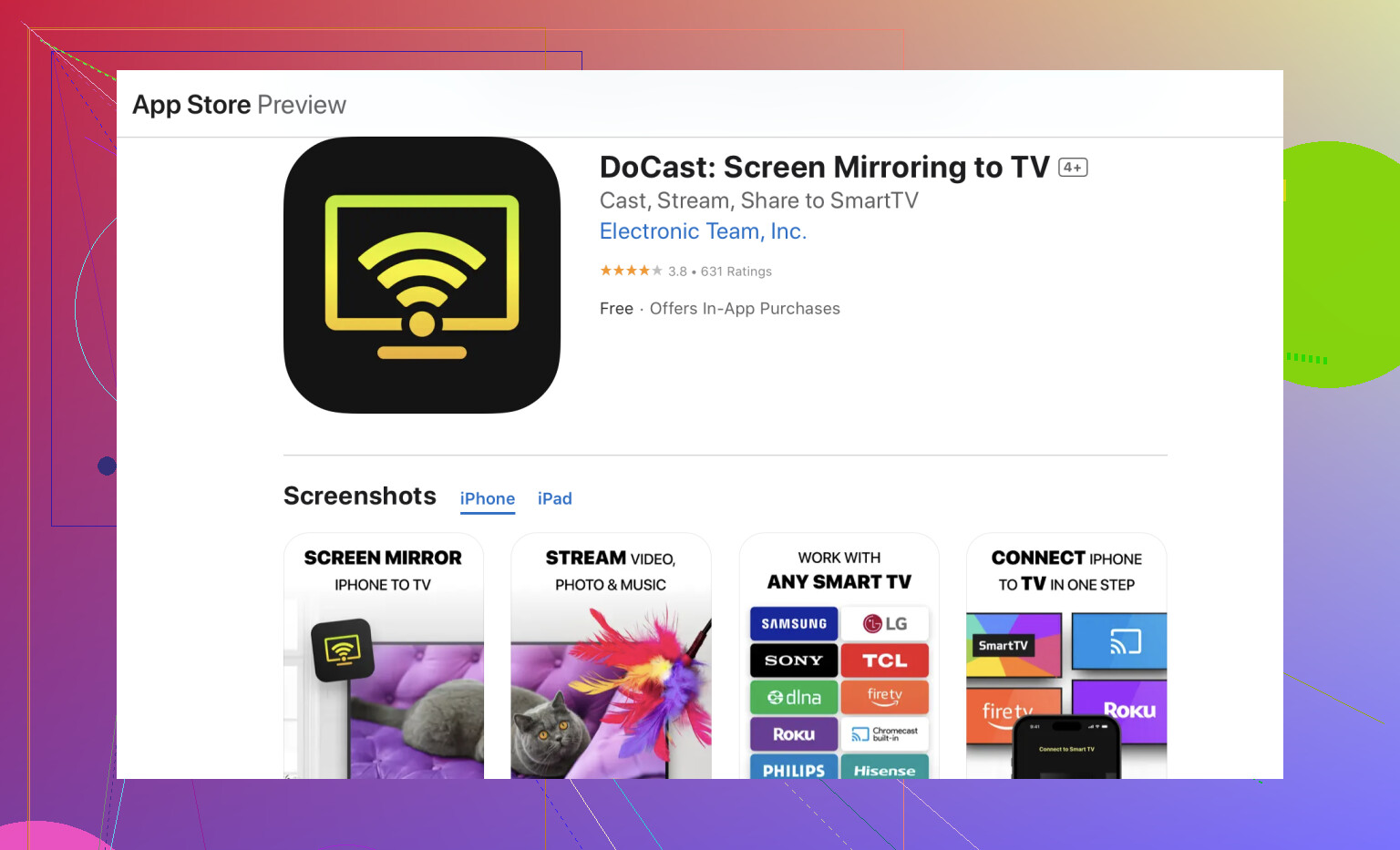
Si quieres transmitir videos o fotos desde la galería de tu iPhone, necesitarás una app de terceros como DoCast.
Pasos:
- Instala DoCast en tu iPhone.
- Conecta tanto tu iPhone como tu Chromecast a la misma red Wi‑Fi.
- Abre DoCast → selecciona tu Chromecast.
- Elige Fotos o Videos y empieza a transmitir.
Un pequeño consejo personal
Algo que noté por experiencia propia: como iPhone y Chromecast no se integran de forma nativa, algunas acciones básicas en la TV pueden resultar un poco incómodas, sobre todo si usas Chromecast con Google TV o un reproductor con Google TV. En esos casos, a veces usaba una app de mando universal en el teléfono, como TVRem, simplemente para navegar por los menús o escribir texto en la TV. No está relacionada con la duplicación o el casting en sí, solo es una pequeña comodidad cuando el mando físico no está a mano.
Conclusión
Si tu objetivo principal es transmitir contenido desde un iPhone a un Chromecast, DoCast es la solución más práctica para fotos y videos, mientras que la compatibilidad integrada con Chromecast en apps como YouTube o Netflix es ideal para contenido en línea.
Comparado con depender solo del envío de contenido desde las apps, DoCast te da más flexibilidad cuando quieres mostrar contenido personal almacenado en tu iPhone. Y a diferencia de intentar forzar AirPlay para que funcione con Chromecast, está diseñado específicamente para esta configuración, lo que lo hace más fiable y fácil de usar.
En resumen:
- Usa Chromecast integrado para las apps compatibles.
- Usa DoCast cuando quieras transmitir fotos o videos desde tu iPhone.
- Espera un poco de configuración inicial, ya que iPhone y Chromecast no son compañeros nativos.
Una vez que todo está configurado, Chromecast funciona sorprendentemente bien con un iPhone: solo necesitas las herramientas adecuadas para el trabajo.
Definitivamente puedes hacer streaming desde tu iPhone a un Chromecast, pero no es tan amigable con iOS como el AirPlay de Apple. Si tienes videos en la galería de tu iPhone o estás intentando enviar contenido a la TV desde Netflix, YouTube u otras apps, hay dos rutas principales para hacerlo.
Si lo que quieres es enviar contenido personal como fotos o videos desde tu galería, @mikeappsreviewer mencionó usar una app de terceros como DoCast para duplicar la pantalla del iPhone en la TV, y esa opción es bastante recomendable. La configuración es sencilla y cierra esa molesta brecha entre los ecosistemas de Apple y Google. Sin embargo, según tu contenido o tu red, es posible que ocasionalmente notes algo de retraso al hacer mirroring. No es algo terrible, pero conviene tenerlo en cuenta.
Para apps como YouTube o Netflix, siendo honestos, no hace falta complicarse. Esas aplicaciones ya tienen compatibilidad integrada con Chromecast, así que enviar el contenido es tan fácil como tocar el pequeño ícono de cast (normalmente en una esquina de la pantalla) mientras estás conectado a la misma red Wi‑Fi que tu Chromecast. Este método es muy fluido y no requiere usar apps o herramientas adicionales. Además, te ahorra el estrés de lidiar con soluciones lentas y poco fiables.
Aquí es donde discrepo un poco de lo que dijo Mike: personalmente, creo que la duplicación de pantalla debería ser tu plan B, y no tu opción principal a menos que de verdad no tengas alternativa. La calidad de video a veces no es tan nítida al duplicar la pantalla, comparado con las apps que están optimizadas de forma nativa para Chromecast (ellas transmiten directamente a través del protocolo de Google, en lugar de pasar por tu teléfono). Así que prepárate para una ligera pérdida de calidad si vas a maratonear contenido de esa forma.
Resumen rápido: Usa primero la función de envío integrada en apps como YouTube o Netflix. Para fotos y videos personales, prueba una app de duplicación como DoCast, pero puede que no sea perfecta. Tu experiencia dependerá de tu paciencia y de la estabilidad de tu Wi‑Fi.
Transmitiendo desde tu iPhone a un Chromecast? Ah, el clásico combate tecnológico de WWF: Apple contra Google. No es precisamente enchufar y listo porque AirPlay y Chromecast hablan ‘idiomas’ totalmente diferentes. Pero no te preocupes, tu iPhone y el Chromecast aún pueden trabajar juntos, como una pareja policial improbable en una película.
Opción 1: Compatibilidad integrada con Chromecast
Si estás usando apps como YouTube, Netflix o Disney+, estás de suerte. Estas apps se llevan bien con Chromecast:
- Abre la app en tu iPhone (asegúrate de que tu iPhone esté en la misma red Wi-Fi que tu Chromecast).
- Toca el pequeño icono de enviar contenido; parece un televisor con unas ondas.
- Elige tu dispositivo Chromecast. Listo, tu video aparece en la pantalla grande. Sin herramientas extra y sin dolores de cabeza.
Opción 2: Apps de terceros para fotos y videos desde tu iPhone
Ahora, si quieres enviar esos vergonzosos videos del recital de baile del instituto (o, bueno, simplemente el contenido de tu galería del iPhone), tendrás que sortear los muros del ecosistema de Apple. Ahí entran en juego apps de terceros como la app DoCast.
Así es como te manejas con DoCast:
- Descárgala y configúrala; nada demasiado técnico aquí.
- Asegúrate de que ambos dispositivos estén en la misma red Wi-Fi (en serio, este paso hace tropezar a mucha gente).
- Duplica la pantalla de tu iPhone y voilà. Ahora tu TV puede mostrar cada foto borrosa de 2018 que te da miedo borrar.
PERO… Aquí va mi (pequeña) queja con las apps de duplicación: no siempre son súper fluidas. La calidad de imagen puede bajar o puede haber retraso según tu red, lo que arruina el ambiente si estás a mitad de una presentación personal de fotos.
Consejo rápido: Si solo vas a reproducir videos, súbelos a tu cuenta de Google Fotos o a YouTube. Desde ahí puedes enviarlos directamente sin necesidad de apps de duplicación. Es más sencillo y no satura tanto tu Wi-Fi.
De nuevo, mucho crédito para @mikeappsreviewer y @waldgeist; sus aportes son muy acertados, especialmente lo de dejar la duplicación de pantalla como plan B. Apuesto a que Apple se sonríe en secreto cada vez que hace que este proceso sea molesto y complicado. 
Muy bien, ¿quieres transmitir desde tu iPhone a un Chromecast? No es el sencillo “tocar y listo” que tendrías en un entorno dominado por Apple, pero con un poco de paciencia y las herramientas adecuadas, lo conseguirás sin problema.
Resumen rápido
¿Usas apps de streaming como YouTube o Netflix? Solo toca el ícono de enviar contenido (súper fácil).
¿Quieres compartir contenido personal como fotos y videos de la galería del iPhone? Necesitarás una app alternativa como DoCast u otras similares. Aquí tienes un desglose de métodos y cosas a tener en cuenta:
Método 1: Apps con compatibilidad nativa con Chromecast (La vía sencilla)
- Apps como YouTube, Netflix y Spotify son compatibles de forma nativa con Chromecast.
- Cómo hacerlo: Abre la app, toca el ícono de enviar contenido, selecciona tu Chromecast… ¡y listo!
- Ventajas: No necesitas apps adicionales. Sin retrasos apreciables.
- Desventajas: Limitado a plataformas compatibles. ¿Fotos y videos personales? No.
Método 2: Apps de terceros para enviar todo el iPhone al Chromecast
Aquí es donde destaca la app DoCast, que te permite duplicar lo que aparece en la pantalla de tu iPhone. Es, naturalmente, tu opción ideal para mostrar tus divertidos videos de gatos o esas fotos algo vergonzosas de tus vacaciones.
Pasos:
- Descarga DoCast desde la App Store.
- Asegúrate de que tu iPhone y tu Chromecast estén en la misma red Wi‑Fi.
- Abre la app, sigue las indicaciones y comienza a duplicar la pantalla.
Pros:
- Funciona prácticamente con todo: fotos, videos de la galería, presentaciones.
- Fácil de usar.
Contras:
- Pueden aparecer retrasos y problemas de calidad según tu red.
- Es mejor para contenido visual estático que para video fluido; no esperes transmisiones HD ultrafluidas.
- Competidores como Screen Mirror o TV Cast ofrecen funciones parecidas, así que compara si lo ves necesario.
Nota rápida: Las apps de duplicación de pantalla suelen seguir un modelo freemium: funciones básicas gratis, pero las características avanzadas (como eliminar anuncios o activar Full HD) pueden requerir pago.
Alternativa creativa: Google Photos u opciones en la nube
Para enviar videos desde el iPhone al Chromecast, puedes subir tu contenido a Google Photos. Una vez sincronizado, podrás transmitir directamente desde el botón de enviar contenido en la app de Google Photos, evitando los engorros típicos de las apps de duplicación. Piénsalo como una especie de Dropbox visual con Chromecast, pero sin tanto retraso.
Pros:
- Reproducción de video fluida.
- Sin llenar tu móvil con más apps.
Contras:
- Primero tienes que subir los archivos (no es instantáneo).
- Menos práctico para compartir la galería “sobre la marcha”.
Mi recomendación: Cuándo usar cada opción
Si vas a hacer maratones de Netflix o navegar por canales de YouTube, quédate con el soporte nativo de Chromecast: es lo más fluido. Pero para fotos personales o apps no compatibles, prueba con DoCast. Solo ten en mente que no es magia; estas apps son útiles, pero no igualan la integración que tendrías dentro del ecosistema Apple.
Y un consejo extra: si el retraso durante la duplicación te saca de quicio, revisa la calidad de tu Wi‑Fi. Red lenta = transmisión lenta.