Meu disco rígido externo WD My Passport parou de aparecer de repente no meu PC com Windows, e não consigo acessar arquivos importantes armazenados nele. Ele liga, mas não aparece no Explorador de Arquivos nem no Gerenciamento de Disco. Preciso de ajuda com etapas seguras de recuperação de dados do WD My Passport para descobrir se isso é um problema de conexão, falha da unidade ou algo que eu possa corrigir sem perder meus dados.
Já lidei com alguns sustos com WD My Passport e, sim, é horrível quando um começa a apresentar problemas. A maioria dos meus funcionou bem por anos, até que um dia um drive ficou estranho e o estresse veio rápido.
A primeira coisa que eu faria é parar de usá-lo agora. Se os arquivos foram excluídos por engano, ou se o drive está lento, desconectando, travando o Explorer, qualquer atividade extra aumenta as chances de sobrescrever dados ou forçar ainda mais um hardware já fragilizado.
Abra o Gerenciamento de Disco pelo menu do botão Iniciar. Procure o Passport lá. Se ele aparecer com a capacidade correta, mesmo que o Windows o identifique como RAW ou Não Alocado, eu trataria como um caso razoável de recuperação por conta própria. Se ele não aparecer lá de jeito nenhum, ou se você ouvir cliques, rangidos, sons repetidos de inicialização do disco, eu pararia e pensaria em recuperação em laboratório, não em soluções caseiras.
O que eu faria primeiro para a recuperação
Se o sistema ainda detecta a unidade, eu começaria com um software de recuperação. Já testei vários ao longo do tempo e, para esse tipo de HD externo da WD, sempre volto ao Disk Drill.
O principal motivo é que ele lida com os sistemas de arquivos que essas unidades costumam apresentar, NTFS, FAT32 e exFAT, sem muita complicação. Para um usuário comum, o fluxo de trabalho é mais fácil do que o da maioria das ferramentas que testei.
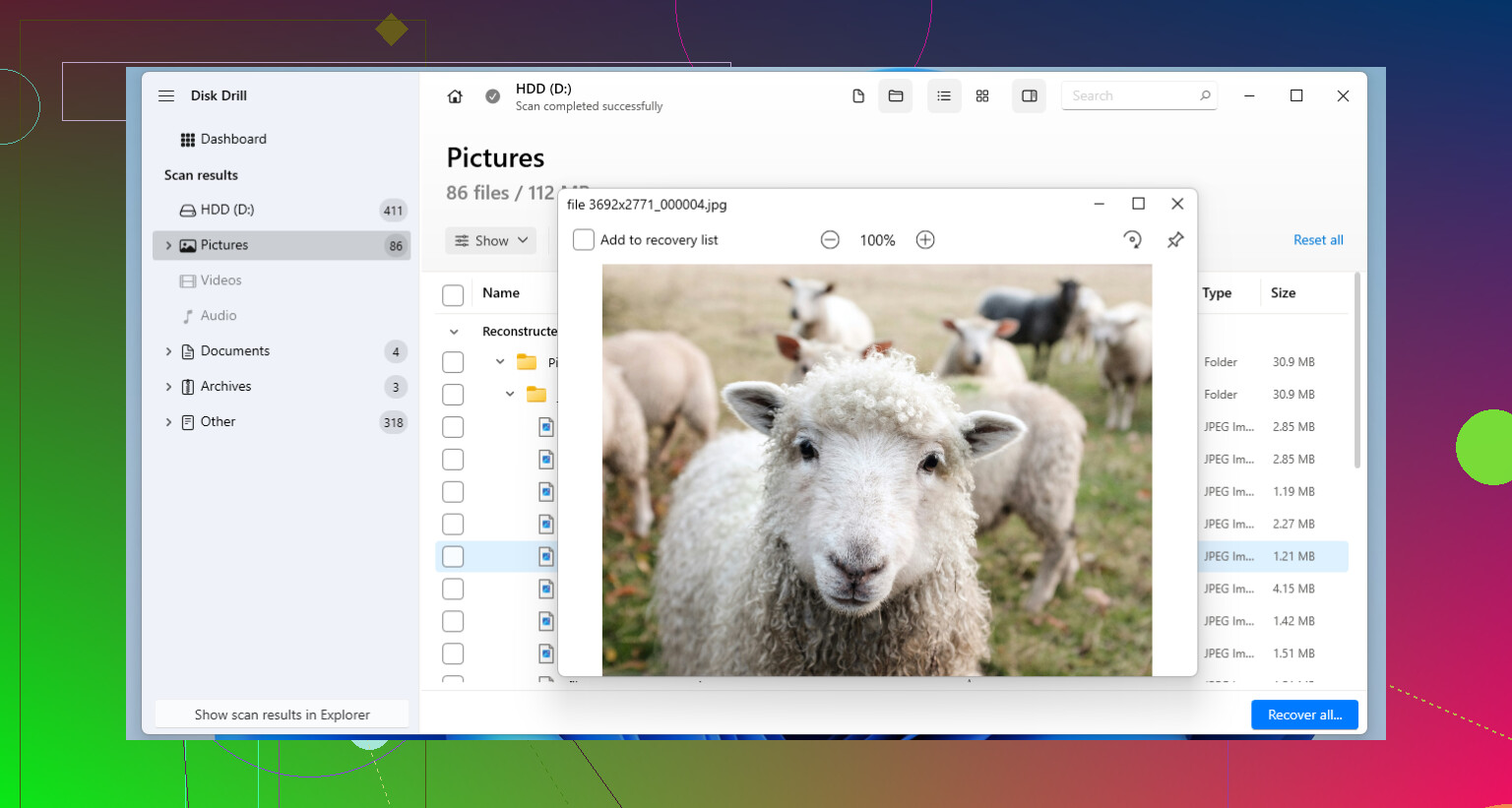
Uma coisa que aprendi da maneira difícil. Se o Passport estiver lento, desconectar, ou travar durante as leituras, faça uma imagem primeiro. No Disk Drill, use a opção de backup byte a byte. Analise a cópia, não o disco original. Varreduras longas em uma unidade fraca exigem muito dela, e já vi unidades no limite piorarem no meio da análise.
Outras ferramentas que as pessoas costumam experimentar
Para uma bagunça simples de arquivos excluídos, o Recuva ainda vale a tentativa. Interface antiga, claro. Ainda útil para erros simples. Se a sua unidade estiver saudável e você removeu alguns arquivos por acidente, eu testaria isso antes de partir para ferramentas mais pesadas.
Se você conhece bem as ferramentas de armazenamento e o problema parece mais uma partição ausente ou um disco não inicializado, o TestDisk é um daqueles favoritos antigos dos fóruns. É gratuito, funciona em casos em que o Windows perdeu o layout da partição e, às vezes, restaura o acesso sem uma varredura completa de recuperação. Eu teria cuidado, porém. É fácil avançar pela opção errada se você estiver cansado ou com pressa.
Uma coisa do WD My Passport que as pessoas deixam passar
Não retire a unidade do gabinete a menos que você saiba como está a situação da criptografia. Muitos modelos My Passport usam criptografia por hardware por meio da placa USB no gabinete. Vi uma pessoa remover o disco, conectá-lo de outra forma, e o Windows mostrou um monte de coisa sem sentido. Parecia vazio. Os dados ainda estavam lá, mas ilegíveis por um caminho diferente. Se a porta USB do gabinete estiver danificada, o reparo da placa por alguém que saiba microssolda é a opção mais segura.
Se você ativou o WD Security e definiu uma senha, precisa dessa senha. Não há nenhum jeitinho aqui. A criptografia por hardware AES-256 dessas unidades é séria, e as ferramentas de recuperação não vão ler seus arquivos até que a unidade seja desbloqueada com o software da WD.
Depois de recuperar seus arquivos, configure algum tipo de backup, qualquer um que você realmente vá manter. A WD agora direciona as pessoas para o Acronis True Image. Tudo bem. Eu também já fiz a versão de baixo esforço, copiar as coisas com que você se importa para outra unidade e manter uma cópia na nuvem das partes insubstituíveis. Isso me salvou depois, sem brincadeira.
Se ele não aparecer de jeito nenhum no Gerenciamento de Disco, eu gastaria menos tempo com correções do sistema de arquivos e mais tempo com verificações de detecção. Eu discordo um pouco do @mikeappsreviewer nisso. Aplicativos de recuperação só ajudam depois que o Windows detecta o dispositivo em algum nível.
Tente isto primeiro.
- Use um cabo USB diferente, se o seu modelo tiver um.
- Conecte-o a uma porta USB traseira do PC, não a um hub.
- Teste em um segundo computador.
- Abra o Gerenciador de Dispositivos e procure em Unidades de disco e Controladores USB.
- Verifique também em Exibir, Mostrar dispositivos ocultos.
Se o Gerenciador de Dispositivos piscar quando você conectá-lo, a placa ponte USB pelo menos está fazendo alguma coisa. Se nada mudar em dois PCs, a placa do gabinete ou a unidade provavelmente falhou.
Um truque que as pessoas ignoram. No Gerenciamento de Disco, vá em Ação, Verificar novamente os discos. Depois abra um Prompt de Comando como administrador e execute:
diskpart
list disk
Se ele aparecer no diskpart, mas não no Explorer, vale a pena tentar o Disk Drill para recuperação. Se as verificações travarem, pare. Se a unidade fizer cliques, pare mais rápido.
Verifique também problemas com o driver WD SES. Unidades My Passport mais antigas às vezes apresentam um comportamento estranho no Windows após atualizações.
Para um guia visual rápido, assista como o Disk Drill recupera arquivos de uma unidade externa.
Se os dados forem mais importantes do que a unidade, não fique reiniciando e reconectando-a 40 vezes. Essa parte faz as pessoas entrarem em apuros rapidamente.
Se não está de jeito nenhum no Gerenciamento de Disco, eu gastaria menos tempo com ideias de partição/sistema de arquivos e mais com a possibilidade de o Windows sequer estar reconhecendo a cadeia de dispositivos USB. @mikeappsreviewer e @shizuka já cobriram as verificações óbvias, então eu olharia um nível abaixo.
Abra o Visualizador de Eventos e verifique:
- Logs do Windows > Sistema
- filtre por Disk, Ntfs, Kernel-PnP, stornvme, USBHUB, usbstor
Conecte o Passport e observe se aparecem erros novos. Se você vir eventos repetidos de reset / I/O / bloco defeituoso, isso vai dizer mais do que o Explorer jamais dirá.
Também tente USBDeview ou DeviceCleanup para remover entradas antigas de armazenamento USB e depois reconecte. Às vezes o Windows fica estranhamente preso em registros antigos de dispositivos após atualizações. É raro, mas eu já vi acontecer.
Outra coisa que muita gente ignora: alimentação de energia. Alguns Passports acendem e giram, mas ainda assim sofrem queda de energia durante a enumeração. Em um desktop, tente um hub USB com alimentação própria só para testar. Parece contraditório, mas pode ajudar a identificar um problema de porta fraca.
Se a unidade aparecer brevemente em qualquer lugar, faça um clone primeiro e recupere a partir do clone. É aí que o Disk Drill faz sentido, não antes. Se você quiser uma visão mais ampla das ferramentas, este guia comparativo de software de recuperação de dados para unidades externas é um ponto de partida decente.
Há um ponto em que eu meio que discordo de @mikeappsreviewer: eu não continuaria tentando software se a unidade está desaparecendo no meio da leitura. Normalmente esse é o momento em que o faça você mesmo começa a deixar a conta do laboratório mais cara. Se os dados forem realmente importantes, pare de mexer nela depois de alguns testes. Sério.
Um ângulo não coberto o suficiente: verifique se a unidade está expondo o tamanho errado no Gerenciador de Dispositivos ou em wmic diskdrive get model,size,status. Se mostrar 0 bytes, capacidade absurda ou nenhuma string de modelo, isso aponta mais para firmware da ponte ou falha na comunicação interna da unidade do que para um problema do Windows.
Discordo um pouco de insistir cedo demais em muitos truques de limpeza USB. Depois de 1 ou 2 testes, reconexões repetidas podem piorar um Passport já debilitado.
Além disso, os modelos WD My Passport costumam ter criptografia integrada por meio da ponte USB-SATA, portanto não o abra casualmente.
Se ele aparecer mesmo que por pouco tempo, faça primeiro um clone/imagem e depois tente o Disk Drill.
Vantagens do Disk Drill:
- fluxo de trabalho de criação de imagem fácil
- bom suporte a NTFS/exFAT
- simples para visualizar/exportar
Contras:
- não faz milagres se o Windows nunca detectar o dispositivo
- varreduras profundas podem sobrecarregar hardware instável
- recuperação completa é paga
@shizuka, @voyageurdubois e @mikeappsreviewer têm razão em focar primeiro na detecção. Meu limite é simples: se ele faz cliques, desaparece no meio da leitura ou informa um tamanho sem sentido, pare com tentativas caseiras e procure um laboratório.