Minha unidade flash USB foi formatada como exFAT e, de repente, ficou corrompida. O Windows está me pedindo para formatá-la, mas preciso recuperar arquivos importantes antes de fazer qualquer coisa que possa piorar a situação. Quais são as etapas ou ferramentas mais seguras para a recuperação de arquivos de uma unidade USB exFAT?
Pare de usar a unidade exFAT imediatamente. Isso é o principal. Não copie arquivos novos para ela, não deixe o Windows formatá-la e ainda não execute o CHKDSK nem outras ferramentas de reparo. Dados excluídos ou formatados em exFAT muitas vezes não são apagados imediatamente. Normalmente, o espaço apenas é marcado como livre, e os arquivos ainda podem ser recuperáveis até que algo os sobrescreva.
O exFAT aparece em muitos dispositivos de armazenamento removíveis, como unidades USB, cartões SD, SSDs externos e discos rígidos externos, então esta é uma situação bastante comum. Se for um disco rígido externo ou SSD e os arquivos tiverem sido excluídos pelo Windows, verifique primeiro a Lixeira. Em pen drives USB e cartões SD, os arquivos excluídos normalmente ignoram a Lixeira, então ela pode estar vazia mesmo que os arquivos tenham sido excluídos há pouco.
Depois disso, um software de recuperação normalmente é o próximo passo. Esta lista é um bom ponto de partida: software de recuperação.
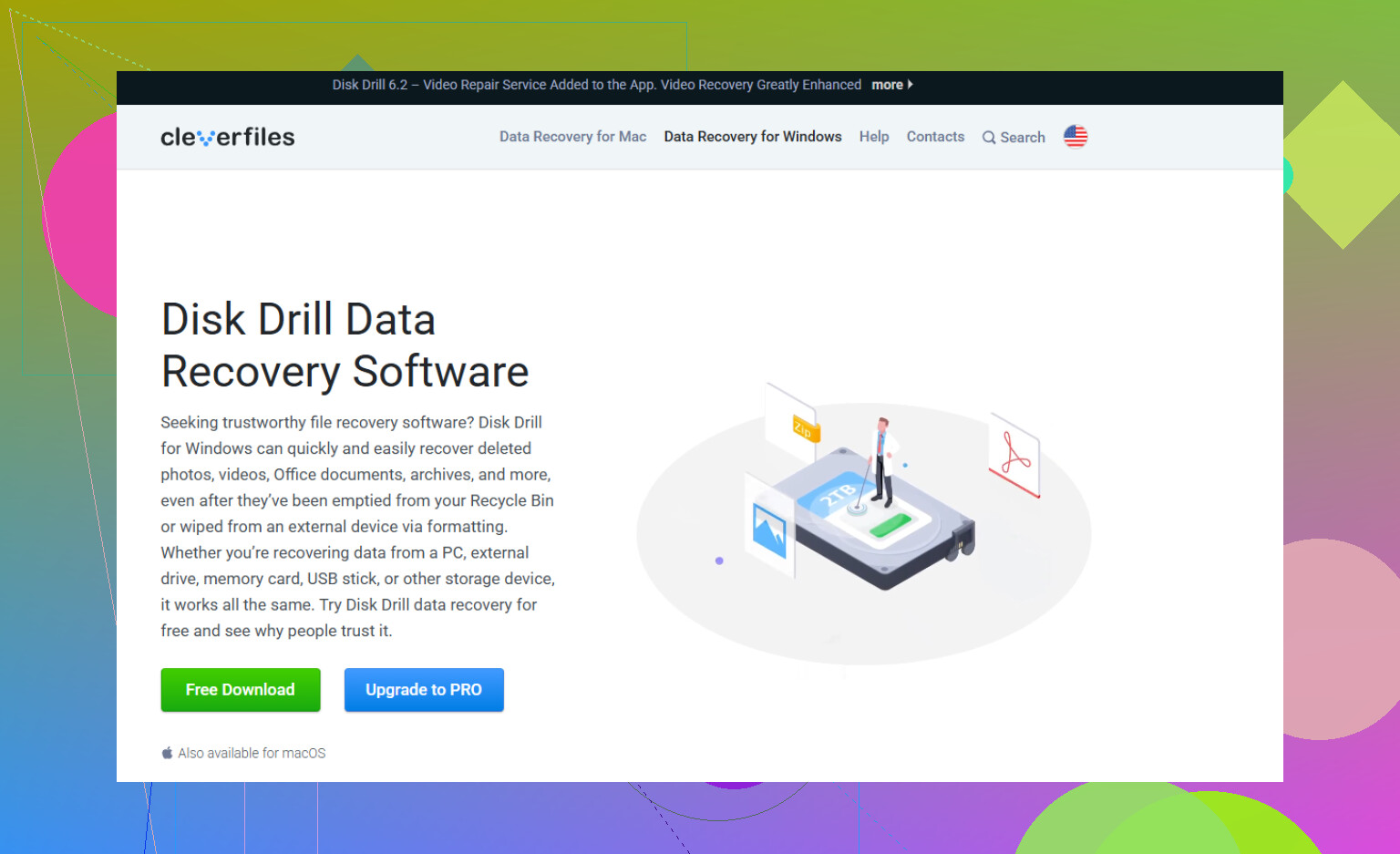
Eu pessoalmente tentaria o Disk Drill primeiro se você quiser algo mais direto. Ele lida muito bem com arquivos excluídos, unidades formatadas e volumes exFAT corrompidos sem fazer você sofrer com a interface.
- Instale o Disk Drill em algum lugar diferente da unidade exFAT que você está tentando recuperar.
- Conecte a unidade exFAT e aguarde ela aparecer no aplicativo.
- Execute uma varredura. A Varredura Universal geralmente é a opção a usar.
- Deixe terminar ou comece a verificar os arquivos encontrados enquanto a varredura ainda estiver em andamento.
- Visualize os arquivos antes de recuperá-los.
- Recupere-os para uma unidade diferente. Não salve nada de volta no dispositivo exFAT original.
Se você preferir usar uma ferramenta gratuita, vale a pena dar uma olhada no TestDisk. Ele não é tão amigável e é mais técnico, mas pode ser muito bom quando o problema é uma partição ausente ou danificada em vez de uma simples exclusão de arquivos. Ele já ajudou muitas pessoas a recuperar partições exFAT sem reformatar.
O único grande porém são os SSDs. Se o dispositivo exFAT for um SSD, o TRIM pode afetar se a recuperação é possível. O TRIM informa ao SSD quais blocos não são mais necessários após a exclusão. Depois que o SSD limpa esses blocos internamente, o software de recuperação normalmente não consegue trazer os arquivos de volta. SSDs internos costumam usar TRIM, então os arquivos excluídos podem desaparecer bem rápido. SSDs externos via USB são um pouco menos previsíveis porque o TRIM pode não ser repassado corretamente, então às vezes a recuperação ainda pode ser possível. Discos rígidos comuns, pen drives USB e a maioria dos cartões SD não funcionam da mesma forma, então as chances geralmente são melhores nesses casos.
Se a unidade faz cliques, perde a conexão, não aparece em nenhum computador ou parece fisicamente danificada, eu interromperia as tentativas de recuperação por conta própria. Isso parece mais uma falha de hardware, e varreduras repetidas ou ciclos de energia podem piorar a situação. Nesse ponto, um serviço profissional de recuperação de dados é a opção mais segura.
Se for apenas um problema de sistema de arquivos ou exclusão, a recuperação de exFAT pode correr bem. O segredo é agir rápido, evitar gravações na unidade e salvar os arquivos recuperados em outro lugar.
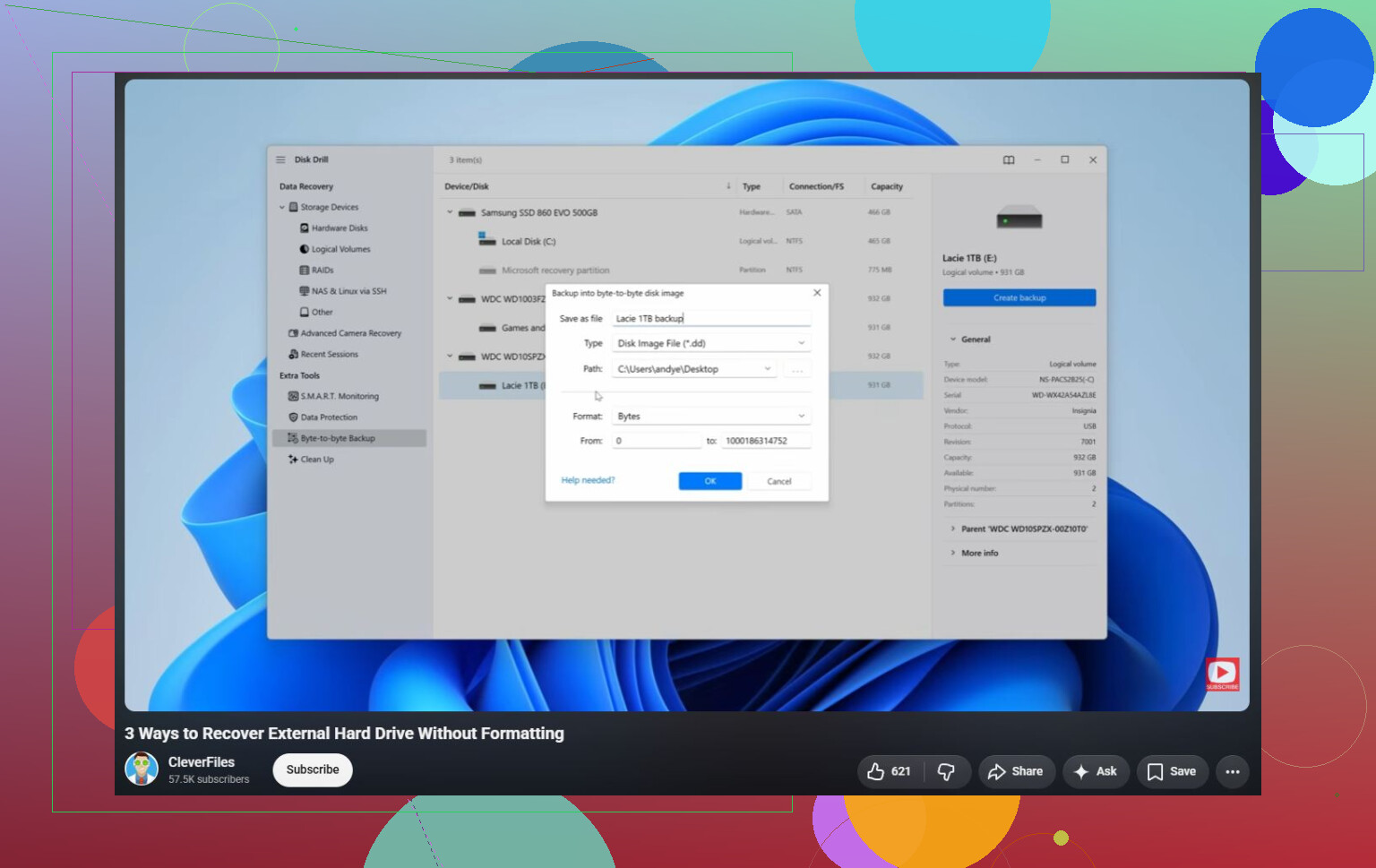
Não deixe que nenhum programa de recuperação “repare” o USB antes de você copiar os arquivos ou criar uma imagem da unidade. Muita gente vê um botão dizendo corrigir, reconstruir, reparar, inicializar ou formatar e clica porque parece inofensivo. Em um volume exFAT corrompido, isso pode transformar uma bagunça recuperável em uma bagunça pior.
Concordo com o conselho acima de não usar o CHKDSK, mas eu seria um pouco mais cauteloso ao escanear a unidade flash diretamente se os arquivos forem muito importantes. Pen drives podem falhar durante a leitura, e as varreduras de recuperação exigem muita leitura. Se a unidade ainda for detectada com o tamanho correto, o caminho mais seguro é primeiro fazer uma imagem setor por setor dela em outro disco e depois executar a recuperação na imagem. Ferramentas como o ddrescue são boas para isso, embora não sejam muito amigáveis para iniciantes. Alguns aplicativos de recuperação também podem criar imagens de disco, então verifique essa opção antes de iniciar uma varredura longa.
Se você só precisa do caminho prático mais simples, use o Disk Drill ou outra ferramenta de recuperação no modo de varredura somente leitura, visualize o que ela encontrar e recupere para o seu computador ou para outra unidade externa diferente. Não recupere de volta para o mesmo pen drive USB. Depois que seus dados estiverem salvos, aí sim você pode testar a unidade flash, reformatá-la ou descartá-la se continuar apresentando falhas. Para arquivos importantes, eu não confiaria nesse pen drive USB novamente, mesmo que ele seja formatado com sucesso.
Não fique desconectando e reconectando o dispositivo repetidamente na esperança de que o Windows o monte de repente. Cancele o aviso de formatação e, em seguida, verifique primeiro o Gerenciamento de Disco. Se o USB mostrar a capacidade correta, um software de recuperação terá com o que trabalhar, e o Disk Drill ou algo semelhante poderá analisá-lo, de preferência depois de criar uma imagem. Se ele mostrar 0 bytes, nenhuma mídia ou continuar desaparecendo, pare por aí porque provavelmente isso já não é mais um problema de exFAT. Esse é o ponto em que verificações repetidas podem desperdiçar a vida útil restante da unidade, e um laboratório é a opção mais segura se os arquivos valerem o custo.
Não o inicialize.
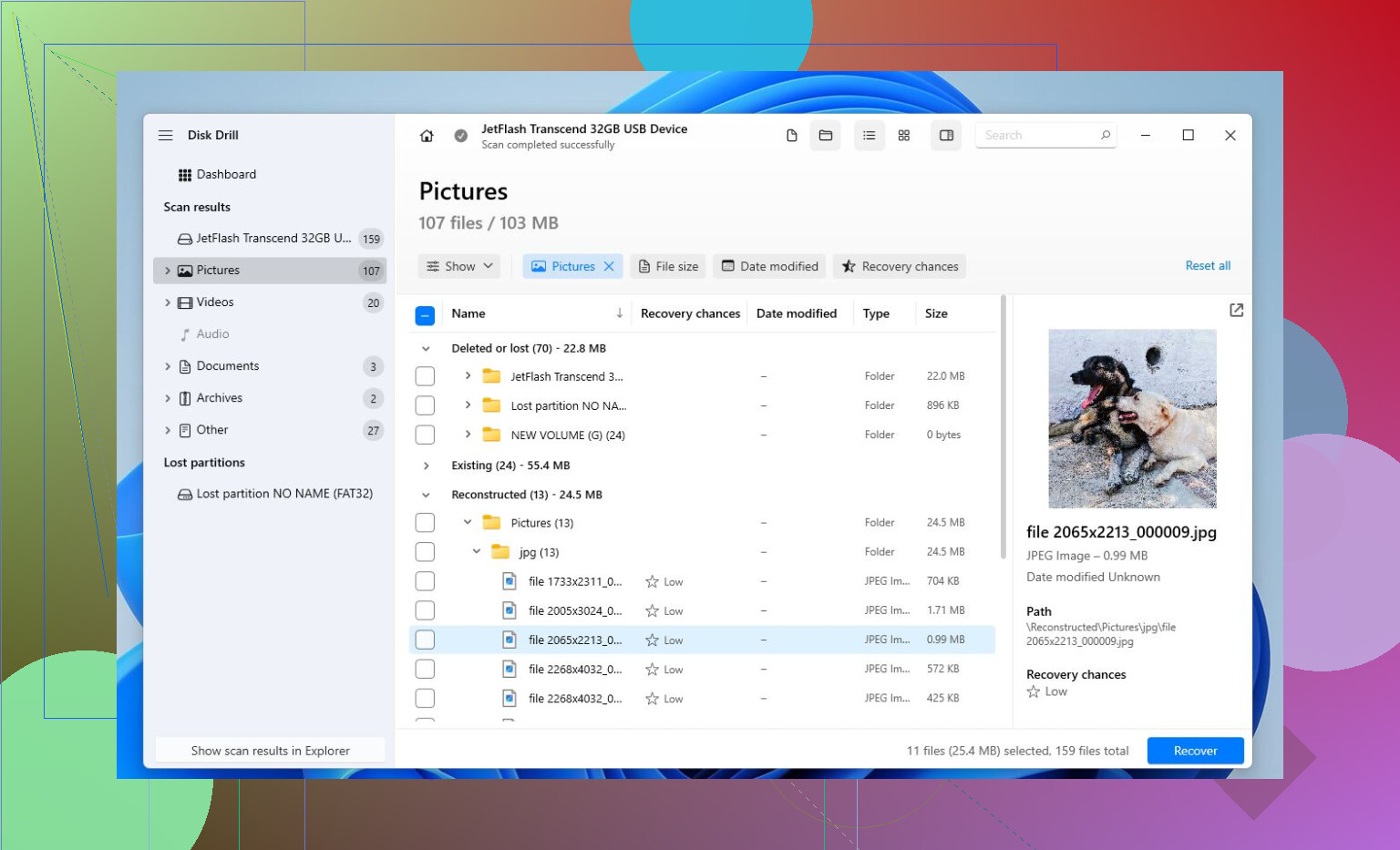
O Windows pode chamar o volume de RAW, pedir para formatá-lo ou, às vezes, sugerir corrigi-lo. Trate tudo isso como operações de gravação até que se prove o contrário. A parte chata do exFAT é que, se as estruturas de diretório estiverem danificadas, uma varredura de recuperação pode encontrar suas fotos/documentos/vídeos, mas nem sempre com as pastas ou nomes de arquivo originais. Portanto, se uma ferramenta mostrar dois grupos como “partição existente/perdida” e “encontrado por assinatura”, verifique o primeiro com cuidado antes de pegar uma pilha enorme de arquivos renomeados.
Concordo com o conselho de fazer uma imagem primeiro, mas se você não tiver outra unidade grande o suficiente, não transforme isso em cinco varreduras completas diferentes com cinco aplicativos diferentes. Escolha uma tentativa sensata, recupere primeiro as coisas mais importantes para um disco diferente e depois experimente mais tarde. O Disk Drill serve para isso se conseguir visualizar os arquivos antes da recuperação, mas não use nenhuma opção que diga reparar, reconstruir ou gravar alterações de volta no USB.
Depois da recuperação, considere o pendrive descartável. Mesmo que ele formate e passe em um teste rápido, um pen drive USB que aleatoriamente passa a mostrar “precisa ser formatado” não é onde eu colocaria novamente a única cópia de algo importante.