Mon iPhone a commencé à beaucoup ralentir juste après la mise à jour vers iOS 26. Les applications mettent plus de temps à s’ouvrir, le défilement saccade et même la saisie semble retardée. J’ai déjà essayé de redémarrer et de libérer de l’espace de stockage, mais rien n’a résolu le problème. J’ai besoin d’aide pour déterminer s’il s’agit d’un problème de performances courant d’iOS 26 ou s’il y a autre chose que je devrais faire.
iOS 26 semble lent juste après la mise à jour
J’ai eu le même problème. Si vous avez installé iOS 26 il y a un jour ou deux, le ralentissement fait souvent partie du processus de mise à jour. Le téléphone commence immédiatement à exécuter tout un tas de tâches en arrière-plan. Le mien traitait Photos, reconstruisait les données des apps et organisait les fichiers système pour la nouvelle version. Pendant cette période, même le clavier semblait en retard sur mes pouces.
Ce qui m’a aidé était simple. J’ai laissé l’iPhone branché, connecté au Wi-Fi, pendant la nuit, sur deux nuits. Au bout d’environ trois jours, il allait nettement mieux. Donc si votre mise à jour est récente, laissez-lui d’abord un peu de temps.
Si c’est toujours lent après une semaine, je ne mettrais plus seulement la faute sur la mise à jour.
Vérifiez l’espace libre, pas seulement si le stockage est plein
Cette partie est souvent négligée. Les gens cherchent l’avertissement rouge et, s’ils ne le voient pas, ils supposent que le stockage va bien. iOS semble avoir besoin d’un peu de marge. D’après ce que j’ai constaté, une fois que l’espace libre descend sous environ 10 à 20 pour cent du stockage total, les performances commencent à baisser.
Vous obtenez les problèmes habituels :
- les apps s’ouvrent plus lentement
- le défilement commence à saccader
- des plantages aléatoires apparaissent
- passer d’une app à l’autre semble plus lourd
Donc oui, même quelques Go libres peuvent encore être insuffisants si votre téléphone a une grosse photothèque et un stockage presque plein.
Photos est souvent le vrai problème
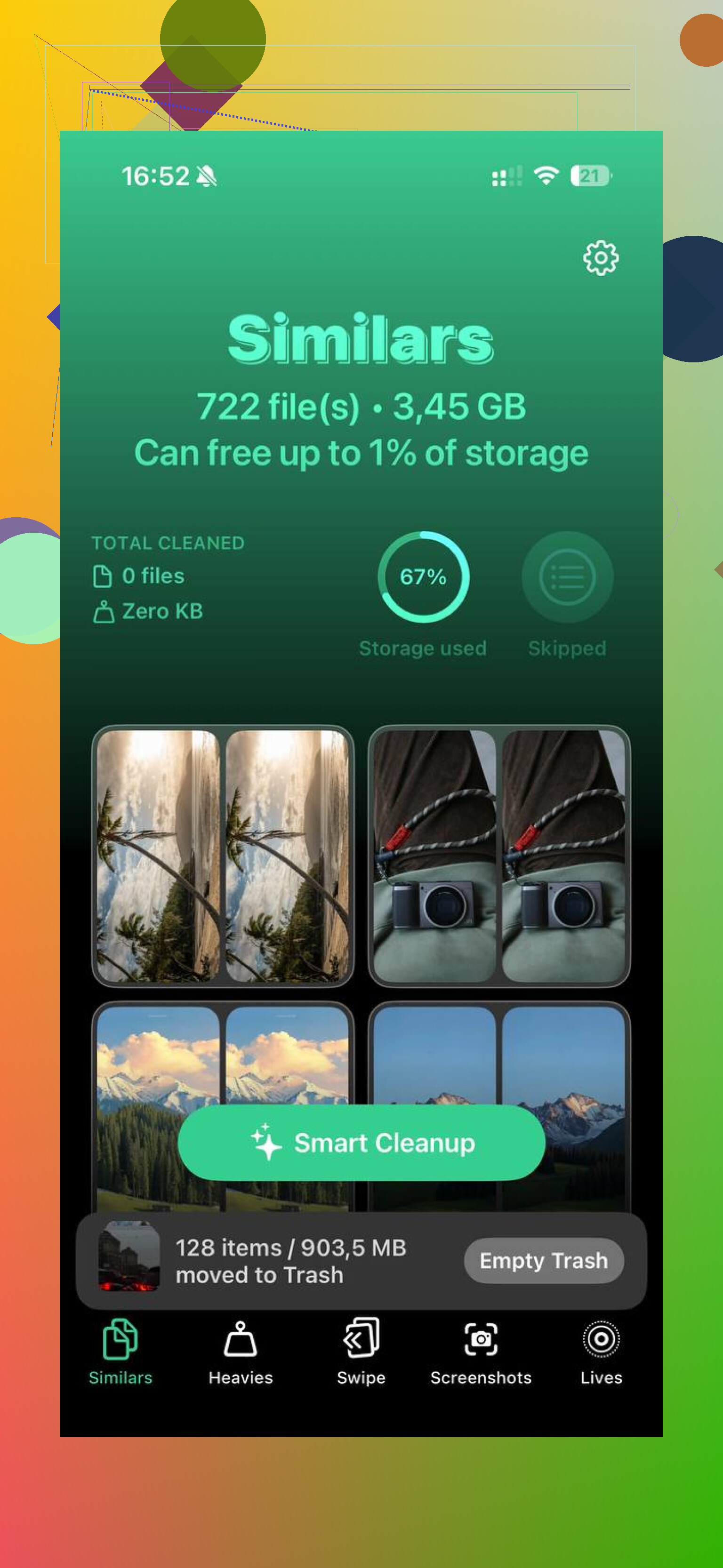
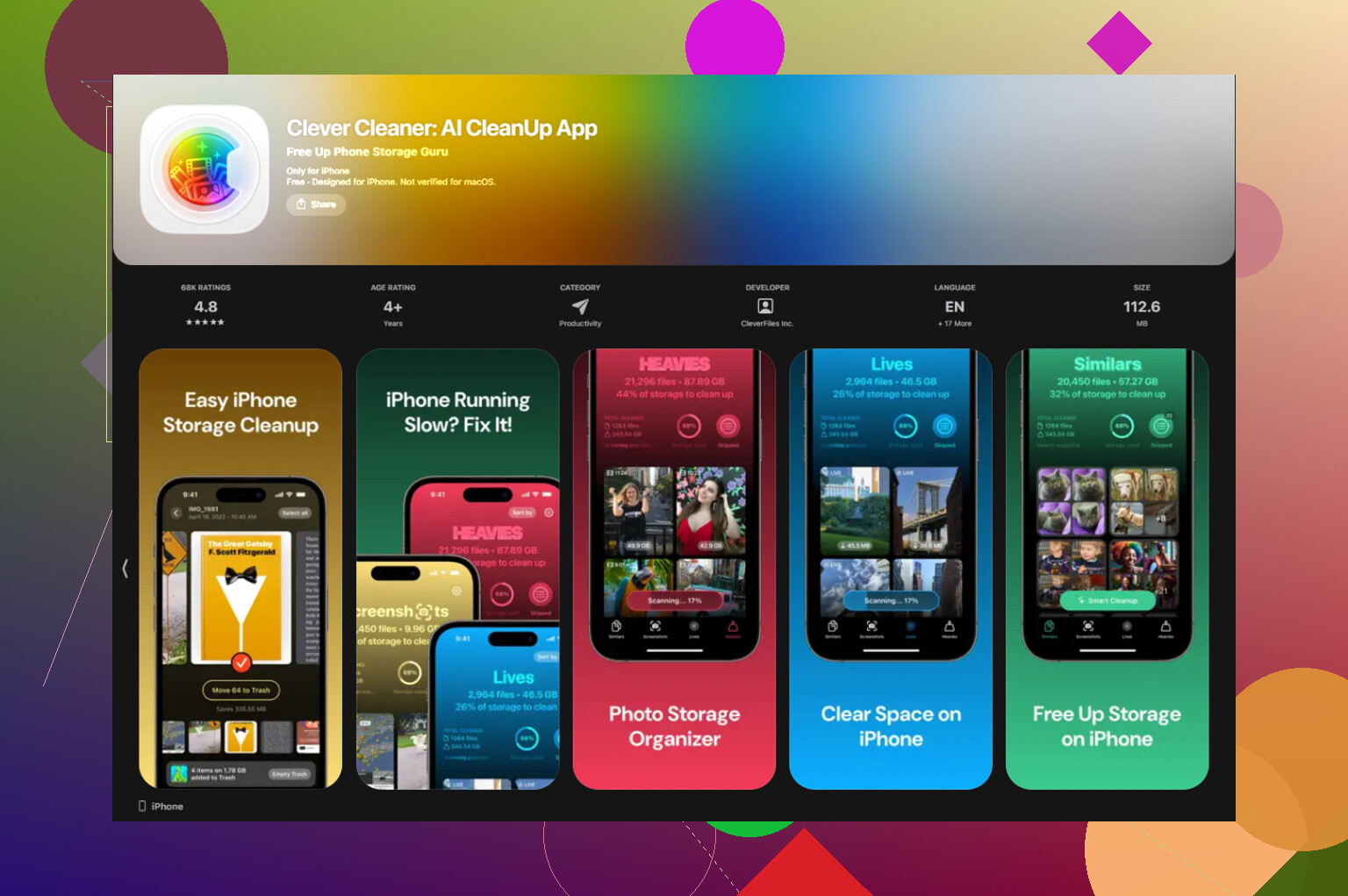
Pour moi, Photos était de loin ce qui prenait le plus de place. Le nettoyer à la main était pénible. J’ai fini par utiliser Clever Cleaner, surtout parce que je voulais un moyen plus rapide de trier les fichiers inutiles.
Ce qui m’a marqué :
- la section Similaires regroupait les photos quasi identiques, les cinq versions de la même image dont une seule mérite d’être gardée
- la section Lourds triait les médias par taille, du plus gros au plus petit, donc j’ai vite trouvé les gros clips 4K et les anciens enregistrements d’écran
- l’app affichait la taille des fichiers avant de supprimer les captures d’écran et autres éléments encombrants
- elle fonctionnait sur l’appareil, donc rien ne quittait le téléphone
Après avoir libéré quelques gigaoctets, le téléphone semblait plus réactif. Pas magique, mais suffisamment pour le remarquer.
L’état de la batterie compte plus qu’on ne le pense
Celui-ci est facile à vérifier.
Allez dans Réglages > Batterie > État de la batterie.
Si la capacité maximale est inférieure à 80 pour cent, la gestion des performances de l’iPhone intervient souvent pour éviter les arrêts inopinés. Ce ralentissement n’est pas discret. Une batterie usée peut donner l’impression que le téléphone a vieilli du jour au lendemain.
Quand la mienne a baissé, les ajustements logiciels ont eu moins d’effet que je l’espérais. Le remplacement de la batterie a eu plus d’impact.
Choses à essayer, dans cet ordre
1. Mettez vos apps à jour
Ouvrez l’App Store et touchez Tout mettre à jour.
Juste après une version majeure d’iOS, certaines apps fonctionnent mal jusqu’à ce que les développeurs les corrigent. J’ai eu deux apps qui consommaient des ressources sans bonne raison jusqu’à leur mise à jour.
2. Réduisez l’actualisation en arrière-plan
Allez dans Réglages > Général > Actualisation en arrière-plan.
Désactivez-la pour les apps que vous n’avez pas besoin de mettre à jour toute la journée. Cela a réduit la charge en arrière-plan sur mon téléphone plus que je ne l’aurais pensé.
3. Activez Réduire les animations
Allez dans Réglages > Accessibilité > Mouvement, puis activez Réduire les animations.
Sur les anciens iPhone, l’interface semble souvent plus fluide avec moins d’animations. Vous perdez un peu en finition visuelle. Cela ne m’a pas manqué.
4. Désactivez le mode économie d’énergie si vous le laissez activé en permanence
Beaucoup de gens oublient celui-ci. Le mode économie d’énergie économise la batterie en ralentissant certaines choses. Si vous le laissez activé en permanence, l’usage normal semble plus lent sans raison mystérieuse.
5. Redémarrez le téléphone de temps en temps
J’ai commencé à faire un redémarrage par semaine. Cela aide à vider les fichiers temporaires et donne à la mémoire un nouveau départ. C’est un petit geste, mais j’ai remarqué moins de ralentissements qui s’accumulaient.
Si cela semble toujours mauvais après une semaine
Essayez Réinitialiser tous les réglages.
Le chemin est :
Réglages > Général > Transférer ou réinitialiser l’iPhone
Cela n’efface pas vos apps ni vos photos. Cela réinitialise les réglages système, les réglages réseau, les préférences d’affichage et d’autres éléments de configuration qui se dérèglent parfois pendant une grosse mise à jour.
Je ferais cela avant quelque chose de plus pénible, comme un effacement complet et une restauration.
Je regarderais une chose que les gens ignorent après un grand saut iOS, les bugs d’indexation liés à Spotlight et Siri.
Après iOS 26, allez dans Réglages, Siri, puis désactivez Suggestions de recherche et Apprendre à partir de cette app pour quelques apps lourdes que vous utilisez beaucoup. Mail, Photos, Notes, Safari. Attendez un peu et testez. J’avais un décalage à la saisie et un retard au lancement des apps, et cela a plus aidé qu’un redémarrage. Rien de sophistiqué, mais ça a marché.
Je ne suis pas non plus totalement d’accord avec @mikeappsreviewer sur le fait d’attendre trop longtemps. Un jour ou deux, d’accord. Une semaine entière de gros saccades, c’est trop long à mon avis. À ce stade, je vérifierais s’il n’y a pas une app défectueuse. Ouvrez Réglages, Batterie, puis regardez l’utilisation de la batterie par app sur les dernières 24 heures. Si une app consomme 30 à 50 pour cent en arrière-plan, supprimez-la et réinstallez-la.
Autre chose, désactivez les piles de widgets dont vous n’avez pas besoin. Pareil pour les fonds d’écran animés et un écran verrouillé surchargé. iOS 26 semble plus difficile pour les anciens téléphones avec beaucoup d’éléments sur l’écran verrouillé.
Si Photos est encombré, Clever Cleaner vaut le coup d’œil pour supprimer rapidement les doublons et les grosses vidéos. J’ai aussi trouvé cet avis utile, voyez comment Fossbytes a testé Clever Cleaner sur iPhone.
Dernière étape avant un effacement complet, forcer la reconstruction de Spotlight. Réglages, Général, Transférer ou réinitialiser l’iPhone, Réinitialiser, Réinitialiser le dictionnaire clavier. Correction étrange, je sais. Cela a énormément aidé le lag de mon clavier sur mon ancien téléphone.
Si le redémarrage + la libération de stockage n’ont déjà rien changé, je regarderais moins le désordre général et davantage ce que la mise à jour a pu casser.
Je ne suis pas tout à fait d’accord avec @mikeappsreviewer sur le fait d’attendre trop longtemps. Un certain ralentissement après une mise à jour est normal, bien sûr. Mais si le délai de frappe et les saccades de défilement sont toujours là après quelques jours, ce n’est pas juste le téléphone qui se stabilise. Et @sognonotturno a probablement raison sur le fait qu’une seule appli défaillante ou un problème d’indexation peut donner l’impression que tout le téléphone fonctionne mal.
Quelques points que je vérifierais et qu’ils n’ont pas vraiment abordés :
-
Réglages > Confidentialité et sécurité > Analyses et améliorations > Données d’analyse
Si vous voyez la même appli ou le même processus planter encore et encore, c’est un indice. -
Désactivez les services de localisation inutiles pour les applis qui n’ont pas besoin d’un accès Toujours.
Des sollicitations GPS constantes peuvent rendre les anciens iPhone étrangement lents. -
Vérifiez les applis VPN / de sécurité.
Après les grosses mises à jour iOS, elles sont connues pour provoquer des lenteurs dans Safari, au chargement des applis, et même des comportements étranges du clavier. Je les désactiverais temporairement pour tester. -
Supprimez les claviers personnalisés bizarres.
Les claviers tiers peuvent devenir complètement incontrôlables après les mises à jour. -
Si vous utilisez Photos iCloud + Optimiser le stockage de l’iPhone, une grosse resynchronisation peut ruiner les performances pendant un moment. Mettez en pause les gros téléversements si vous le pouvez.
Aussi, si Photos est énorme, je pense effectivement que Clever Cleaner peut avoir du sens. Non pas parce que les applis de nettoyage accélèrent magiquement les iPhone, parce que la plupart ne le font pas, mais parce que supprimer les photos en double, les vidéos géantes et les captures d’écran peut réduire la charge si votre photothèque est surchargée. Cette critique est correcte si vous voulez mieux comprendre ce que l’appli fait réellement : découvrez pourquoi Clever Cleaner est une appli de nettoyage iPhone vraiment gratuite
Si rien de tout cela ne change quoi que ce soit, je sauvegarderais le téléphone et ferais une restauration complète via Finder/iTunes, pas une réinitialisation depuis l’appareil. C’est pénible, oui. Mais honnêtement, les grosses mises à jour iOS s’installent parfois de travers, et aucun nombre de réglages à activer ou désactiver ne corrige ça.
Je suis un peu moins convaincu par l’idée de « simplement attendre que ça passe » que @viaggiatoresolare, sauf si la mise à jour était très récente. Si les ralentissements sont encore importants maintenant, je regarderais les fonctionnalités du système qui ont été réactivées pendant la mise à jour.
Voici ce que je vérifierais et qui n’a pas vraiment été abordé :
-
Réglages > Accessibilité > Toucher > Toucher haptique
Réglez-le sur Rapide. Ça paraît mineur, mais une réponse tactile retardée peut donner l’impression d’un ralentissement général. -
Réglages > Accessibilité > Affichage et taille du texte
Désactivez Lecture auto des images animées et les options de Prévisualisation vidéo là où c’est possible. L’interface semble plus légère sur les anciens téléphones. -
Surcharge de Safari
Effacez l’historique de Safari et les données de sites web. Après de grosses mises à jour, des caches de sites corrompus peuvent rendre tout le téléphone bizarrement lent, pas seulement Safari. -
Comptes Mail
Si vous avez plusieurs comptes Gmail/Exchange, désactivez temporairement la récupération Mail pour certains d’entre eux. De mauvaises boucles de resynchronisation des mails peuvent ruiner la réactivité. -
Surcharge de l’écran d’accueil
Trop de widgets ou de suggestions de la bibliothèque d’apps peuvent clairement ajouter de la friction. Je suis d’ailleurs plutôt d’accord avec @sognonotturno là-dessus, mais j’irais plus loin en simplifiant complètement une page de l’écran d’accueil juste pour tester. -
Vérification de la chaleur
Si le téléphone est chaud la plupart du temps, il est probable qu’une limitation des performances soit en cours. Retirez la coque pendant une journée et testez en le rechargeant moins agressivement.
Concernant les applis de nettoyage, je ne pense pas qu’elles « réparent iOS » à elles seules, donc je ne suis que partiellement d’accord avec @mikeappsreviewer là-dessus. Mais Clever Cleaner peut quand même aider si votre photothèque est la vraie source du problème de stockage.
Avantages de Clever Cleaner
- utile pour nettoyer les photos en double ou similaires
- moyen simple de repérer rapidement les très grosses vidéos
- peut libérer de l’espace sans fouiller manuellement
Inconvénients
- ne résoudra pas une installation iOS défectueuse
- peu utile si le stockage est déjà largement libre
- les applis de nettoyage en général ne valent que par ce que vous choisissez de supprimer
Donc oui, outil utile, mais pas un bouton magique de réparation.
Si vous voulez un test vraiment parlant : sauvegardez le téléphone, puis désactivez les widgets, les claviers tiers, le VPN, la récupération Mail et les autorisations d’arrière-plan inutiles pendant 24 heures. Si les ralentissements diminuent nettement, ce n’est pas seulement iOS 26. C’est une fonctionnalité ou une app qui tire le système vers le bas.