Mon iPhone continue d’afficher un message indiquant que la mémoire est pleine même après que j’ai supprimé des photos, des applications et d’anciens messages. Le stockage se remplit à nouveau rapidement, mon téléphone fonctionne lentement, et je ne sais pas ce qui en est la cause ni comment résoudre le problème. J’ai besoin d’aide pour comprendre ce qui prend de la place et la meilleure façon de la libérer sans perdre de données importantes.
J’ai continué à voir l’alerte “Stockage de l’iPhone saturé” même après avoir supprimé un tas de choses. Ce qui m’a induit en erreur, c’est que iOS ne parle généralement pas de la mémoire active. Il parle du stockage sur l’appareil.
Ce que signifie l’alerte
Sur iPhone, le stockage et la RAM sont deux choses distinctes. La RAM est utilisée lorsque les apps sont ouvertes et en cours d’exécution. Le stockage est l’endroit où se trouvent vos photos, vidéos, apps, messages et téléchargements. Quand iOS dit que le téléphone est plein, cela signifie que le stockage est saturé.
Pourquoi supprimer des fichiers semble ne rien changer
C’est la partie que j’avais ratée la première fois. Dans Photos, supprimer une image ou une vidéo ne l’efface pas immédiatement. iOS la déplace dans Supprimés récemment et l’y conserve pendant 30 jours. Ces fichiers occupent toujours le même espace tant que vous ne les supprimez pas aussi de cet emplacement.
Ce que j’ai dû faire :
- Ouvrir Photos
- Aller dans Albums
- Faire défiler jusqu’à Supprimés récemment sous Utilitaires
- Appuyer sur Sélectionner, puis sur Tout supprimer
Avant de faire cela, l’avertissement revenait sans arrêt comme si rien n’avait changé. Après avoir vidé Supprimés récemment, j’ai vu de l’espace se libérer pour de vrai.
Autres endroits où le stockage se fait grignoter
Je vérifierais Réglages > Général > Stockage iPhone et j’attendrais un peu que le graphique finisse de se charger. Si Données système ou Autre semble énorme, une bonne partie correspond à des fichiers cache, des fichiers temporaires, des voix Siri et des données d’apps restantes. Un simple redémarrage fait parfois baisser ce chiffre, car iOS recalcule le stockage et supprime certains fichiers temporaires.
Endroits où j’ai trouvé de l’encombrement caché :
- Messages. Ouvrez Stockage iPhone, touchez Messages, puis vérifiez Examiner les pièces jointes volumineuses. Les anciennes vidéos dans les conversations s’accumulent vite. Les miennes contenaient un tas de clips dont j’avais oublié l’existence.
- Safari. Allez dans Réglages > Safari > Effacer l’historique et les données de site. Cela a supprimé des données web en cache et m’a rendu un peu d’espace.
- Apps inutilisées. Dans Stockage iPhone, Décharger les apps inutilisées supprime l’app elle-même, mais conserve ses documents et réglages.
À propos de ces faux avertissements dans Safari
Si vous voyez un avertissement de stockage à l’intérieur d’une page web, surtout avec un minuteur, du texte clignotant ou des absurdités sur votre carte SIM endommagée, ignorez-le. C’est une publicité frauduleuse. Les vrais avertissements de stockage sur iPhone apparaissent comme des messages système iOS normaux ou dans Réglages. Je ne toucherais pas aux liens dans les fenêtres pop-up du navigateur prétendant nettoyer votre téléphone.
Là où les outils intégrés montrent leurs limites
L’écran de stockage d’Apple affiche les totaux par app, ce qui aide un peu, mais il ne vous indique pas exactement quels fichiers causent le désordre. Je ne pouvais pas trier ma photothèque par taille de fichier. Je ne pouvais pas non plus trouver rapidement les photos en double ou quasi identiques sans tout fouiller à la main, ce qui est vite devenu pénible.
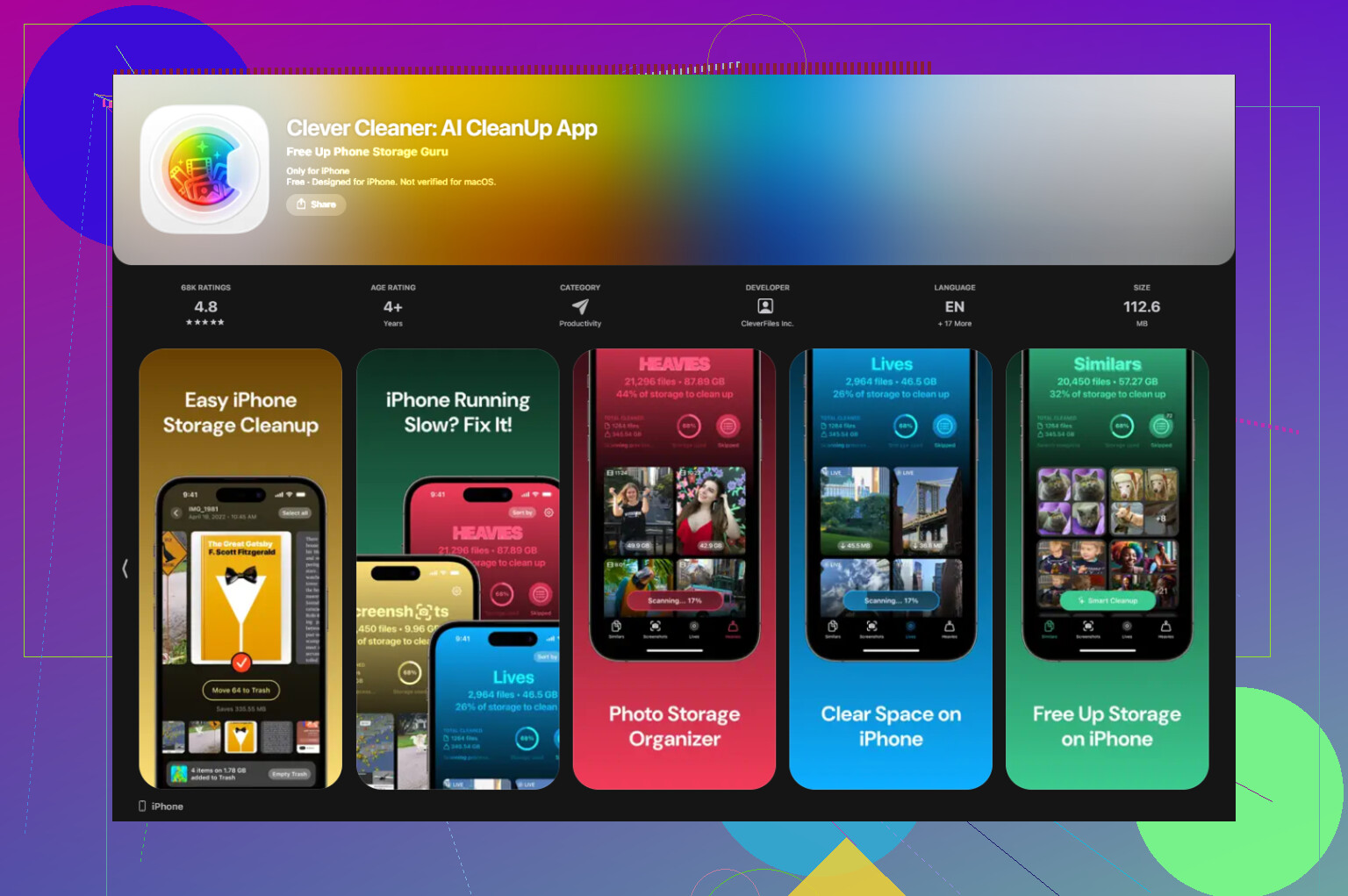
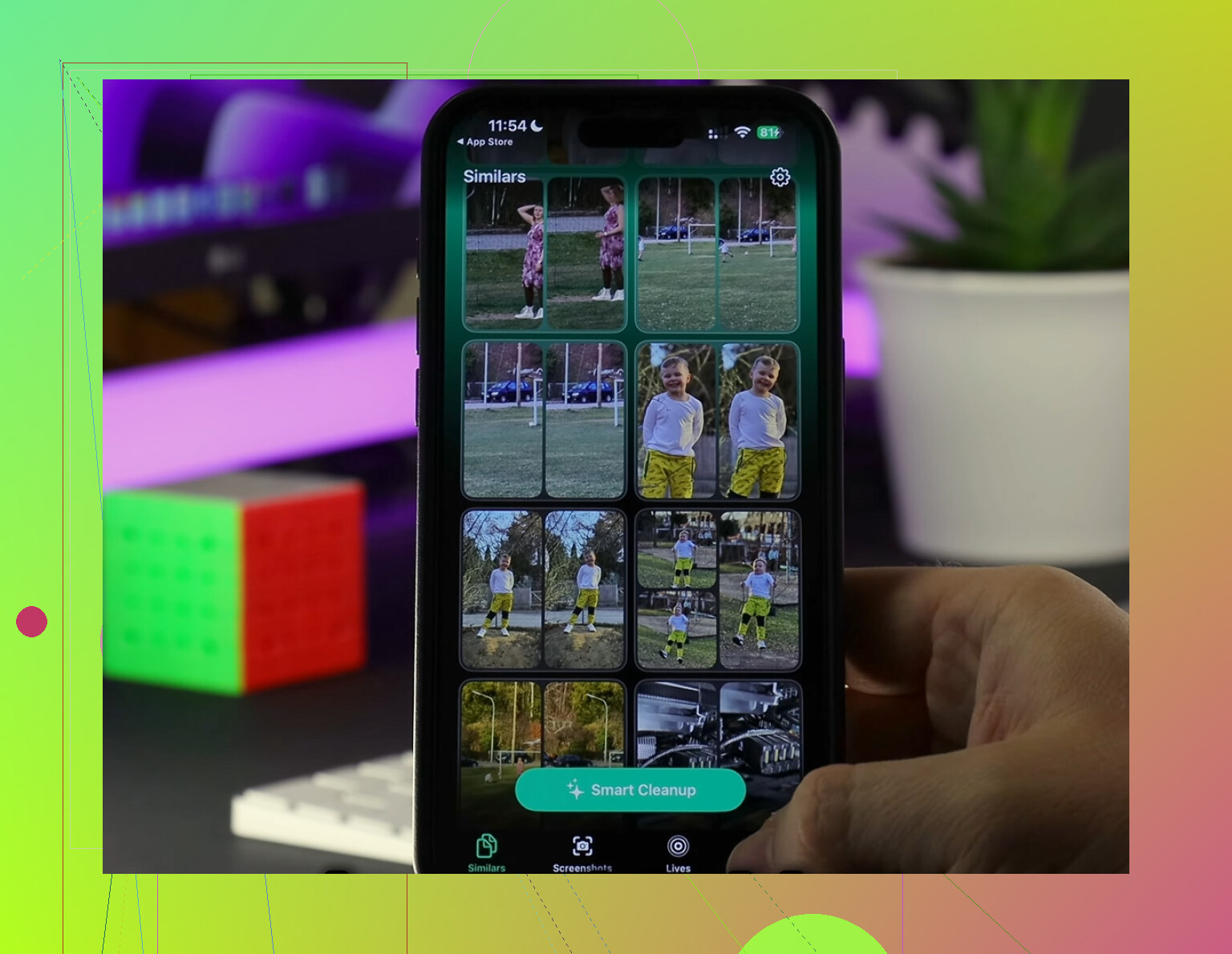
Clever Cleaner a comblé ce manque mieux que je ne l’aurais cru. La section Heavies affiche les fichiers les plus volumineux en premier, donc les énormes vidéos 4K et les enregistrements d’écran apparaissent immédiatement au lieu de se cacher au milieu d’une immense photothèque. La section Similars regroupe les photos presque identiques et choisit une Meilleure photo, ce qui m’a aidé à supprimer des rafales et des tentatives répétées sans faire défiler pendant une heure. L’app affiche la taille des fichiers avant suppression, et le traitement reste sur le téléphone.
J’ai libéré environ 12 Go avec Clever Cleaner, puis j’ai vidé Supprimés récemment. Après cela, l’avertissement a cessé d’apparaître et le téléphone semblait moins lent.
Si l’alerte s’affiche encore même quand de l’espace est libre
J’ai déjà vu des cas où Réglages indique de l’espace libre mais où l’avertissement reste affiché. Quand cela arrive, cela ressemble davantage à un bug de synchronisation ou d’indexation qu’à un vrai manque de stockage. La dernière solution est pénible, même si elle a tendance à fonctionner. Sauvegardez l’iPhone sur iCloud ou sur un ordinateur, effacez l’appareil, puis restaurez à partir de la sauvegarde. Cela force iOS à reconstruire ses enregistrements de stockage depuis zéro et supprime ces fausses indications de stockage plein qui survivent à un nettoyage normal.
Si le stockage se remplit à nouveau rapidement, je regarderais d’abord les sources de synchronisation. @mikeappsreviewer a bien couvert les fichiers inutiles locaux. Mon avis est un peu différent. Beaucoup de cas de « j’ai supprimé des choses » viennent de données qui reviennent tout de suite.
Vérifiez ceci :
- Photos iCloud. Si Optimiser le stockage de l’iPhone est désactivé, les originaux complets restent sur votre téléphone. De plus, si un autre appareil ajoute de nouvelles photos au même identifiant Apple, votre iPhone se remplit à nouveau.
- Messages dans iCloud. Supprimez un fil sur un appareil, mais les pièces jointes volumineuses et le décalage de synchronisation continuent quand même à occuper de l’espace pendant un moment.
- App Mail. Les grosses pièces jointes et les boîtes mail hors ligne s’accumulent. Supprimer le compte Mail, puis le rajouter, libère souvent plusieurs gigaoctets.
- Applications de streaming. Netflix, Spotify, YouTube, Podcasts. Les téléchargements se cachent dans l’app, pas dans votre pellicule.
- App Fichiers. « Sur mon iPhone » et Téléchargements sont ignorés en permanence.
Sur un point, je ne suis pas tout à fait d’accord, redémarrer aide parfois, mais si le stockage continue d’augmenter chaque jour, c’est généralement des médias synchronisés ou une croissance des données d’app.
Faites ceci dans l’ordre :
Réglages, touchez votre identifiant Apple, iCloud, gérer le stockage.
Puis Réglages, Général, Stockage iPhone, triez par les plus grosses apps.
Ouvrez chaque app volumineuse et supprimez aussi le contenu téléchargé depuis l’intérieur de l’app.
Si votre photothèque est le problème, Clever Cleaner est utile pour repérer plus vite les vidéos énormes, les doublons et les gros consommateurs d’espace. Cet avis explique pourquoi il se démarque comme une app de nettoyage iPhone vraiment gratuite :
voir cet avis sur une app de nettoyage iPhone vraiment gratuite
Dernière chose, laissez 5 Go à 10 Go libres. Les iPhone fonctionnent moins bien quand le stockage approche trop de zéro. Cette partie avec les ralentissements est normale, agaçante, mais normale.
Ce qui me saute aux yeux, c’est ceci : si le stockage se remplit à nouveau rapidement, ce ne sont généralement pas les éléments supprimés, mais des choses en train d’être recréées.
@mikeappsreviewer a raison à propos de la corbeille cachée des photos, et @viajeroceleste a raison à propos de la synchronisation/téléchargements, mais je regarderais aussi quelques points que les gens oublient :
- Caches d’apps qui grossissent de façon délirante : TikTok, Instagram, Facebook, Reddit, Chrome, Maps. Certaines apps peuvent gonfler jusqu’à plusieurs Go et le stockage de l’iPhone ne montre pas toujours clairement quelle partie est du cache ou de vraies données. Supprimer puis réinstaller l’app est parfois préférable à la décharger.
- Indexation du stockage corrompue : parfois le téléphone affiche n’importe quoi après des mises à jour. Si vos chiffres d’utilisation paraissent étranges ou ne s’additionnent pas, ce n’est pas vous qui perdez la tête, c’est iOS qui fait du iOS.
- Mémos vocaux, enregistrements d’écran, fichiers GarageBand, ressources de montage téléchargées. Des gourmands en espace discrets.
Petit désaccord avec le conseil habituel : décharger les apps ne suffit pas toujours. Si les documents/données de l’app sont le vrai problème, la décharger aide à peine.
Ce que je ferais :
- Mettre d’abord iOS à jour.
- Vérifier si une app continue de grossir en taille sur 24 h.
- Supprimer/réinstaller les principales coupables.
- Désactiver l’actualisation en arrière-plan pour les apps inutiles.
- Si les photos sont le principal bazar, utiliser Clever Cleaner pour repérer plus vite les vidéos géantes, les doublons et les clichés similaires.
- Si le stockage continue à agir comme s’il était hanté, sauvegarder le téléphone et faire une restauration complète.
Aussi, si vous voulez un guide visuel, voici un guide de nettoyage du stockage iPhone étape par étape tout à fait correct.
Et oui, quand un iPhone approche de la saturation, les performances deviennent assez mauvaises. Agaçant mais normal.
Un angle que les autres n’ont fait qu’effleurer : les mises à jour échouées et les journaux. Je ne suis pas tout à fait d’accord avec l’idée que c’est généralement les photos ou la synchronisation. Parfois, les fichiers de mise à jour iOS, les journaux de plantage et les déchets d’analytique s’accumulent après une mise à jour interrompue ou une boucle de manque d’espace.
Vérifiez ces coupables moins évidents :
- Réglages > Confidentialité et sécurité > Analyse et améliorations > Données d’analyse
Si c’est rempli de journaux panic/fullstorage répétés, cela indique un problème système, pas seulement vos fichiers. - Mise à jour iOS téléchargée
Il arrive parfois qu’un paquet de mise à jour reste là et occupe plusieurs Go. Vérifiez Réglages > Général > Stockage iPhone pour voir s’il y a une entrée iOS. - Podcasts et mémos vocaux
On les oublie plus souvent qu’on ne le pense. - Applications cloud tierces
Google Drive, Dropbox, OneDrive peuvent conserver discrètement des copies hors ligne.
En bref, @viajeroceleste a raison au sujet de la synchro qui revient, @mike34 a raison au sujet des suppressions cachées, et @mikeappsreviewer a raison au sujet des données d’application gonflées. J’ajouterais ceci : si l’utilisation du stockage semble irrationnelle, arrêtez de traquer les fichiers et partez du principe qu’il s’agit d’une corruption de l’index.
Mon point de bascule est le suivant : si vous libérez 5 Go et qu’ils disparaissent à nouveau en moins d’une journée sans croissance évidente d’une application, sauvegardez puis restaurez le téléphone. Cela règle un nombre surprenant de cas de « stockage hanté ».
Si les photos en font partie, Clever Cleaner est pratique.
Avantages : trouve rapidement les gros médias, efficace pour les doublons/photos similaires, plus simple que de fouiller manuellement dans Photos.
Inconvénients : surtout utile pour nettoyer les photos/vidéos, pas magique pour les données système, et toutes les suggestions de similitudes ne doivent pas être supprimées aveuglément.