Mój pendrive USB był sformatowany jako exFAT i nagle uległ uszkodzeniu. Windows prosi mnie o jego sformatowanie, ale muszę odzyskać ważne pliki, zanim zrobię cokolwiek, co mogłoby pogorszyć sytuację. Jakie są najbezpieczniejsze kroki lub narzędzia do odzyskiwania plików z pendrive USB exFAT?
Natychmiast przestań używać dysku exFAT. To najważniejsze. Nie kopiuj na niego nowych plików, nie pozwól Windowsowi go sformatować i na razie nie uruchamiaj CHKDSK ani innych narzędzi naprawczych. Usunięte lub sformatowane dane exFAT często nie są od razu wymazywane. Zazwyczaj miejsce jest tylko oznaczane jako wolne, a pliki mogą nadal nadawać się do odzyskania, dopóki coś ich nie nadpisze.
exFAT pojawia się na wielu nośnikach wymiennych, takich jak pendrive’y, karty SD, zewnętrzne dyski SSD i zewnętrzne dyski twarde, więc jest to dość częsta sytuacja. Jeśli to zewnętrzny dysk twardy lub SSD i pliki zostały usunięte przez Windows, najpierw sprawdź Kosz. W przypadku pendrive’ów USB i kart SD usunięte pliki zwykle omijają Kosz, więc może być pusty, nawet jeśli pliki zostały właśnie usunięte.
Potem kolejnym krokiem jest zwykle oprogramowanie do odzyskiwania danych. Ta lista to dobre miejsce na start: oprogramowanie do odzyskiwania danych.
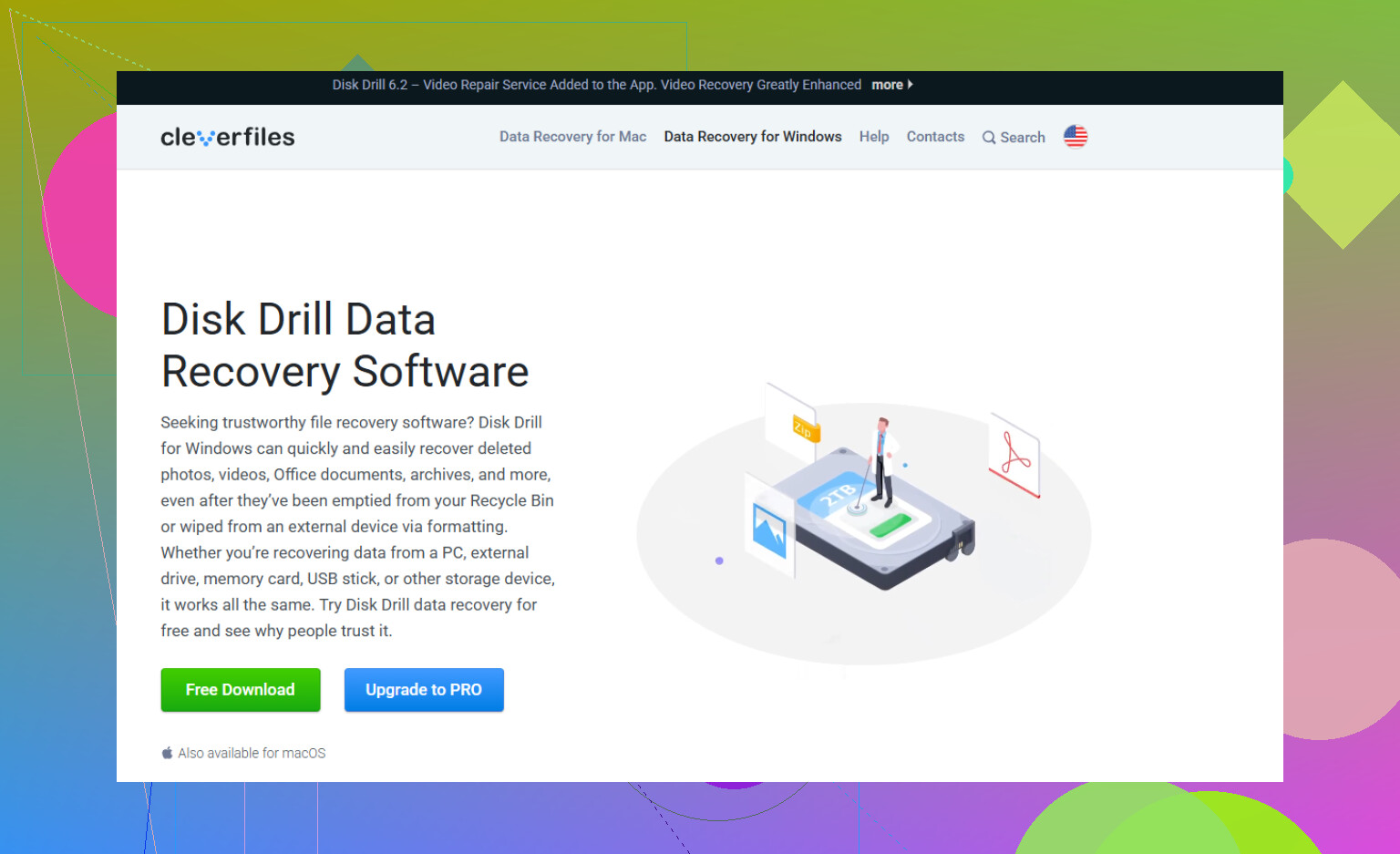
Osobiście najpierw wypróbowałbym Disk Drill, jeśli chcesz czegoś prostego. Dość dobrze radzi sobie z usuniętymi plikami, sformatowanymi dyskami i uszkodzonymi woluminami exFAT, bez zmuszania cię do walki z interfejsem.
- Zainstaluj Disk Drill w innym miejscu niż na dysku exFAT, który próbujesz odzyskać.
- Podłącz dysk exFAT i poczekaj, aż pojawi się w aplikacji.
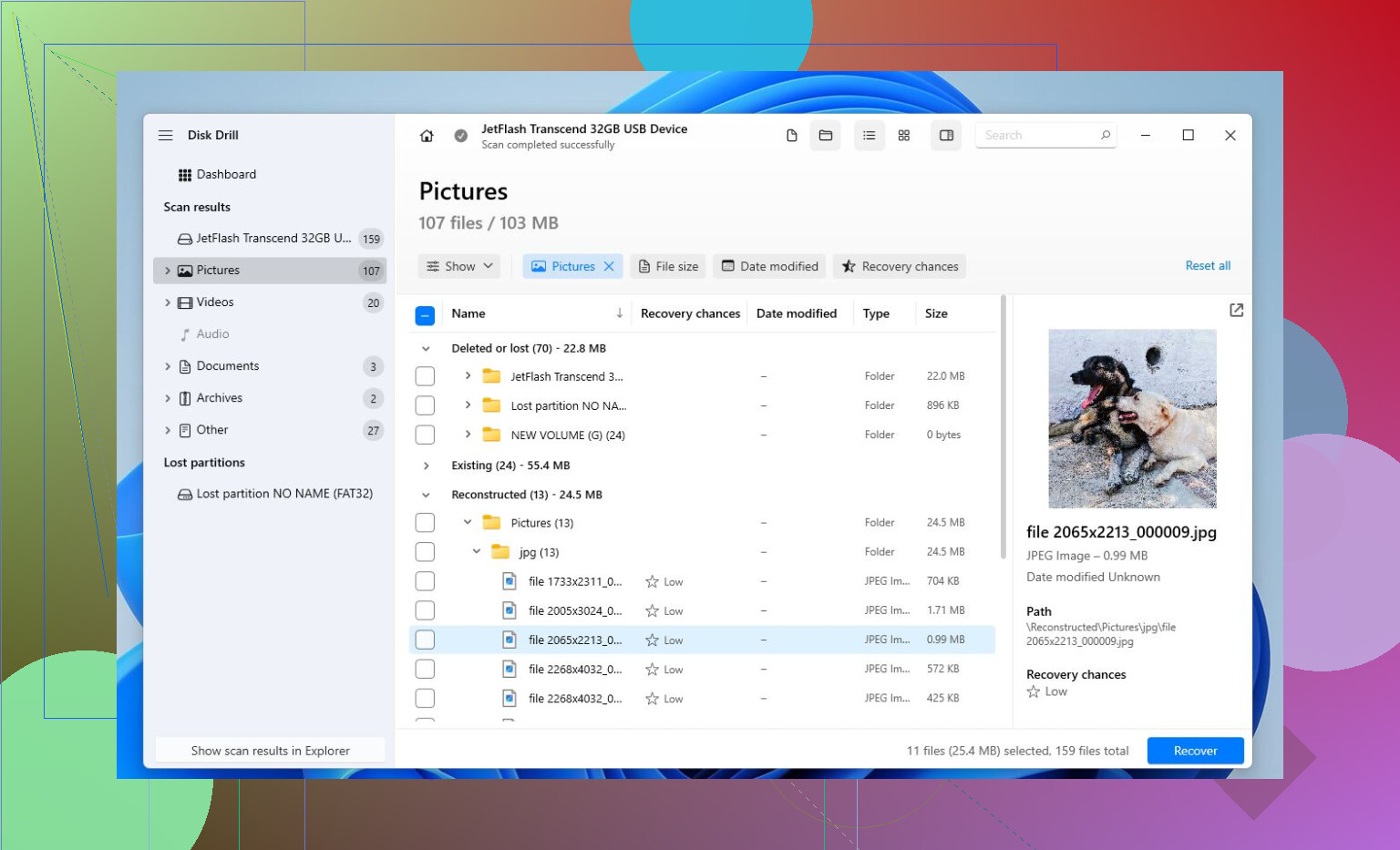
- Uruchom skanowanie. Zwykle należy użyć Universal Scan.
- Poczekaj na zakończenie albo zacznij sprawdzać znalezione pliki jeszcze podczas skanowania.
- Podglądnij pliki przed ich odzyskaniem.
- Odzyskaj je na inny dysk. Nie zapisuj niczego z powrotem na oryginalnym urządzeniu exFAT.
Jeśli wolisz użyć darmowego narzędzia, warto przyjrzeć się TestDisk. Nie jest tak przyjazny i jest bardziej techniczny, ale może być bardzo skuteczny, gdy problemem jest brakująca lub uszkodzona partycja, a nie zwykłe usunięcie plików. Pomógł już wielu osobom odzyskać partycje exFAT bez ponownego formatowania.
Jedynym dużym haczykiem są dyski SSD. Jeśli urządzenie exFAT jest dyskiem SSD, TRIM może wpływać na to, czy odzyskanie danych będzie możliwe. TRIM informuje dysk SSD, które bloki nie są już potrzebne po usunięciu danych. Gdy SSD wewnętrznie wyczyści te bloki, oprogramowanie do odzyskiwania zwykle nie jest już w stanie przywrócić plików. Wewnętrzne dyski SSD powszechnie używają TRIM, więc usunięte pliki mogą zniknąć dość szybko. Zewnętrzne dyski SSD podłączane przez USB są trochę mniej przewidywalne, ponieważ TRIM może nie być poprawnie przekazywany, więc czasami odzyskanie danych nadal jest możliwe. Zwykłe dyski twarde, pendrive’y USB i większość kart SD nie działają w ten sam sposób, więc szanse są tam często większe.
Jeśli dysk klika, traci połączenie, nie pojawia się na żadnym komputerze albo wygląda na fizycznie uszkodzony, przerwałbym samodzielne próby odzyskiwania danych. To bardziej przypomina awarię sprzętową, a powtarzane skanowania lub cykle zasilania mogą pogorszyć sytuację. W takim przypadku bezpieczniejszą opcją jest profesjonalna usługa odzyskiwania danych.
Jeśli to tylko problem z systemem plików albo usunięciem danych, odzyskiwanie exFAT może pójść całkiem dobrze. Kluczowe jest szybkie działanie, unikanie zapisu na dysku i zapisywanie odzyskanych plików w innym miejscu.
Nie pozwól, aby jakikolwiek program do odzyskiwania „naprawiał” USB, zanim skopiujesz pliki lub wykonasz obraz dysku. Wiele osób widzi przycisk z napisem napraw, odbuduj, przywróć, zainicjuj albo sformatuj i klika go, bo brzmi nieszkodliwie. Na uszkodzonym woluminie exFAT może to zamienić bałagan możliwy do odzyskania w jeszcze większy bałagan.
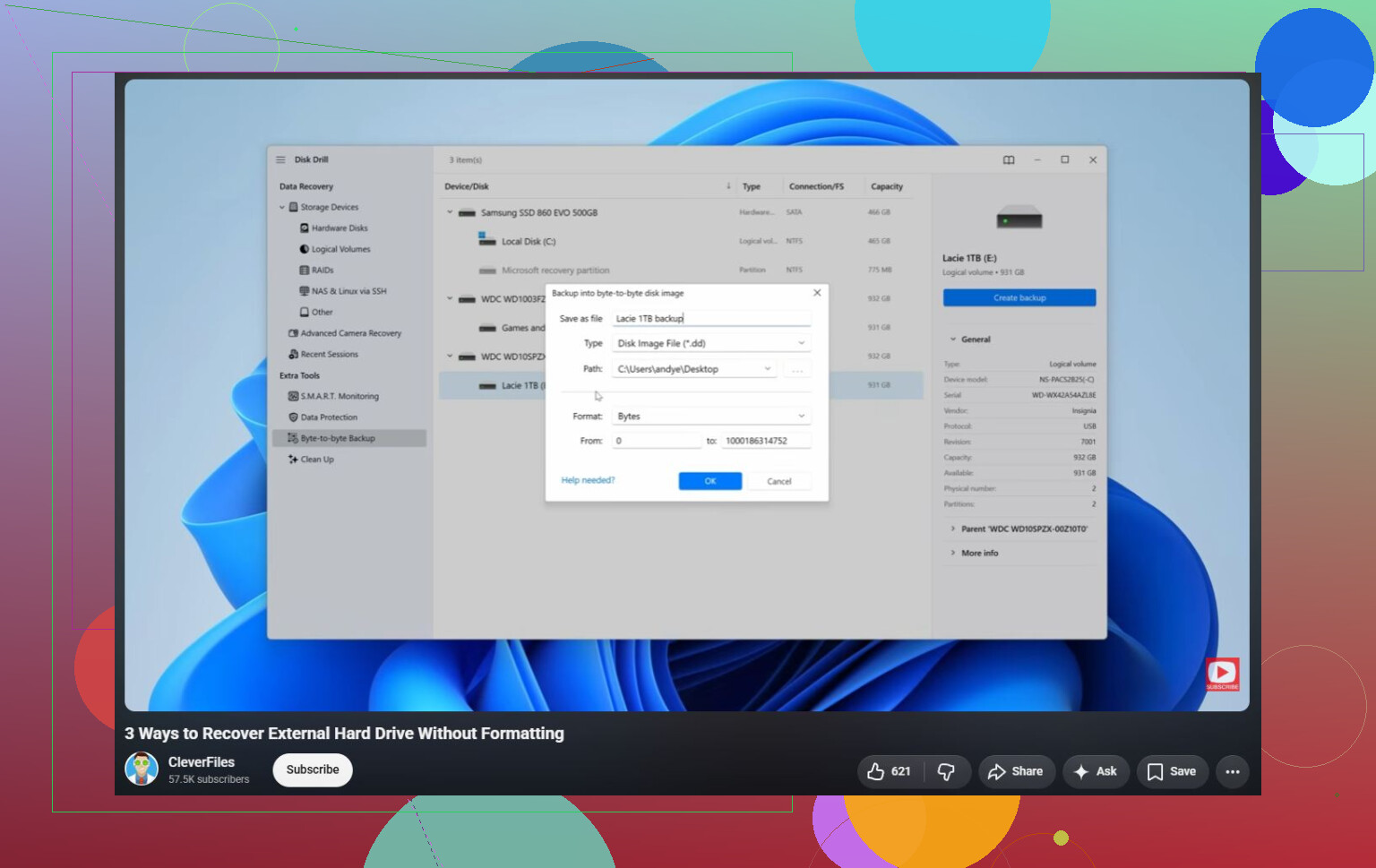
Zgadzam się z powyższą radą, żeby nie używać CHKDSK, ale byłbym trochę ostrożniejszy ze skanowaniem pendrivea bezpośrednio, jeśli pliki są bardzo ważne. Pamięci USB mogą ulec awarii podczas odczytu, a skany odzyskiwania mocno obciążają odczyt. Jeśli dysk jest nadal wykrywany z prawidłową pojemnością, bezpieczniej jest najpierw wykonać jego obraz sektor po sektorze na inny dysk, a potem uruchomić odzyskiwanie na obrazie. Narzędzia takie jak ddrescue dobrze się do tego nadają, chociaż nie są zbyt przyjazne dla początkujących. Niektóre programy do odzyskiwania również potrafią tworzyć obrazy dysków, więc przed rozpoczęciem długiego skanowania sprawdź, czy jest taka opcja.
Jeśli potrzebujesz po prostu najprostszego praktycznego rozwiązania, użyj Disk Drill albo innego narzędzia do odzyskiwania w trybie skanowania tylko do odczytu, sprawdź podgląd tego, co znajdzie, i odzyskaj dane na komputer lub inny zewnętrzny dysk. Nie odzyskuj danych z powrotem na ten sam pendrive. Gdy już zgrasz dane, wtedy możesz przetestować pamięć USB, sformatować ją albo wyrzucić, jeśli nadal działa niestabilnie. W przypadku ważnych plików nie ufałbym już temu pendriveowi nawet wtedy, gdy formatowanie zakończy się powodzeniem.
Nie odłączaj i nie podłączaj go w kółko, licząc na to, że Windows nagle go zamontuje. Anuluj monit o formatowanie, a następnie najpierw sprawdź Zarządzanie dyskami. Jeśli USB pokazuje prawidłową pojemność, oprogramowanie do odzyskiwania ma na czym pracować, a Disk Drill lub podobne narzędzie może je przeskanować, najlepiej po wcześniejszym utworzeniu obrazu. Jeśli pokazuje 0 bajtów, brak nośnika lub ciągle znika, zatrzymaj się na tym etapie, ponieważ prawdopodobnie nie jest to już problem z exFAT. To moment, w którym powtarzane skanowania mogą skrócić pozostałą żywotność pamięci USB, a laboratorium jest bezpieczniejszą opcją, jeśli pliki są warte poniesienia kosztów.
Nie inicjalizuj go.
System Windows może oznaczyć wolumin jako RAW, poprosić o jego sformatowanie albo czasem zasugerować naprawę. Traktuj to wszystko jako operacje zapisu, dopóki nie zostanie udowodnione, że jest inaczej. Uciążliwa rzecz w exFAT jest taka, że jeśli struktury katalogów są uszkodzone, skanowanie odzyskiwania może znaleźć Twoje zdjęcia/dokumenty/filmy, ale nie zawsze z oryginalnymi folderami lub nazwami plików. Jeśli więc narzędzie pokazuje dwie grupy, takie jak existing/lost partition i found by signature, najpierw dokładnie sprawdź tę pierwszą, zanim zaczniesz pobierać ogromny stos plików ze zmienionymi nazwami.
Zgadzam się z radą, aby najpierw wykonać obraz, ale jeśli nie masz innego dysku o wystarczająco dużej pojemności, nie zamieniaj tego w pięć różnych pełnych skanów przy użyciu pięciu różnych aplikacji. Wybierz jedną rozsądną próbę, odzyskaj najważniejsze rzeczy najpierw na inny dysk, a potem eksperymentuj. Disk Drill się do tego nadaje, jeśli potrafi wyświetlić podgląd plików przed odzyskaniem, ale nie używaj żadnej opcji, która mówi o naprawie, odbudowie albo zapisie zmian z powrotem na USB.
Po odzyskaniu danych uznaj ten nośnik za jednorazowy. Nawet jeśli da się go sformatować i przejdzie szybki test, pendrive USB, który losowo przełącza się na wymaga sformatowania, nie jest miejscem, w którym ponownie trzymałbym jedyną kopię czegokolwiek ważnego.