Sto cercando di trasmettere contenuti dal mio iPhone a un dispositivo Chromecast ma non riesco a capirne il funzionamento. Vorrei guardare i video sulla TV dalla galleria del mio iPhone e anche dalle app come YouTube o Netflix. Qualcuno può guidarmi su come configurarlo?
Sì — anche se AirPlay e Chromecast non parlano la stessa lingua, puoi trasmettere da un iPhone a un Chromecast usando un paio di approcci diversi. Il metodo che scegli dipende dal fatto che tu voglia trasmettere direttamente dalle app (YouTube, Netflix, ecc.) oppure eseguire il mirroring di contenuti come foto e video dal tuo iPhone.
Metodo 1 – Streaming dalle app (YouTube, Netflix, ecc.)
La maggior parte delle principali app di streaming ha già il supporto integrato per Chromecast, quindi questa è l’opzione più semplice e stabile.
Passaggi:
- Assicurati che il tuo iPhone e il Chromecast siano connessi alla stessa rete Wi-Fi.
- Apri un’app supportata (YouTube, Netflix, Disney+, ecc.).
- Tocca l’icona Cast (rettangolo con onde Wi-Fi).
- Seleziona il tuo dispositivo Chromecast: il contenuto inizierà a essere riprodotto sulla tua TV.
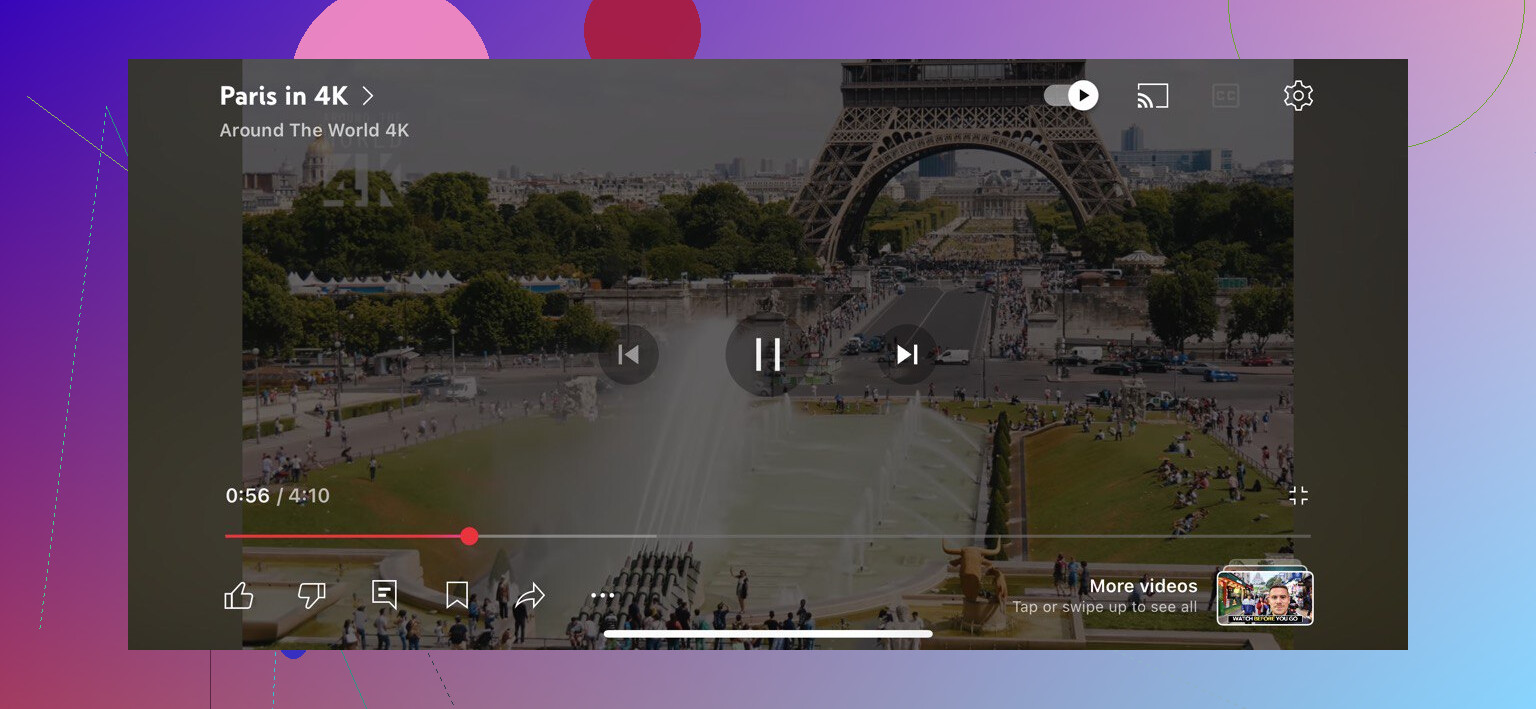
 Suggerimento: in questa modalità il video viene trasmesso direttamente da internet a Chromecast, non dal tuo telefono, quindi la riproduzione è di solito fluida e di alta qualità.
Metodo 2 – Mirroring delle app
Se vuoi trasmettere video o foto dalla galleria del tuo iPhone, ti servirà un’app di terze parti come DoCast.
Passaggi:
- Installa DoCast sul tuo iPhone.
- Collega sia il tuo iPhone che il Chromecast alla stessa rete Wi-Fi.
- Apri DoCast → seleziona il tuo Chromecast.
- Scegli Foto o Video e inizia la trasmissione.
Un piccolo consiglio personale
Una cosa che ho notato dall’uso personale: poiché iPhone e Chromecast non si integrano in modo nativo, alcune azioni TV di base possono risultare un po’ scomode, soprattutto se usi Chromecast con Google TV o un dispositivo Google TV. In quei casi, a volte ho usato un telecomando universale sul telefono, come TVRem, semplicemente per navigare nei menu o digitare testo sulla TV. Non è collegato direttamente al mirroring o al casting, è solo una piccola comodità quando il telecomando fisico non è a portata di mano.
Conclusione
Se il tuo obiettivo principale è trasmettere contenuti da un iPhone a Chromecast, DoCast è la soluzione più pratica per foto e video, mentre il supporto Chromecast integrato in app come YouTube o Netflix è ideale per lo streaming di contenuti online.
Rispetto all’affidarsi solo al casting a livello di app, DoCast ti offre più flessibilità quando vuoi mostrare contenuti personali memorizzati sul tuo iPhone. E, a differenza del tentativo di forzare AirPlay a funzionare con Chromecast, è progettato specificamente per questa configurazione, il che lo rende più affidabile e semplice da usare.
In sintesi:
- Usa il Chromecast integrato per le app supportate.
- Usa DoCast quando vuoi trasmettere foto o video dal tuo iPhone.
- Aspettati un po’ di configurazione iniziale, perché iPhone e Chromecast non sono compagni nativi.
Una volta configurato tutto, Chromecast funziona sorprendentemente bene con un iPhone: ti servono solo gli strumenti giusti per il compito.
Puoi assolutamente trasmettere contenuti dal tuo iPhone a Chromecast, ma diciamo che non è così compatibile con iOS come l’AirPlay di Apple. Se hai video nella galleria del tuo iPhone o stai cercando di trasmettere Netflix, YouTube o altre app, ci sono due strade principali per riuscirci.
Se vuoi trasmettere contenuti personali come foto o video dalla tua galleria, @mikeappsreviewer ha menzionato l’uso di un’app di terze parti come DoCast per il mirroring dello schermo di iPhone, e questa è sicuramente un’ottima soluzione! La configurazione è semplice e colma quel fastidioso divario tra gli ecosistemi tecnologici Apple e Google. Tuttavia, a seconda dei contenuti o della rete, potresti riscontrare qualche sporadico rallentamento durante il mirroring. Nulla di disastroso, ma è bene tenerlo presente.
Per app come YouTube o Netflix però, diciamolo chiaramente: non serve complicarsi la vita. Queste app hanno il supporto Chromecast integrato, quindi trasmettere è semplice come toccare la piccola icona di cast (di solito nell’angolo in alto dello schermo) mentre sei connesso alla stessa rete Wi-Fi del tuo Chromecast. Questo metodo è estremamente fluido e non richiede app o strumenti aggiuntivi. Inoltre ti evita di arrabbiarti con soluzioni lente e macchinose.
Qui però mi discosto leggermente da quello che ha detto Mike: personalmente penso che il mirroring dello schermo debba essere il tuo piano B, non la scelta principale, a meno che tu non ne abbia davvero, davvero bisogno. La qualità video a volte non è così nitida rispetto alle app ottimizzate nativamente per Chromecast (che trasmettono direttamente tramite il protocollo di Google invece di passare dal telefono). Quindi preparati a un piccolo calo di qualità se fai binge-watching in questo modo.
In sintesi: usa prima il casting integrato per app come YouTube/Netflix. Per foto e video personali, prova un’app di mirroring come DoCast, ma sappi che potrebbe non essere perfetta. La tua esperienza dipenderà dal tuo livello di pazienza e dalla stabilità del Wi-Fi.
Trasmettere dal tuo iPhone a un Chromecast? Ah, il classico scontro da WWF tecnologico: Apple contro Google. Non è proprio plug-and-play perché AirPlay e Chromecast parlano due “lingue” completamente diverse. Ma non preoccuparti, il tuo iPhone e il Chromecast possono comunque fare squadra, un po’ come una strana coppia in un buddy movie.
Opzione 1: Supporto Chromecast integrato
Se usi app come YouTube, Netflix o Disney+, sei a posto. Queste app vanno d’accordo con Chromecast:
- Apri l’app sul tuo iPhone (assicurati che l’iPhone sia sulla stessa rete Wi-Fi del Chromecast).
- Tocca l’icona di trasmissione, quella che sembra una TV con delle onde.
- Seleziona il tuo dispositivo Chromecast. Fatto: il video è sul grande schermo. Nessun extra necessario, nessun mal di testa.
Opzione 2: App di terze parti per foto/video dal tuo iPhone
Se invece vuoi trasmettere quei imbarazzanti video del saggio di danza del liceo (o, più semplicemente, i contenuti della tua galleria iPhone), devi aggirare un po’ i muri dell’ecosistema Apple. Entra in scena un’app di terze parti come l’app DoCast.
Ecco come usare DoCast:
- Scaricala e configura l’app, nulla di troppo tecnico.
- Assicurati che entrambi i dispositivi siano sulla stessa rete Wi-Fi (davvero, questo passaggio manda in crisi un sacco di persone).
- Duplica lo schermo del tuo iPhone, e voilà! Ora la tua TV può mostrare ogni foto sfocata del 2018 che non hai ancora il coraggio di eliminare.
MA… Ecco il mio (piccolo) appunto sulle app di mirroring: non sono sempre super fluide. La qualità dell’immagine può calare o ci può essere ritardo a seconda della rete, e questo rovina un po’ l’atmosfera se sei a metà di una presentazione personale.
Pro tip veloce: Se stai trasmettendo solo video, caricali su Google Foto o su YouTube. Da lì puoi fare il cast direttamente senza usare app di mirroring. È più semplice e stressa meno il Wi-Fi.
Di nuovo, grande merito a @mikeappsreviewer e @waldgeist: i vostri punti sono validi, soprattutto sull’idea di tenere il mirroring come piano B. Scommetto che in Apple sorridono di nascosto ogni volta che rendono questo processo fastidiosamente più complicato. 
Va bene, vuoi trasmettere dal tuo iPhone a un Chromecast? Non è il semplice tocca e vai che otterresti in un ecosistema dominato da Apple, ma con un po’ di pazienza e gli strumenti giusti puoi farcela senza problemi.
In sintesi
App di streaming come YouTube o Netflix? Basta toccare l’icona di trasmissione (facilissimo).
Per contenuti personali come quelli del rullino iPhone? Ti serve un’app di supporto come DoCast o alternative. Ecco una panoramica di metodi e possibili problemi:
Metodo 1: App con supporto Chromecast integrato (la via più semplice)
- App come YouTube, Netflix e Spotify supportano nativamente Chromecast.
- Come fare: apri l’app, tocca l’icona di cast, seleziona il tuo Chromecast… e fatto!
- Vantaggi: nessuna app aggiuntiva. Streaming fluido, senza ritardi.
- Svantaggi: limitato alle piattaforme supportate. Foto e video personali? Niente da fare.
Metodo 2: App di terze parti per trasmettere l’intero iPhone su Chromecast
Qui entra in gioco l’app DoCast, che ti permette di eseguire il mirroring di qualsiasi cosa sullo schermo del tuo iPhone. In pratica è l’opzione ideale per mostrare i tuoi esilaranti video di gatti o le foto un po’ imbarazzanti delle vacanze.
Passaggi:
- Scarica DoCast dall’App Store.
- Assicurati che iPhone e Chromecast siano sulla stessa rete Wi‑Fi.
- Apri l’app, segui le istruzioni e avvia il mirroring.
Pro:
- Funziona praticamente con tutto: foto, video in galleria, presentazioni.
- Semplice da usare.
Contro:
- Possono comparire ritardi e problemi di qualità a seconda della rete.
- È più forte sulle immagini statiche che sulla riproduzione video fluida: non aspettarti streaming HD super scorrevoli.
- Concorrenti come Screen Mirror o TV Cast offrono funzioni simili, quindi valuta anche altre opzioni se necessario.
Nota veloce: le app per il mirroring dello schermo spesso adottano un modello freemium: funzioni base gratuite, ma per extra come niente pubblicità o piena risoluzione HD può servire un abbonamento o un acquisto.
Alternativa creativa: Google Photos o soluzioni cloud
Per trasmettere video da iPhone a Chromecast, valuta di caricare i contenuti su Google Photos. Una volta sincronizzati, puoi trasmetterli direttamente dal pulsante di cast nell’app Google Photos, evitando i grattacapi delle app di mirroring di terze parti. È un po’ come un Dropbox visivo con Chromecast integrato, ma senza ritardi.
Pro:
- Riproduzione video fluida.
- Nessuna app extra che affolla il telefono.
Contro:
- Devi prima caricare i file (non è immediato).
- Meno comodo per condividere al volo ciò che hai appena scattato.
Il mio consiglio: quando usare cosa
Se stai maratonando Netflix o girando tra i canali YouTube, resta sul supporto Chromecast nativo: è la soluzione più lineare. Per foto personali o app non supportate? Prova DoCast. Semplicemente non aspettarti la stessa integrazione perfetta che troveresti nel mondo Apple.
E un ultimo suggerimento: se il ritardo durante il mirroring ti fa impazzire, controlla la qualità del tuo Wi‑Fi. Rete lenta = trasmissione lenta.