Non posso spendere soldi per il recupero e ho eliminato definitivamente una cartella di appunti per il mio corso su Windows 11 senza avere un backup. Ho letto che i file eliminati possono rimanere finché non vengono sovrascritti, ma non so bene cosa significhi. Vale anche dopo aver svuotato il Cestino?
L’errore sta nel considerare “eliminato definitivamente” come un verdetto sui dati effettivi. Su Windows 11, eliminare una cartella può contrassegnare lo spazio che occupava come disponibile senza cancellare immediatamente tutto ciò che vi era memorizzato. Questo lascia una possibilità di recupero, non una garanzia. Darei più peso al fatto che quello spazio sia stato sovrascritto o meno che al tono allarmante del messaggio di eliminazione.
Verificherei se il recupero è davvero necessario
Prima di fare qualsiasi altra cosa, smetterei di usare l’unità interessata. Navigare, eseguire app e salvare file può comportare scritture, anche quando nessuna di queste attività sembra avere a che fare con la cartella scomparsa.
C’è anche un segnale di arresto da prendere sul serio: un disco rigido che emette clic o rumori di sfregamento. Questi suoni possono indicare danni fisici. Lo spegnerei e lo porterei in un laboratorio specializzato nel recupero dati, anziché chiedere a un software di continuare a farlo lavorare.
Per un’unità senza questi sintomi, il passo successivo sarebbe cercare una copia esistente. In questo modo si evita di dipendere interamente dai dati eliminati ancora presenti.
Se la cartella era sincronizzata, controllerei il Cestino separato nella pagina di OneDrive e la ripristinerei, se presente. Svuotare il Cestino del PC non elimina necessariamente quella copia nel cloud. Gli account personali conservano gli elementi eliminati per 30 giorni.
Controllerei anche le Versioni precedenti nelle Proprietà della cartella padre e cercherei eventuali backup in Backup e ripristino nel Pannello di controllo.
Poi c’è la spiegazione meno drammatica: uno spostamento accidentale. La versione portatile di Everything, eseguita da una chiavetta USB, può cercare le cartelle per nome nelle varie unità senza dover essere installata su quella interessata. Preferirei scoprire una cartella fuori posto piuttosto che conoscere a fondo un software di recupero.
Una scansione serve solo se resta qualcosa da recuperare
Il vincolo è semplice: i dati eliminati devono sopravvivere finché non possono essere copiati altrove. La normale attività di Windows crea registri e file temporanei, quindi “non sto salvando nulla” non equivale a “non viene scritto nulla”.
Un SSD aggiunge a questa valutazione il comando TRIM, che può cancellare i blocchi eliminati. Non darei per scontato che esista un intervallo di tempo affidabile entro cui recuperare i dati.
Se questi controlli non dessero risultati, userei lo strumento Disk Drill da un’altra unità, evitando di installarlo o di salvare i file recuperati su quella originale.
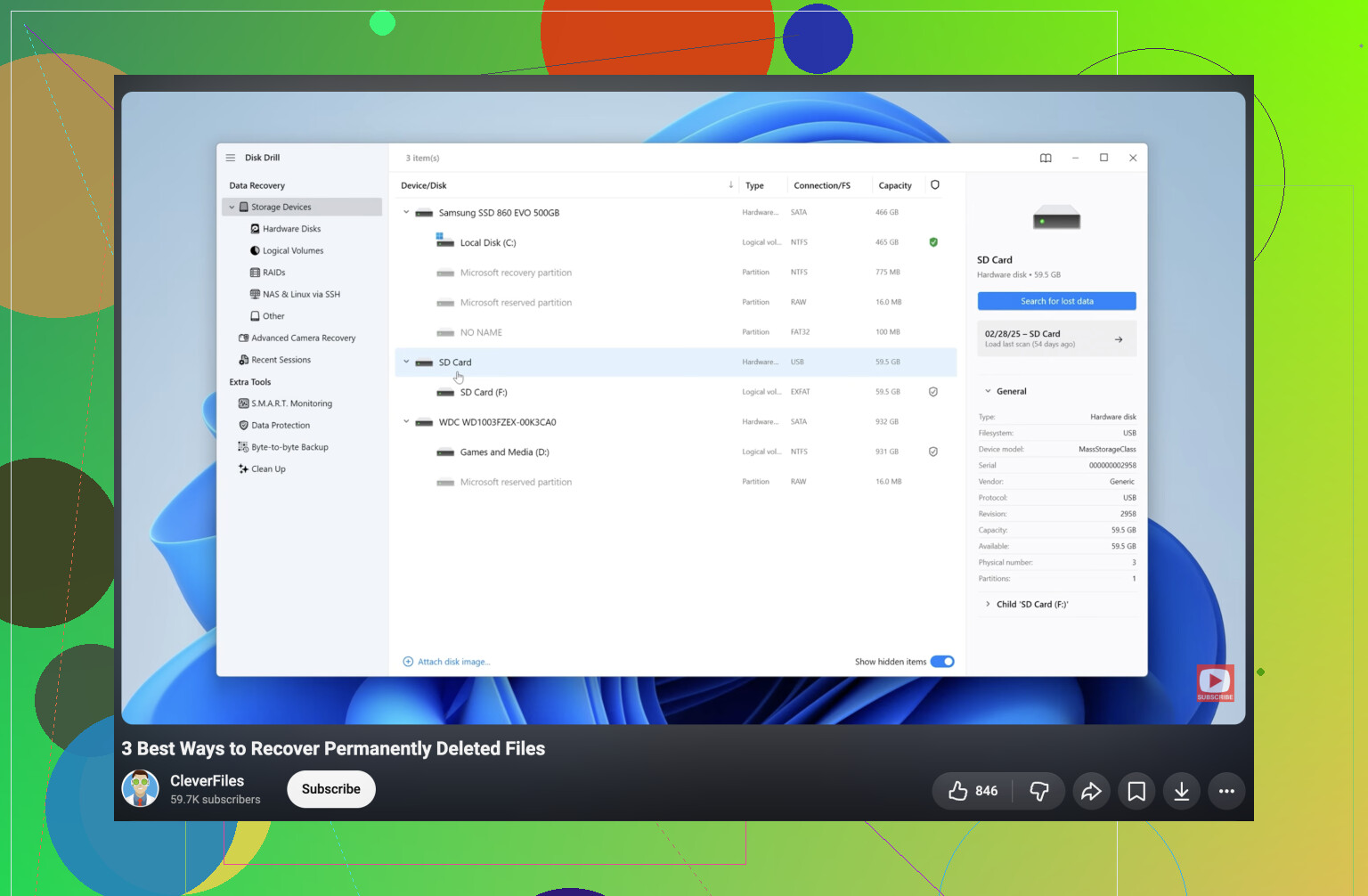
La procedura consiste nel selezionare l’unità o la partizione interessata, scegliere “Cerca dati persi” e attendere il completamento della Scansione universale. Poi si può cercare per nome della cartella o tipo di file, oppure esaminare i risultati nelle sezioni Ricostruiti e Posizione persa. L’icona a forma di occhio apre un’anteprima, che mi offre qualcosa di più utile di un semplice nome di file per valutare cosa è rimasto intatto.
La versione per Windows consente di recuperare gratuitamente fino a 100 MB. Confronterei quel limite con i file di cui ho effettivamente bisogno, senza presumere che basti per un’intera cartella.
Il mio verdetto: cercare prima eventuali copie ancora esistenti, eseguire la scansione solo su un’unità sana e non salvare mai i file recuperati sull’unità di origine. “Eliminato definitivamente” non significa automaticamente che sia tutto perduto, ma considererei il recupero una possibilità da preservare, non una promessa.
Punta agli appunti, non alla cartella. Sono d’accordo sullo smettere di scrivere dati sull’unità interessata, ma non perderei tempo a cercare di ripristinare prima l’esatta struttura delle cartelle. Per lo studio, recuperare i documenti che ti servono per il prossimo esame conta più che riavere tutti i nomi dei file e le sottocartelle. “Sovrascritto” significa che nuovi dati sono stati salvati nello spazio prima occupato dai file eliminati, quindi il recupero è possibile solo se rimane una quantità sufficiente dei dati originali.
Userei Disk Drill per tentare il recupero e resterei entro il limite gratuito, dando la priorità agli appunti importanti anziché recuperare tutto indiscriminatamente. Puoi scegliere il software per il tuo tentativo, ma non considerare una scansione che elenca i tuoi documenti come la prova che puoi recuperarne copie utilizzabili gratuitamente. Apri tutto ciò che recuperi e controllane il contenuto prima di considerarlo salvato.
Nel frattempo, usa il telefono o un altro computer per controllare gli allegati delle email inviate, i file che hai caricato per i compiti e tutto ciò che hai condiviso in una chat del corso. Non sono necessariamente copie di backup che hai creato intenzionalmente, ma vale la pena controllare. Anche una vecchia bozza potrebbe evitarti di riscrivere gli appunti di un intero semestre.
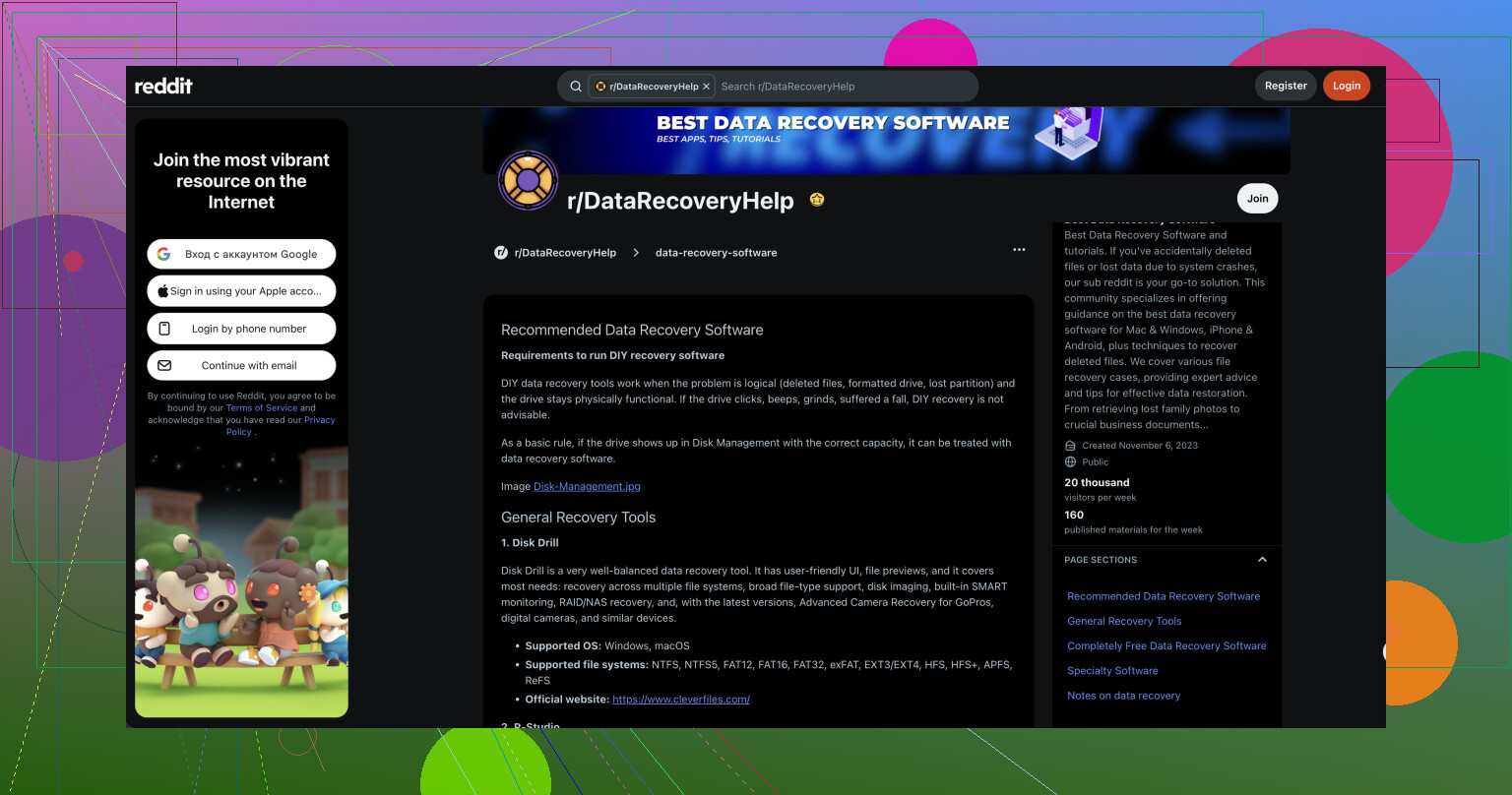
Se puoi farti prestare una chiavetta USB e usare uno strumento da riga di comando, proverei Windows File Recovery prima di fare affidamento sui limiti di recupero di una versione di prova. È l’app gratuita di Microsoft per il recupero dei dati. Il mio disaccordo con i suggerimenti su Disk Drill riguarda da dove iniziare quando spendere soldi è del tutto fuori discussione, non la certezza che uno dei due programmi recupererà i tuoi appunti.
C’è un aspetto da chiarire prima di installare qualsiasi cosa: la cartella si trovava sull’unità di Windows o su un supporto rimovibile? Installare un software di recupero sull’unità da cui hai eliminato i file può sovrascrivere i dati che stai cercando di salvare. Se si trattava di un supporto rimovibile, lo lascerei scollegato finché lo strumento non fosse pronto su un altro computer. Se invece era l’unità di Windows, fermati prima di scaricarvi altri programmi.
Per un’eliminazione recente su un’unità NTFS, Windows File Recovery dispone della modalità Regular. Per esempio, se gli appunti mancanti erano documenti Word o PDF su C: e la destinazione USB separata fosse E:, il comando sarebbe:
winfr C: E: /regular /n *.docx /n *.pdf
Queste lettere sono esempi, non qualcosa da incollare senza prima verificare. Il comando cerca quei tipi di file e salva i risultati recuperati su E:. Non richiede di ricordare il percorso completo della cartella eliminata.
Se Regular non trova nulla, Extensive è un’altra modalità da provare. Se l’unità di origine è exFAT o FAT, usa Extensive fin dall’inizio. Non creare una nuova partizione da usare come destinazione. Farsi prestare un supporto di archiviazione separato è preferibile a riorganizzare l’unità da cui stai cercando di recuperare i dati.
In questo video puoi vedere i metodi migliori per recuperare una cartella, ma sceglierei la configurazione in base a dove si trovavano effettivamente i tuoi appunti, anziché copiare le lettere delle unità usate in una dimostrazione.
Prima di tentare una scansione, indica la lettera dell’unità originale e quale app usavi per gli appunti. Per “appunti” si potrebbero intendere singoli documenti oppure un blocco appunti gestito da un’app, e non sceglierei i filtri per i file finché questo punto non fosse chiaro.
Una cartella eliminata su un’unità che per il resto funziona è un problema diverso da quello di un’unità che Windows non riesce a leggere. Farei attenzione a seguire istruzioni per “riparare il disco” in caso di eliminazione accidentale. CHKDSK controlla il file system e le sue opzioni di riparazione lo modificano. Non è la stessa cosa che cercare documenti eliminati. Non lo eseguirei solo perché i tuoi appunti sono scomparsi.
Il recupero senza un backup è possibile, ma non c’è alcuna garanzia di poter annullare l’eliminazione. Sono d’accordo con @mike34 sul provare una soluzione di recupero davvero gratuita, invece di fare affidamento su una versione di prova. Windows File Recovery è pensato per recuperare file locali eliminati che non sono disponibili nel Cestino. La distinzione importante è che tenta di recuperare i dati ancora presenti, anziché “correggere” l’eliminazione. Microsoft raccomanda espressamente di ridurre al minimo l’uso del computer, perché nuove scritture possono sovrascrivere quei dati.
Prima di seguire qualsiasi istruzione trovata, controllerei cosa fa effettivamente: copia i file recuperabili su un supporto di archiviazione separato oppure modifica l’unità originale? In questa situazione, mi limiterei alla prima opzione. Se una scansione non trova nulla, non lo considererei un motivo per iniziare a eseguire comandi di riparazione. Con gli appunti delle lezioni in gioco e senza soldi da spendere, limitare il tentativo mi sembra preferibile a provare ogni comando che contenga la parola “recupero”.
Potresti riuscire a salvare gli appunti senza recuperare la cartella se alcuni documenti sono ancora aperti. È una possibilità limitata, non una garanzia di recupero, ma controllerei prima di spegnere o riavviare. Il consiglio di smettere di usare l’unità ha senso. Farei un’eccezione per salvare il lavoro ancora leggibile sullo schermo.
Se un documento è aperto e riesci ancora a leggerne il contenuto, prova “Salva con nome” o “Salva una copia” su un’unità USB separata. Non usare il normale comando “Salva”, che salva nella posizione originale. Se non funziona ma il testo è ancora accessibile, copialo in un nuovo documento e salva quest’ultimo sull’unità USB. Non hai un altro dispositivo di archiviazione a disposizione? Fotografare le pagine visibili con il telefono è una soluzione di ripiego scomoda ma gratuita. Per gli appunti delle lezioni, preferirei scattare foto leggibili piuttosto che puntare tutto su una scansione.
Una voce in “File recenti” non conta in questo caso. Potrebbe semplicemente rimandare al file eliminato, quindi non scambiare un nome di file familiare per una copia ancora esistente. Sono d’accordo con @mike34 sull’identificare l’app per gli appunti prima di scegliere i filtri di recupero, ma per prima cosa chiederei se gli appunti veri e propri sono ancora aperti da qualche parte. Se lo sono, salva quel contenuto prima di fare esperimenti con un software di recupero.
Evita di installare qualsiasi cosa sull’unità da cui hai eliminato i file. Quel solo errore vanifica ogni altra precauzione descritta in questa discussione, ed è il più facile da commettere quando sei nel panico e clicchi sul primo pulsante di download che trovi.
Ecco quello che nessuno sta dicendo abbastanza chiaramente: se quegli appunti erano su un SSD interno di un portatile moderno, le probabilità di recuperarli sono già basse. TRIM si attiva autonomamente e tende a cancellare rapidamente i blocchi liberati. @novathinker1348node l’ha menzionato, ma ha addolcito la pillola. Io terrei le aspettative più basse rispetto al resto della discussione, così non passi un’intera serata a fare una scansione che non trova nulla, per poi sentirti a terra. Provaci, certo, ma considera un miracolo come l’eccezione.
Prima ancora di passare ai software di recupero, rispondi alla domanda di @mike34 su quale app contenesse gli appunti, perché cambia tutto. Se era OneNote, il blocco appunti viene sincronizzato e conserva una propria cronologia delle versioni, e spesso una sezione eliminata può essere ripristinata dal cestino interno all’app stessa. Lo stesso ragionamento vale per qualsiasi contenuto in Google Docs o in uno strumento basato su browser. Questa strada non ha nulla a che fare con la cartella eliminata dal disco e non risente affatto di TRIM. Ci si concentra sul file system e ci si dimentica che l’app potrebbe aver conservato una copia da qualche parte senza che ce ne accorgessimo.
Se invece erano davvero semplici documenti in una cartella e nessun servizio li sincronizzava, allora la strada da seguire è usare Disk Drill da un’unità separata, scansionando l’unità di origine in sola lettura. Tieni però presente fin dall’inizio che vedere il nome di un file nell’elenco dei risultati e avere un file che si può aprire sono due cose diverse, quindi controlla l’anteprima prima di festeggiare.