Mi iPhone sigue mostrando un mensaje de memoria llena incluso después de que eliminé fotos, aplicaciones y mensajes antiguos. El almacenamiento vuelve a llenarse rápido, mi teléfono funciona lento y no estoy seguro de qué lo está causando ni de cómo solucionarlo. Necesito ayuda para averiguar qué está ocupando espacio y cuál es la mejor manera de liberarlo sin perder datos importantes.
Seguía viendo la alerta “Almacenamiento del iPhone lleno” incluso después de borrar un montón de cosas. Lo que me confundió fue esto: iOS normalmente no está hablando de la memoria activa. Está hablando del almacenamiento del dispositivo.
Qué significa la alerta
En el iPhone, el almacenamiento y la RAM son cosas distintas. La RAM se usa mientras las apps están abiertas y funcionando. El almacenamiento es donde se guardan tus fotos, videos, apps, mensajes y descargas. Cuando iOS dice que el teléfono está lleno, significa que el almacenamiento está a tope.
Por qué borrar archivos parece no servir de nada
Esta es la parte que no entendí la primera vez. En Fotos, borrar una imagen o video no lo elimina de inmediato. iOS lo mueve a Eliminado recientemente y lo mantiene allí durante 30 días. Esos archivos siguen ocupando la misma cantidad de espacio hasta que también los eliminas de allí.
Lo que tuve que hacer:
- Abrir Fotos
- Ir a Álbumes
- Desplazarte hasta Eliminado recientemente en Utilidades
- Tocar Seleccionar y luego Eliminar todo
Antes de hacer esto, la advertencia seguía apareciendo como si nada hubiera cambiado. Después de vaciar Eliminado recientemente, vi que realmente se liberó espacio.
Otros lugares donde se consume el almacenamiento
Yo revisaría Ajustes > General > Almacenamiento del iPhone y esperaría un poco a que el gráfico terminara de cargar. Si Datos del sistema u Otro se ve enorme, gran parte de eso son archivos de caché, basura temporal, voces de Siri y datos residuales de apps. Un reinicio simple a veces reduce esa cifra porque iOS recalcula el almacenamiento y elimina algunos archivos temporales.
Lugares donde encontré espacio ocultamente ocupado:
- Mensajes. Abre Almacenamiento del iPhone, toca Mensajes y luego revisa Revisar archivos adjuntos grandes. Los videos antiguos en conversaciones de texto se acumulan rápido. Yo tenía un montón de clips que había olvidado que existían.
- Safari. Ve a Ajustes > Safari > Borrar historial y datos de sitios web. Esto eliminó datos web en caché y me devolvió un poco de espacio.
- Apps sin usar. En Almacenamiento del iPhone, Descargar apps no usadas elimina la app en sí, pero conserva sus documentos y ajustes.
Sobre esas advertencias falsas en Safari
Si ves una advertencia de almacenamiento dentro de una página web, especialmente una con temporizador, texto parpadeante o alguna tontería sobre que tu tarjeta SIM está dañada, ignórala. Es un anuncio fraudulento. Las alertas reales de almacenamiento del iPhone aparecen como mensajes normales del sistema iOS o dentro de Ajustes. Yo no tocaría enlaces en ventanas emergentes del navegador que afirman que van a limpiar tu teléfono.
En qué se quedan cortas las herramientas integradas
La pantalla de almacenamiento de Apple muestra totales por app, lo cual ayuda un poco, pero no te dice qué archivos exactos están causando el desorden. No podía ordenar mi fototeca por tamaño de archivo. Tampoco podía encontrar rápidamente fotos duplicadas o casi duplicadas sin revisar todo a mano, lo cual se volvió agotador enseguida.
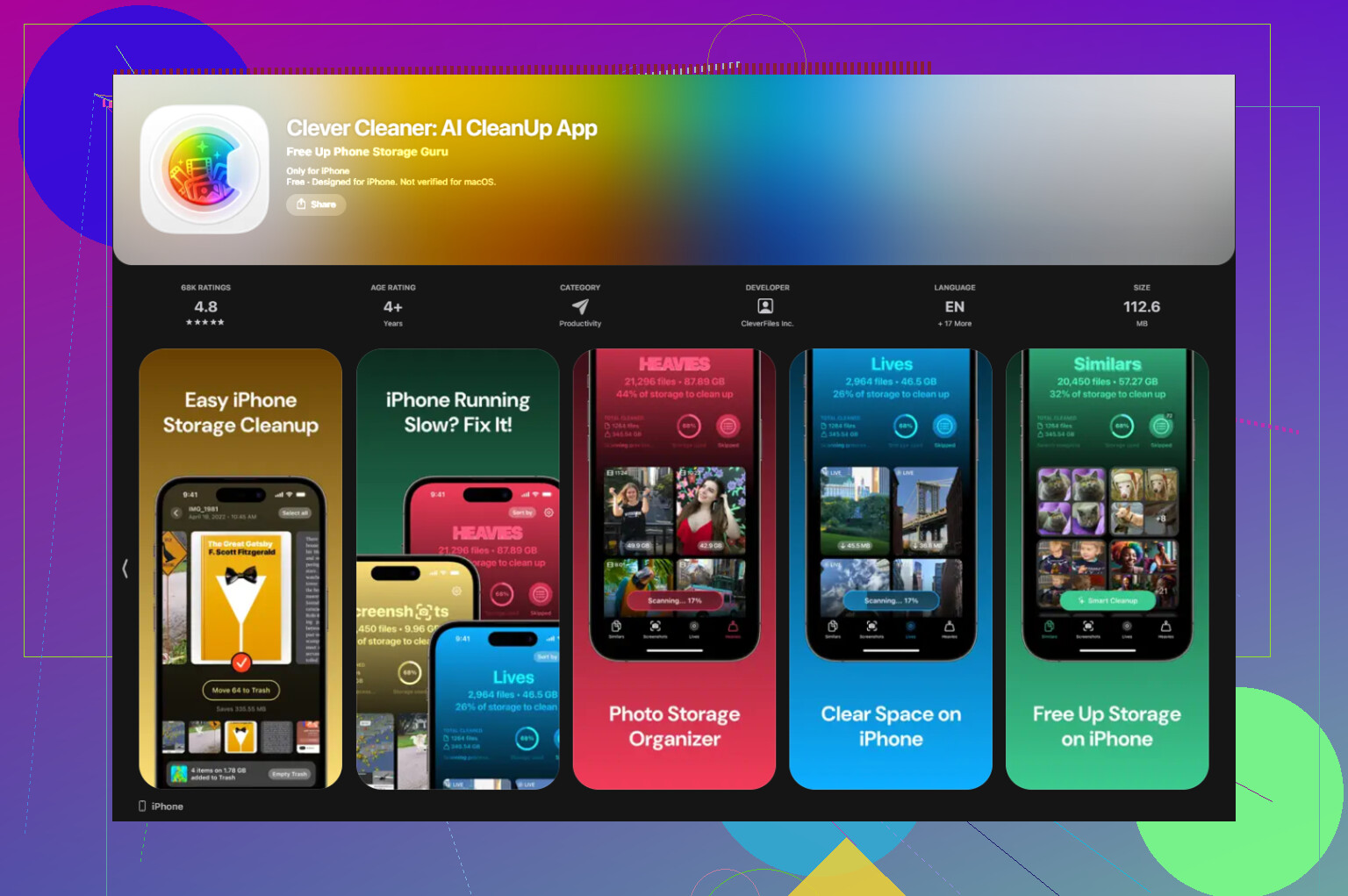
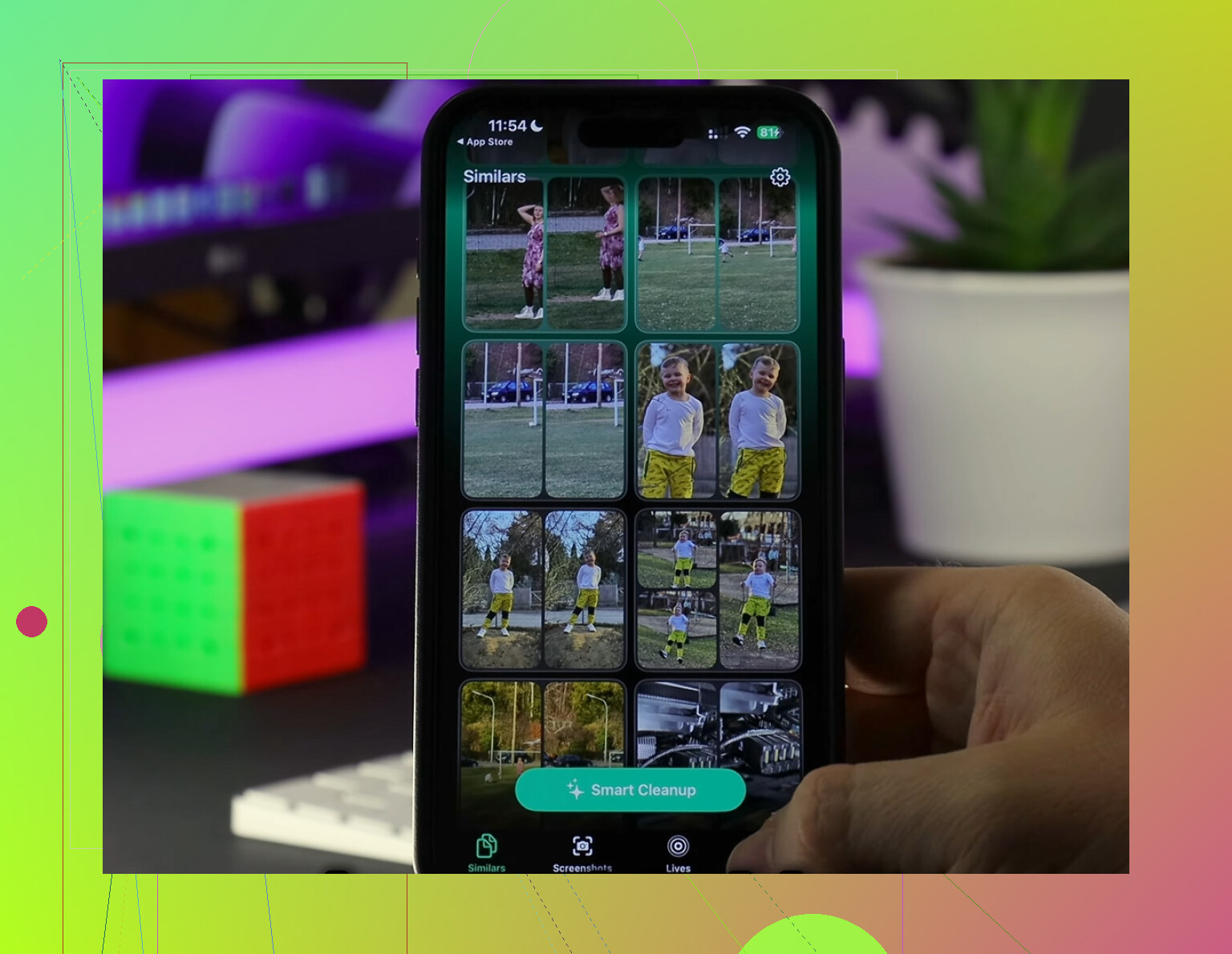
Clever Cleaner cubrió ese vacío mejor de lo que esperaba. La sección Heavies pone primero los archivos más grandes, así que los videos enormes en 4K y las grabaciones de pantalla aparecen de inmediato en lugar de quedar escondidos en medio de una biblioteca enorme. La sección Similars agrupa fotos casi iguales y elige una Mejor toma, lo que me ayudó a borrar fotos en ráfaga e intentos repetidos sin pasar una hora desplazándome. Muestra los tamaños de archivo antes de borrar, y el procesamiento se queda en el teléfono.
Borré unos 12 GB con Clever Cleaner y luego vacié Eliminado recientemente. Después de eso, la advertencia dejó de aparecer y el teléfono se sintió menos lento.
Si la alerta sigue apareciendo incluso cuando hay espacio libre
He visto casos en los que Ajustes informa espacio libre pero la advertencia sigue ahí. Cuando eso pasa, parece más un error de sincronización o indexación que una falta real de almacenamiento. La última solución es molesta, aunque suele funcionar. Haz una copia de seguridad del iPhone en iCloud o en una computadora, borra el dispositivo y luego restaura desde la copia de seguridad. Eso obliga a iOS a reconstruir sus registros de almacenamiento desde cero y elimina esas lecturas falsas de almacenamiento lleno que sobreviven a una limpieza normal.
Si el almacenamiento se vuelve a llenar rápido, yo revisaría primero las fuentes de sincronización. @mikeappsreviewer explicó bien la basura local. Mi opinión es un poco diferente. Muchos casos de “borré cosas” vienen de datos que regresan enseguida.
Revisa esto:
- Fotos en iCloud. Si Optimizar almacenamiento del iPhone está desactivado, los originales completos se quedan en tu teléfono. Además, si otro dispositivo sube fotos nuevas al mismo Apple ID, tu iPhone se vuelve a llenar.
- Mensajes en iCloud. Borras un hilo en un dispositivo, pero los archivos adjuntos grandes y el retraso de sincronización siguen ocupando espacio por un tiempo.
- App Mail. Los archivos adjuntos grandes y los buzones sin conexión se acumulan. Quitar la cuenta de Mail y luego volver a añadirla a menudo libera gigabytes.
- Apps de streaming. Netflix, Spotify, YouTube, Podcasts. Las descargas se esconden dentro de la app, no en tu carrete.
- App Archivos. “En mi iPhone” y Descargas se pasan por alto todo el tiempo.
Hay una cosa con la que discrepo un poco: reiniciar a veces ayuda, pero si el almacenamiento sigue subiendo cada día, normalmente son archivos multimedia sincronizados o crecimiento de datos de apps.
Haz esto en orden:
Ajustes, toca tu Apple ID, iCloud, gestionar almacenamiento.
Luego Ajustes, General, Almacenamiento del iPhone, ordena por las apps más grandes.
Abre cada app pesada y borra también el contenido descargado desde dentro de la app.
Si tu fototeca es el problema, Clever Cleaner es útil para encontrar videos enormes, fotos duplicadas y lo que más espacio consume más rápido. Esta reseña explica por qué destaca como una app de limpieza para iPhone realmente gratuita:
mira esta reseña de una app de limpieza para iPhone realmente gratuita
Una última cosa: deja entre 5 GB y 10 GB libres. Los iPhone funcionan peor cuando el almacenamiento se acerca demasiado a cero. Esa parte de la lentitud es normal, molesta, pero normal.
Lo que me llama la atención es esto: si el almacenamiento se vuelve a llenar rápido, por lo general no son las cosas eliminadas, sino cosas que se están volviendo a crear.
@mikeappsreviewer tiene razón sobre la papelera oculta de fotos, y @viajeroceleste tiene razón sobre la sincronización/descargas, pero yo también revisaría algunas cosas que la gente suele olvidar:
- Cachés de apps que crecen una barbaridad: TikTok, Instagram, Facebook, Reddit, Chrome, Maps. Algunas apps pueden inflarse hasta varios GB y Almacenamiento del iPhone no siempre deja claro qué parte es caché y qué parte son datos reales. Borrar y reinstalar la app a veces es mejor que descargarla.
- Indexación de almacenamiento corrupta: a veces el teléfono muestra datos absurdos después de actualizaciones. Si las cifras de uso se ven raras o no cuadran, no es que estés loco, es que iOS siendo iOS.
- Notas de voz, grabaciones de pantalla, archivos de GarageBand, recursos de edición descargados. Ladrones de espacio sigilosos.
Una pequeña diferencia con el consejo habitual: descargar apps no siempre es suficiente. Si los documentos/datos de la app son el verdadero problema, descargarla apenas ayuda.
Lo que yo haría:
- Actualizar iOS primero.
- Comprobar si una app sigue aumentando de tamaño en 24 horas.
- Borrar/reinstalar las peores culpables.
- Desactivar la actualización en segundo plano para las apps basura.
- Si las fotos son el principal desastre, usa Clever Cleaner para detectar vídeos gigantes, duplicados y fotos similares más rápido.
- Si el almacenamiento sigue actuando como si estuviera embrujado, haz una copia de seguridad del teléfono y realiza una restauración completa.
Además, si quieres una guía visual, esta es una decente guía paso a paso para limpiar el almacenamiento del iPhone.
Y sí, cuando un iPhone está casi lleno, el rendimiento se vuelve bastante horrible. Molesto, pero normal.
Un ángulo que los demás solo tocaron por encima: actualizaciones fallidas y registros. No estoy del todo de acuerdo en que normalmente sean fotos o la sincronización. A veces los archivos de actualización de iOS, los registros de fallos y la basura analítica se acumulan tras una actualización interrumpida o un bucle por falta de espacio.
Revisa estos culpables menos obvios:
- Ajustes > Privacidad y seguridad > Análisis y mejoras > Datos del análisis
Si está lleno de registros repetidos de panic/fullstorage, eso apunta a un problema del sistema, no solo de tus archivos. - Actualización de iOS descargada
A veces un paquete de actualización se queda ahí ocupando varios GB. Revisa Ajustes > General > Almacenamiento del iPhone para ver si aparece una entrada de iOS. - Pódcasts y notas de voz
Se olvidan más de lo que la gente cree. - Apps de nube de terceros
Google Drive, Dropbox y OneDrive pueden guardar copias sin conexión discretamente.
En resumen, @viajeroceleste tiene razón sobre la sincronización que vuelve, @mike34 tiene razón sobre las eliminaciones ocultas, y @mikeappsreviewer tiene razón sobre los datos inflados de las apps. Yo añadiría esto: si el uso del almacenamiento parece irracional, deja de perseguir archivos y asume corrupción del índice.
Mi punto de corte es este: si liberas 5 GB y vuelven a desaparecer en un día sin un crecimiento evidente de ninguna app, haz una copia de seguridad y restaura el teléfono. Eso soluciona una cantidad sorprendente de casos de almacenamiento fantasma.
Si las fotos forman parte del problema, Clever Cleaner resulta útil.
Ventajas: encuentra archivos multimedia grandes rápido, sirve bien para duplicados y fotos parecidas, más simple que rebuscar manualmente en Fotos.
Desventajas: sobre todo es útil para limpiar fotos y vídeos, no hace magia con los datos del sistema, y no todas las sugerencias de similares deberían borrarse sin pensarlo.