Mi iPhone empezó a ir muy lento justo después de la actualización a iOS 26. Las apps tardan más en abrirse, el desplazamiento se entrecorta e incluso al escribir se siente retraso. Ya intenté reiniciarlo y liberar almacenamiento, pero nada lo ha solucionado. Necesito ayuda para saber si este es un problema de rendimiento común de iOS 26 o si hay algo más que debería hacer.
iOS 26 se siente lento justo después de la actualización
A mí también me pasó. Si instalaste iOS 26 hace uno o dos días, la lentitud suele ser parte del proceso de actualización. El teléfono empieza a hacer un montón de tareas en segundo plano de inmediato. El mío estaba procesando Fotos, reconstruyendo datos de apps y organizando archivos del sistema para la nueva versión. Durante ese tiempo, hasta el teclado se sentía retrasado respecto a mis dedos.
Lo que ayudó fue simple. Dejé el iPhone enchufado, conectado al Wi‑Fi, durante la noche por un par de noches. Después de unos tres días, se sintió mucho mejor. Así que si tu actualización fue reciente, dale un poco de tiempo primero.
Si después de una semana sigue yendo lento, yo dejaría de culpar solo a la actualización.
Revisa el espacio libre, no solo si dice almacenamiento lleno
Esta parte se pasa por alto muy a menudo. La gente busca la advertencia roja y, si no la ve, asume que el almacenamiento está bien. iOS parece necesitar margen. Por lo que vi, una vez que el espacio libre baja de aproximadamente un 10 a 20 por ciento del almacenamiento total, el rendimiento empieza a caer.
Aparecen los problemas habituales:
- las apps tardan más en abrirse
- el desplazamiento empieza a trabarse
- aparecen cierres inesperados
- cambiar entre apps se siente pesado
Así que sí, incluso unos pocos GB libres pueden seguir siendo muy poco si tu teléfono tiene una biblioteca de fotos grande y la memoria casi llena.
Fotos suele ser el verdadero problema
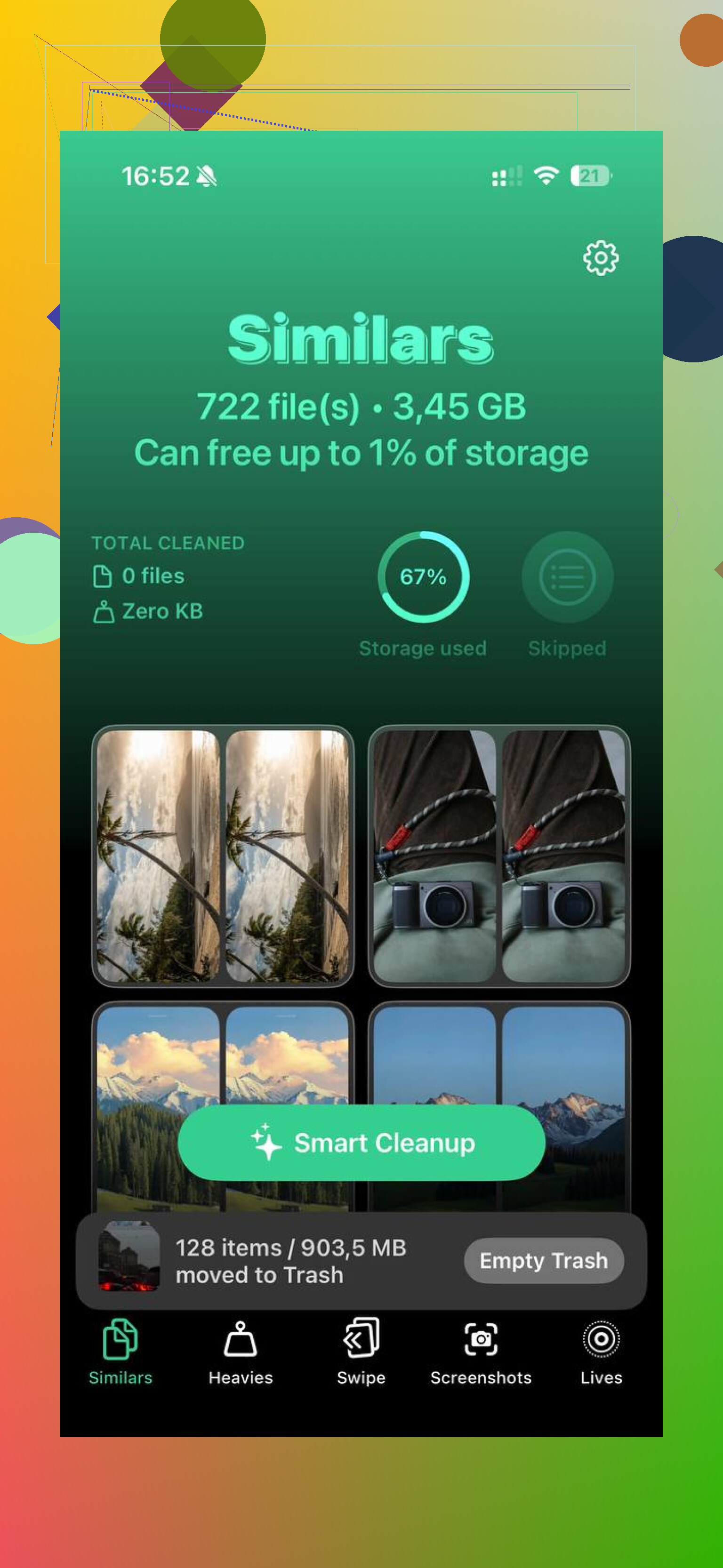
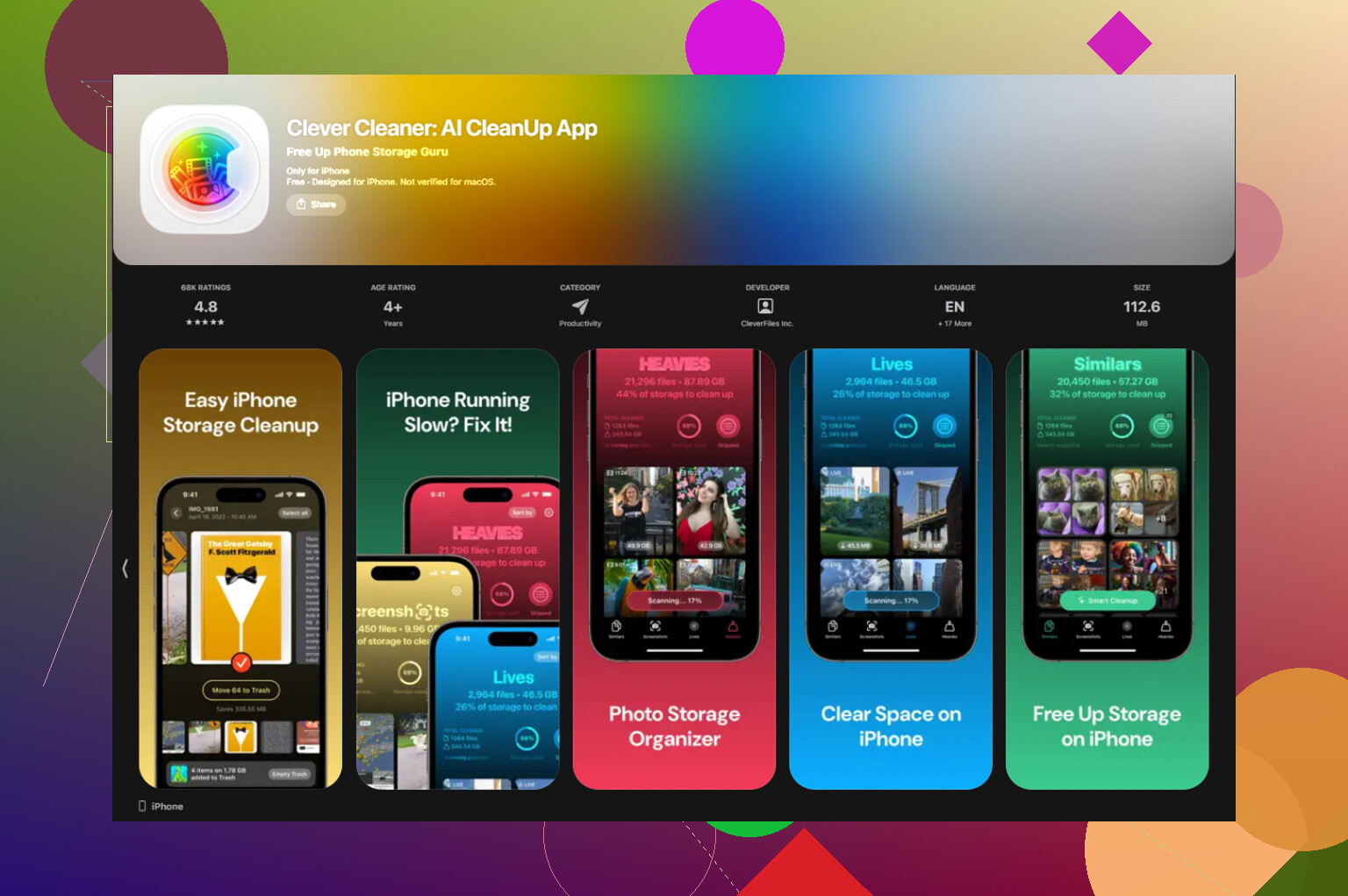
En mi caso, Fotos era por mucho lo que más espacio ocupaba. Limpiarlo a mano fue horrible. Al final terminé usando Clever Cleaner, sobre todo porque quería una forma más rápida de ordenar la basura.
Lo que destacó:
- la sección Similares agrupó esas fotos casi duplicadas, las cinco versiones de la misma imagen donde solo vale la pena conservar una
- la sección Pesados ordenó los archivos multimedia por tamaño, de mayor a menor, así encontré rápido clips grandes en 4K y grabaciones de pantalla antiguas
- mostraba los tamaños de archivo antes de borrar capturas de pantalla y otros elementos innecesarios
- funcionaba en el dispositivo, así que nada salía del teléfono
Después de liberar unos cuantos gigabytes, el teléfono se sintió más ágil. No fue magia, pero sí lo suficiente como para notarlo.
La salud de la batería importa más de lo que la gente cree
Esto es fácil de comprobar.
Ve a Ajustes > Batería > Salud de la batería.
Si la capacidad máxima está por debajo del 80 por ciento, la gestión del rendimiento del iPhone suele intervenir para evitar apagados inesperados. Esa ralentización no es sutil. Una batería desgastada puede hacer que el teléfono se sienta viejo de la noche a la mañana.
Cuando la mía bajó mucho, los ajustes de software ayudaron menos de lo que esperaba. Cambiar la batería hizo más.
Cosas que vale la pena probar, en este orden
1. Actualiza tus apps
Abre la App Store y toca Actualizar todo.
Justo después de una gran versión de iOS, algunas apps funcionan mal hasta que los desarrolladores las corrigen. Yo tenía dos apps consumiendo recursos sin motivo hasta que se actualizaron.
2. Reduce Actualización en segundo plano
Ve a Ajustes > General > Actualización en segundo plano.
Desactívala para las apps que no necesitas que se actualicen todo el día. Esto redujo la carga en segundo plano en mi teléfono más de lo que esperaba.
3. Activa Reducir movimiento
Ve a Ajustes > Accesibilidad > Movimiento y luego activa Reducir movimiento.
En iPhones antiguos, la interfaz suele sentirse más fluida con menos animaciones. Pierdes algo de atractivo visual. Yo no lo eché de menos.
4. Desactiva el modo de bajo consumo si lo mantienes activado todo el tiempo
Mucha gente se olvida de esto. El modo de bajo consumo ahorra batería reduciendo el rendimiento. Si lo dejas activado permanentemente, el uso normal se siente más lento sin ningún misterio.
5. Reinicia el teléfono de vez en cuando
Empecé a hacerlo una vez por semana. Ayuda a limpiar basura temporal y le da a la memoria un reinicio limpio. Es algo pequeño, pero noté que se acumulaban menos ralentizaciones.
Si después de una semana sigue sintiéndose mal
Prueba Restablecer todos los ajustes.
La ruta es:
Ajustes > General > Transferir o restablecer iPhone
Esto no borra tus apps ni tus fotos. Restablece ajustes del sistema, ajustes de red, preferencias de pantalla y otras configuraciones que a veces se estropean durante una actualización grande.
Yo haría esto antes de algo más molesto, como borrar todo y restaurar por completo.
Yo miraría una cosa que la gente suele pasar por alto después de un gran salto de iOS: errores de indexación relacionados con Spotlight y Siri.
Después de iOS 26, ve a Ajustes, Siri, y luego desactiva Sugerencias de búsqueda y Aprender de esta app para algunas apps pesadas que uses mucho. Mail, Fotos, Notas, Safari. Espera un poco y prueba. Yo tenía retraso al escribir y demora al abrir apps, y esto ayudó más que reiniciar. No es nada sofisticado, pero funcionó.
Tampoco estoy del todo de acuerdo con @mikeappsreviewer sobre esperar demasiado. Uno o dos días, sí. Una semana entera con tirones graves es demasiado en mi opinión. En ese punto revisaría si hay una app rota. Abre Ajustes, Batería, y luego mira el uso de batería por app en las últimas 24 horas. Si una app está consumiendo entre 30 y 50 por ciento en segundo plano, elimínala y vuelve a instalarla.
Otra cosa: desactiva las pilas de widgets que no necesites. Lo mismo con los fondos animados y una pantalla de bloqueo recargada. iOS 26 parece afectar más a los teléfonos antiguos con muchas cosas en la pantalla de bloqueo.
Si Fotos está saturada, Clever Cleaner merece la pena para limpiar duplicados y videos grandes rápido. Esta reseña también me resultó útil, mira cómo Fossbytes probó Clever Cleaner en iPhone.
Último paso antes de un borrado completo: forzar la reconstrucción de Spotlight. Ajustes, General, Transferir o restablecer iPhone, Restablecer, Restablecer diccionario del teclado. Arreglo raro, ya lo sé. Ayudó muchísimo con el retraso del teclado en mi teléfono antiguo.
Si reiniciar + liberar almacenamiento ya no hizo nada, miraría menos el desorden general y más lo que la actualización pudo haber roto.
No estoy muy de acuerdo con @mikeappsreviewer en esperar demasiado. Algo de lentitud después de actualizar es normal, claro. Pero si el retraso al escribir y los tirones al desplazarte siguen ahí después de unos días, eso no es solo el teléfono asentándose. Y @sognonotturno probablemente tiene razón en que una sola app defectuosa o un problema de indexación puede hacer que todo el teléfono se sienta hecho polvo.
Algunas cosas que yo revisaría y que realmente no mencionaron mucho:
-
Ajustes > Privacidad y seguridad > Análisis y mejoras > Datos del análisis
Si ves que la misma app o proceso falla una y otra vez, eso es una pista. -
Desactiva los Servicios de localización innecesarios para las apps que no necesiten acceso Siempre.
La consulta constante del GPS puede hacer que los iPhone más antiguos se sientan extrañamente lentos. -
Revisa las apps de VPN / seguridad.
Después de grandes actualizaciones de iOS, son famosas por causar retrasos en Safari, en la carga de apps e incluso rarezas con el teclado. Yo las desactivaría temporalmente y probaría. -
Elimina los teclados personalizados raros.
Los teclados de terceros pueden volverse completamente locos después de las actualizaciones. -
Si usas Fotos en iCloud + Optimizar almacenamiento del iPhone, una resincronización intensa puede destrozar el rendimiento durante un tiempo. Pausa las cargas grandes si puedes.
Además, si Fotos ocupa muchísimo, sí creo que usar Clever Cleaner tiene sentido. No porque las apps de limpieza aceleren mágicamente los iPhone, porque la mayoría no lo hacen, sino porque eliminar fotos duplicadas, vídeos gigantes y capturas de pantalla puede reducir la carga si tu fototeca está inflada. Esta reseña está bastante bien si quieres hacerte una mejor idea de lo que realmente hace: mira por qué Clever Cleaner es una app realmente gratuita para limpiar el iPhone
Si nada de eso cambia nada, haría una copia de seguridad del teléfono y una restauración completa mediante Finder/iTunes, no un restablecimiento desde el propio dispositivo. Molesto, sí. Pero sinceramente, las grandes actualizaciones de iOS a veces se instalan un poco torcidas, y ninguna cantidad de ajustes lo soluciona.
Estoy un poco menos convencido del enfoque de “solo esperar a que pase” que @viaggiatoresolare, a menos que la actualización haya sido muy reciente. Si el lag sigue siendo malo ahora, yo miraría las funciones del sistema que se reactivaron durante la actualización.
Cosas que yo comprobaría y que realmente no se cubrieron:
-
Ajustes > Accesibilidad > Tocar > Toque háptico
Ponlo en Rápido. Parece algo menor, pero una respuesta táctil retrasada puede sentirse como lag general. -
Ajustes > Accesibilidad > Pantalla y tamaño del texto
Desactiva Reproducir automáticamente imágenes animadas y las opciones de Vista previa de video donde corresponda. La interfaz se siente más ligera en teléfonos antiguos. -
Safari sobrecargado
Borra el historial y los datos de sitios web de Safari. Después de actualizaciones importantes, las cachés web corruptas pueden hacer que todo el teléfono se sienta extrañamente lento, no solo Safari. -
Cuentas de Mail
Si tienes varias cuentas de Gmail/Exchange, desactiva temporalmente la obtención de Mail para algunas de ellas. Los bucles malos de resincronización del correo pueden hundir la capacidad de respuesta. -
Sobrecarga de la pantalla de inicio
Demasiados widgets/sugerencias de la biblioteca de apps pueden absolutamente añadir fricción. De hecho, estoy de acuerdo con @sognonotturno en eso, pero yo iría más allá y simplificaría por completo una página de la pantalla de inicio solo para probar. -
Comprobación de temperatura
Si el teléfono está caliente la mayor parte del tiempo, probablemente esté ocurriendo limitación de rendimiento. Quita la funda durante un día y prueba cargándolo de forma menos agresiva.
Sobre el punto de la app de limpieza, no creo que los limpiadores “arreglen iOS” por sí solos, así que en parte no estoy de acuerdo con @mikeappsreviewer en eso. Pero Clever Cleaner aún puede ayudar si tu fototeca es la que realmente se está comiendo el almacenamiento.
Ventajas de Clever Cleaner
- bueno para limpiar fotos duplicadas/similares
- forma fácil de detectar videos enormes rápidamente
- puede liberar espacio sin rebuscar manualmente
Desventajas
- no resolverá una instalación rota de iOS
- no es útil si el almacenamiento ya tiene espacio libre de sobra
- las apps de limpieza en general solo son tan buenas como lo que elijas borrar
Así que sí, herramienta útil, no un botón mágico de reparación.
Si quieres una prueba contundente: haz una copia de seguridad del teléfono y luego desactiva los widgets, los teclados de terceros, la VPN, la obtención de Mail y los permisos de fondo innecesarios durante 24 horas. Si el lag baja mucho, no es solo iOS 26. Es una función o app la que está arrastrando el sistema hacia abajo.