Meu iPhone começou a travar bastante logo após a atualização para o iOS 26. Os aplicativos demoram mais para abrir, a rolagem fica engasgando e até digitar parece ter atraso. Já tentei reiniciar e liberar espaço de armazenamento, mas nada resolveu. Preciso de ajuda para descobrir se isso é um problema comum de desempenho do iOS 26 ou se há mais alguma coisa que eu deva fazer.
o iOS 26 parece lento logo após a atualização
Isso aconteceu comigo também. Se você instalou o iOS 26 há um ou dois dias, a lentidão muitas vezes faz parte do processo de atualização. O telefone começa a executar um monte de tarefas em segundo plano imediatamente. O meu estava processando o Fotos, reconstruindo dados de apps e organizando arquivos do sistema para a nova versão. Durante esse período, até o teclado parecia atrasado em relação aos meus dedos.
O que ajudou foi simples. Deixei o iPhone conectado ao carregador, no Wi‑Fi, durante a noite por algumas noites. Depois de cerca de três dias, ele ficou bem melhor. Então, se a sua atualização foi recente, dê um pouco de tempo primeiro.
Se ainda estiver lento depois de uma semana, eu pararia de culpar apenas a atualização.
Verifique o espaço livre, não apenas armazenamento cheio
Essa parte passa despercebida com frequência. As pessoas procuram o aviso vermelho e, se não o veem, assumem que o armazenamento está bom. O iOS parece precisar de uma folga. Pelo que vi, quando o espaço livre fica abaixo de cerca de 10 a 20 por cento do armazenamento total, o desempenho começa a cair.
Você percebe os problemas de sempre:
- os apps abrem mais devagar
- a rolagem começa a travar
- travamentos aleatórios aparecem
- alternar entre apps parece pesado
Então sim, até alguns GB livres ainda podem ser pouco se o seu telefone tiver uma biblioteca grande de fotos e a unidade quase cheia.
Fotos costuma ser o verdadeiro problema
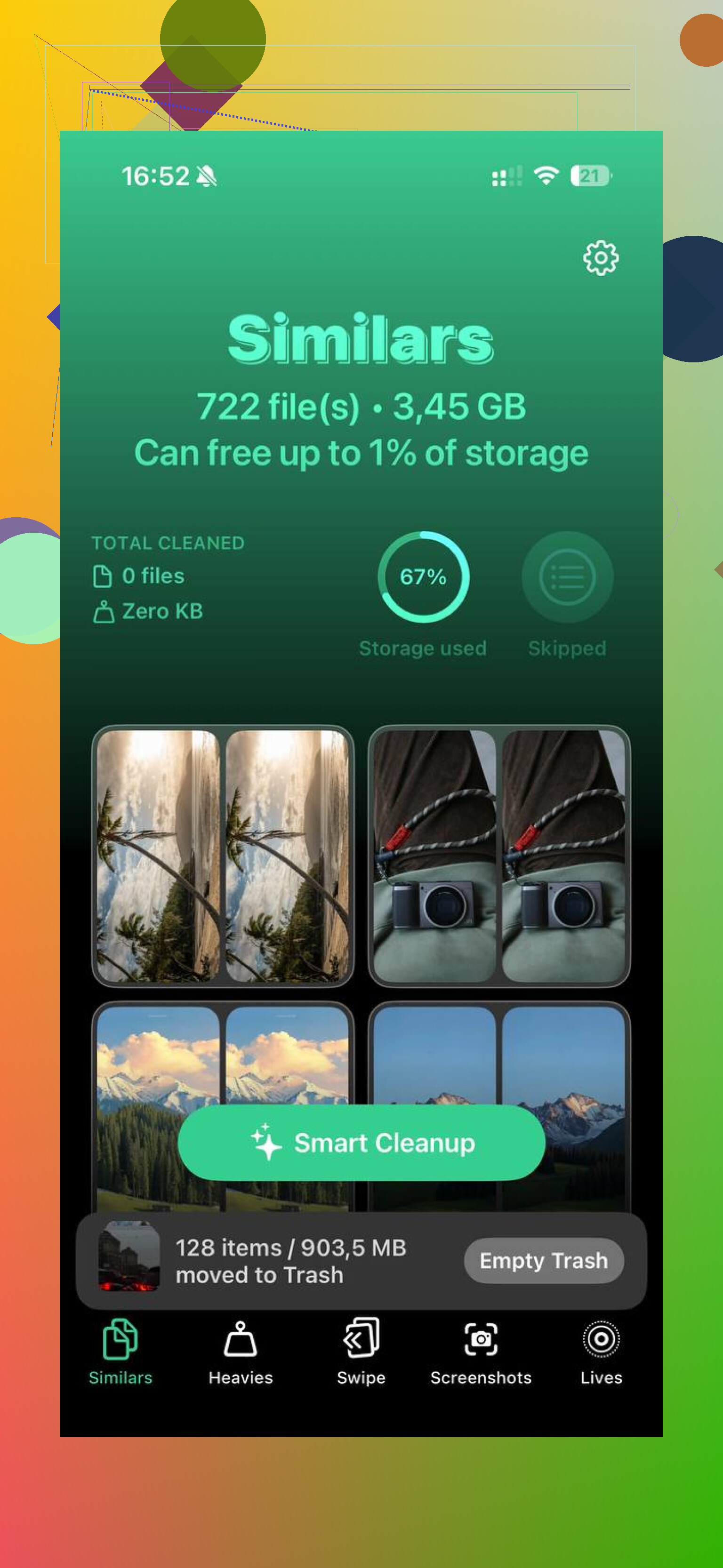
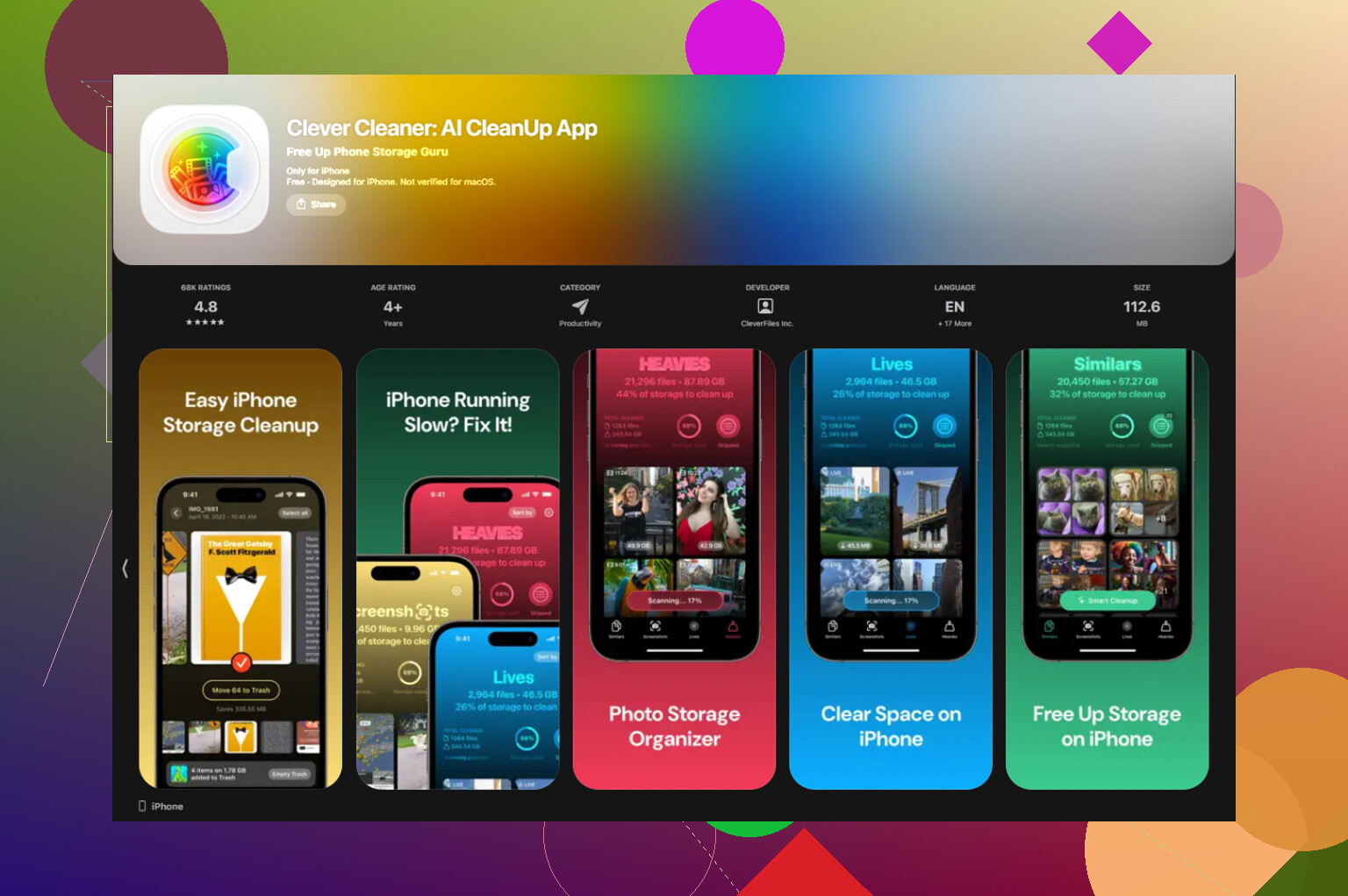
Para mim, o Fotos era de longe o maior consumidor de espaço. Limpar tudo manualmente foi horrível. Acabei usando Clever Cleaner, principalmente porque eu queria uma forma mais rápida de separar o lixo.
O que se destacou:
- a seção Similares agrupou aquelas fotos quase duplicadas, as cinco versões da mesma imagem em que só uma vale a pena manter
- a seção Pesados organizou a mídia por tamanho, da maior para a menor, então encontrei rapidamente clipes grandes em 4K e gravações de tela antigas
- ele mostrava os tamanhos dos arquivos antes de apagar capturas de tela e outras tranqueiras
- funcionava no próprio dispositivo, então nada saía do telefone
Depois que liberei alguns gigabytes, o telefone ficou mais ágil. Não foi mágica, mas foi o suficiente para notar.
A saúde da bateria importa mais do que as pessoas pensam
Essa é fácil de verificar.
Vá em Ajustes > Bateria > Saúde da Bateria.
Se a capacidade máxima estiver abaixo de 80 por cento, o gerenciamento de desempenho do iPhone geralmente entra em ação para evitar desligamentos. Essa lentidão não é sutil. Uma bateria desgastada pode fazer o telefone parecer velho da noite para o dia.
Quando a minha ficou baixa, ajustes de software ajudaram menos do que eu esperava. Trocar a bateria ajudou mais.
Coisas que valem a pena tentar, nesta ordem
1. Atualize seus apps
Abra a App Store e toque em Atualizar Tudo.
Logo após um grande lançamento do iOS, alguns apps funcionam mal até que os desenvolvedores publiquem correções. Eu tinha dois apps consumindo recursos sem motivo algum até serem atualizados.
2. Reduza a Atualização em 2º Plano
Vá em Ajustes > Geral > Atualização em 2º Plano.
Desative para apps que você não precisa que atualizem o dia todo. Isso reduziu a carga em segundo plano no meu telefone mais do que eu esperava.
3. Ative Reduzir Movimento
Vá em Ajustes > Acessibilidade > Movimento e ative Reduzir Movimento.
Em iPhones mais antigos, a interface costuma parecer mais fluida com menos animações. Você perde um pouco do capricho visual. Eu não senti falta.
4. Desative o Modo Pouca Energia se você o mantém ligado o tempo todo
Muita gente esquece desse ponto. O Modo Pouca Energia economiza bateria diminuindo o desempenho. Se você o deixa ativado em tempo integral, o uso normal parece mais lento sem nenhum motivo misterioso.
5. Reinicie o telefone de vez em quando
Passei a reiniciar uma vez por semana. Isso ajuda a limpar lixo temporário e dá à memória um recomeço limpo. É algo pequeno, mas percebi menos lentidão se acumulando.
Se ainda parecer ruim depois de uma semana
Tente Redefinir Todos os Ajustes.
O caminho é:
Ajustes > Geral > Transferir ou Redefinir o iPhone
Isso não apaga seus apps nem suas fotos. Isso redefine ajustes do sistema, ajustes de rede, preferências de tela e outras configurações que às vezes se bagunçam durante uma grande atualização.
Eu faria isso antes de qualquer coisa mais incômoda, como apagar tudo e restaurar por completo.
Eu daria atenção a uma coisa que as pessoas ignoram depois de um grande salto no iOS, bugs de indexação ligados ao Spotlight e à Siri.
Depois do iOS 26, vá em Ajustes, Siri, depois desative Sugestões de busca e Aprender com este App para alguns apps pesados que você usa muito. Mail, Fotos, Notas, Safari. Espere um pouco e teste. Eu estava com atraso na digitação e demora para abrir apps, e isso ajudou mais do que reiniciar. Nada sofisticado, mas funcionou.
Também não concordo totalmente com @mikeappsreviewer sobre esperar tempo demais. Um ou dois dias, tudo bem. Uma semana inteira com travamentos ruins é tempo demais na minha opinião. Nesse ponto eu verificaria se há um app com problema. Abra Ajustes, Bateria, depois veja o uso de bateria por app nas últimas 24 horas. Se um app estiver consumindo de 30 a 50 por cento em segundo plano, apague-o e reinstale-o.
Outra coisa, desative as pilhas de widgets de que você não precisa. O mesmo vale para papéis de parede dinâmicos e uma tela de bloqueio carregada. O iOS 26 parece pesar mais em telefones antigos com muitas coisas na tela de bloqueio.
Se o Fotos estiver inchado, vale a pena dar uma olhada no Clever Cleaner para limpar duplicados e vídeos grandes rapidamente. Também achei esta análise útil, veja como o Fossbytes testou o Clever Cleaner no iPhone.
Última etapa antes de apagar tudo, force a reconstrução do Spotlight. Ajustes, Geral, Transferir ou Redefinir iPhone, Redefinir, Redefinir Dicionário do Teclado. Correção estranha, eu sei. Ajudou muito com o atraso do teclado no meu celular antigo.
Se reiniciar + liberar armazenamento já não adiantou, eu olharia menos para a bagunça geral e mais para o que a atualização pode ter quebrado.
Eu meio que discordo um pouco do @mikeappsreviewer sobre esperar tempo demais. Um pouco de lentidão após a atualização é normal, claro. Mas se o atraso ao digitar e os travamentos na rolagem ainda estão aí depois de alguns dias, isso não é só o celular se ajustando. E o @sognonotturno provavelmente está certo ao dizer que um app problemático ou um problema de indexação pode fazer o celular inteiro parecer ruim.
Algumas coisas que eu verificaria e que eles não abordaram muito:
-
Ajustes > Privacidade e Segurança > Análise e Melhorias > Dados de Análise
Se você vir o mesmo app/processo travando repetidamente, isso é uma pista. -
Desative os Serviços de Localização desnecessários para apps que não precisam de acesso Sempre.
A consulta constante de GPS pode deixar iPhones mais antigos estranhamente lentos. -
Verifique apps de VPN / segurança.
Depois de grandes atualizações do iOS, eles são conhecidos por causar atrasos no Safari, no carregamento de apps e até comportamento estranho no teclado. Eu os desativaria temporariamente e testaria. -
Remova teclados personalizados estranhos.
Teclados de terceiros podem ficar completamente descontrolados após atualizações. -
Se você usa Fotos do iCloud + Otimizar Armazenamento do iPhone, uma resincronização pesada pode acabar com o desempenho por um tempo. Pause uploads grandes se puder.
Além disso, se o app Fotos estiver enorme, eu realmente acho que usar o Clever Cleaner faz sentido. Não porque apps de limpeza aceleram iPhones magicamente, porque a maioria não acelera, mas porque reduzir fotos duplicadas, vídeos gigantes e capturas de tela pode diminuir a carga se a sua biblioteca estiver inchada. Esta análise é boa se você quiser entender melhor o que ele realmente faz: veja por que o Clever Cleaner é um app de limpeza para iPhone realmente gratuito
Se nada disso mudar alguma coisa, eu faria backup do celular e uma restauração completa pelo Finder/iTunes, não uma redefinição no próprio aparelho. É chato, sim. Mas, sinceramente, grandes atualizações do iOS às vezes são instaladas meio tortas, e nenhuma quantidade de ajustes corrige isso.
Estou um pouco menos convencido da ideia de “é só esperar passar” do que @viaggiatoresolare, a menos que a atualização tenha sido muito recente. Se a lentidão ainda está ruim agora, eu analisaria recursos do sistema que foram reativados durante a atualização.
Coisas que eu verificaria e que não foram muito abordadas:
-
Ajustes > Acessibilidade > Toque > Toque Tátil
Defina como Rápido. Parece algo pequeno, mas uma resposta ao toque atrasada pode dar a sensação de lentidão geral. -
Ajustes > Acessibilidade > Tela e Tamanho do Texto
Desative Reprodução Automática de Imagens Animadas e coisas de Pré-visualização de Vídeo onde for aplicável. A interface parece mais leve em iPhones antigos. -
Inchaço do Safari
Limpe o histórico/dados de sites do Safari. Depois de grandes atualizações, caches corrompidos de sites podem fazer o telefone inteiro parecer estranhamente lento, não só o Safari. -
Contas de Mail
Se você tiver várias contas Gmail/Exchange, desative temporariamente a busca de Mail para algumas delas. Loops ruins de re-sincronização de e-mail podem acabar com a capacidade de resposta. -
Sobrecarga na Tela de Início
Widgets demais/sugestões da Biblioteca de Apps podem realmente adicionar atrito. Na verdade eu concordo com @sognonotturno nisso, mas eu iria além e simplificaria completamente uma página da Tela de Início só para testar. -
Verificação de calor
Se o telefone fica morno a maior parte do tempo, provavelmente está ocorrendo limitação de desempenho. Remova a capa por um dia e teste carregando de forma menos agressiva.
Sobre o ponto do app de limpeza, eu não acho que limpadores “consertem o iOS” por si só, então discordo em parte de @mikeappsreviewer nisso. Mas o Clever Cleaner ainda pode ajudar se a sua fototeca for a verdadeira vilã do armazenamento.
Prós do Clever Cleaner
- bom para limpar fotos duplicadas/semelhantes
- maneira fácil de identificar vídeos enormes rapidamente
- pode liberar espaço sem precisar vasculhar manualmente
Contras
- não vai resolver uma instalação do iOS corrompida
- não é útil se o armazenamento já estiver confortavelmente livre
- apps de limpeza em geral só são tão bons quanto aquilo que você escolhe apagar
Então sim, é uma ferramenta útil, não um botão mágico de reparo.
Se você quiser um teste forte: faça backup do telefone e depois desligue widgets, teclados de terceiros, VPN, busca de Mail e permissões de segundo plano desnecessárias por 24 horas. Se a lentidão cair bastante, não é só o iOS 26. É um recurso ou app arrastando o sistema para baixo.