Por favor, ajude, como recuperar dados de um cartão SD corrompido?

Meu cartão SD parou de funcionar de repente depois que eu o removi da minha câmera, e agora meu computador diz que ele precisa ser formatado antes do uso. Ele tem fotos e vídeos importantes dos quais eu não fiz backup, então eu realmente preciso de orientações sobre maneiras seguras de recuperar dados de um cartão SD corrompido sem piorar a situação.

Já tive cartões SD darem problema na pior hora, logo depois de uma sessão longa, bem antes da entrega de arquivos, uma vez no saguão de um hotel com um prazo respirando no meu pescoço. A sensação fica péssima muito rápido. Mesmo assim, a primeira coisa que faço é parar de mexer no cartão. Nada de tentar de novo em loop. Nada de colocá-lo de volta na câmera para ver se agora aparece. Se você continuar gravando nele, corre o risco de apagar o que quer recuperar.

O que normalmente quebra primeiro é o sistema de arquivos, não os dados brutos em si. Então minha regra é simples. Primeiro recuperar. Depois reparar. Muita gente vai direto para correções do Windows, formatação ou comandos aleatórios de posts antigos em fóruns. Eu fiz isso anos atrás e piorei um cartão. Desde então, tiro os arquivos primeiro e só depois mexo nos reparos.

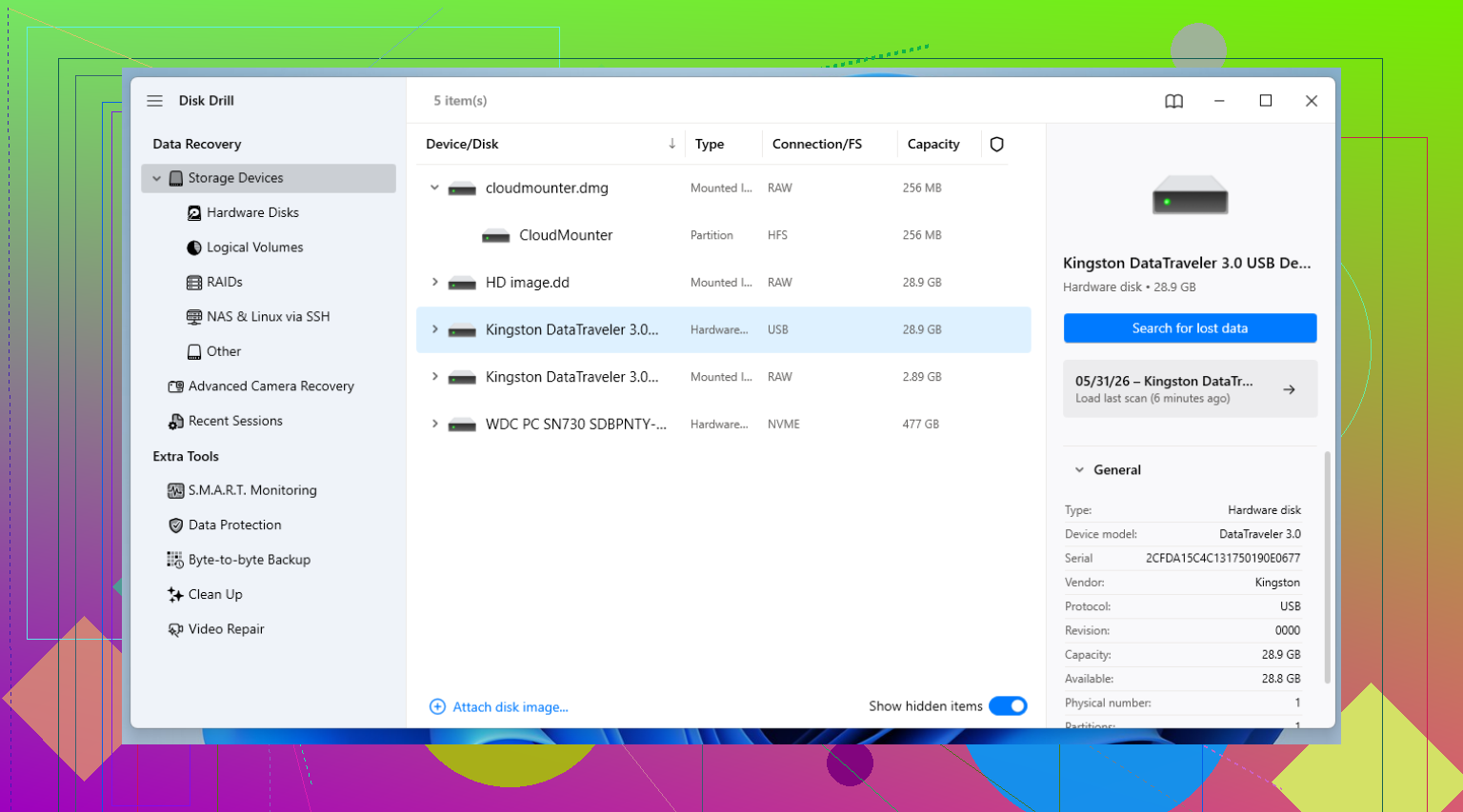
Se os arquivos importam, eu começaria com um software de recuperação em vez de ferramentas de reparo. Já tive resultados razoáveis com Disk Drill, principalmente porque ele não esconde o que é útil. O grande recurso para cartões danificados é o backup byte a byte.

Essa parte importa mais do que as pessoas pensam. Quando um cartão começa a falhar, cada leitura adiciona mais desgaste. Com Disk Drill, você pode clonar o cartão inteiro em um arquivo de imagem, setor por setor. Depois, você trabalha a partir da cópia no seu computador em vez de forçar o cartão original repetidamente. Já tive um cartão morrer no meio dos testes, então sim, eu faria a imagem primeiro se os dados tiverem algum valor.

O que eu geralmente faço após a recuperação

Quando os arquivos estão em segurança, ou quando você decidiu que o cartão é descartável, então prossiga para consertá-lo.

1. Verifique primeiro as coisas chatas

Parece bobo. Ainda assim, vale a pena fazer. Tente outra porta USB. Tente outro leitor. Esses adaptadores minúsculos que vêm com cartões microSD falham o tempo todo. Eu mantenho um leitor barato como reserva, e ele já causou mais falsos alarmes do que os próprios cartões. Se o seu laptop tiver um slot embutido, teste também com um leitor USB separado. Uma conexão instável se parece muito com corrupção.

2. Verifique no Gerenciamento de Disco

No Windows, abra o Gerenciamento de Disco pelo menu do botão Iniciar. Se o cartão SD aparecer lá, mas não tiver uma letra de unidade, o Windows talvez não saiba como montá-lo no Explorador de Arquivos. Clique com o botão direito no cartão, escolha “Alterar letra de unidade e caminhos”, depois atribua uma letra livre. Já vi cartões voltarem a ficar online só com isso. Estranho, mas acontece.

3. Execute a verificação de reparo integrada

Se o cartão aparecer no Explorador de Arquivos, clique com o botão direito nele, abra Propriedades, vá para a guia Ferramentas e clique em Verificar. Esta é a primeira tentativa mais segura. Ela procura danos no sistema de arquivos e tenta corrigi-los. Eu trato isso como uma etapa de limpeza de baixo risco, não como uma solução milagrosa.

4. Use o CHKDSK se o reparo simples não resolver nada

Abra o Prompt de Comando ou o Terminal como Administrador e execute chkdsk X: /r, trocando X pela letra da unidade do cartão. A opção /r informa ao Windows para verificar setores defeituosos e tentar recuperar dados legíveis. Em cartões maiores isso demora. Já deixei isso rodando por tempo suficiente para esquecer que eu tinha até começado. Além disso, eu não executo isso antes da recuperação se os arquivos forem importantes. Aprendi essa da pior forma irritante.

5. Experimente o TestDisk se a partição desapareceu

Se o cartão aparecer como não alocado, vazio ou sem a partição, vale a pena dar uma olhada no TestDisk. Ele é de código aberto e feio naquele estilo antigo de utilitário, mas é legítimo. Melhor para pessoas que não se importam com menus de texto e em ler com atenção antes de pressionar Enter. Se o seu cartão parecer em branco mesmo que você saiba que não está, essa ferramenta já salvou muita gente.

6. Formate se você desistiu de consertos tentativa por tentativa

Se nada do que foi mencionado acima ajudar, formatar redefine o sistema de arquivos. Se uma formatação normal falhar, uma ferramenta de formatação de baixo nível é a próxima coisa que eu tento. Depois, eu geralmente escolho exFAT para cartões SD porque funciona na maioria dos dispositivos e não engasga com arquivos de vídeo grandes.

Uma coisa que parei de fazer

Se um cartão corrompe uma vez, eu paro de confiar nele para trabalhos importantes. Talvez tenha sido uma ejeção incorreta. Talvez a memória flash esteja se desgastando. Não importa muito quando você está olhando para arquivos desaparecidos. Eu reutilizo esses cartões para transferências descartáveis ou testes, mas não para fotos com as quais eu me importaria. Para qualquer coisa séria, eu o substituo por um cartão novo de uma marca confiável como SanDisk ou Kingston.

Além disso, sim, use Ejetar. Sempre. Eu deixei de fazer isso muitas vezes quando estava com pressa, e alguns desses cartões cobraram o preço depois. Pequeno hábito, menos dor de cabeça.
Não formate isso. Não execute o reparo primeiro. Concordo com @mikeappsreviewer na parte de priorizar a recuperação, mas estou menos convencido de pular para o CHKDSK logo no início. O CHKDSK serve para um cartão descartável. Para fotos e vídeos com os quais você se importa, às vezes ele “corrige” o sistema de arquivos removendo entradas danificadas, o que significa menos arquivos restantes para recuperar depois. Já passei por isso, é horrível. O que eu faria: 1. Limpe os contatos com um pano de microfibra seco. 2. Tente um leitor de cartão diferente, não a câmera. 3. Teste em outro computador. Um sistema operacional diferente ajuda. 4. Se o cartão mostrar o tamanho correto no Gerenciamento de Disco ou no Utilitário de Disco, faça uma imagem dele primeiro. 5. Analise a imagem, não o cartão. O Disk Drill é bom aqui porque lida bem com cartões SD e permite analisar a imagem de backup em vez de forçar a mídia original. Se a sua câmera gravou JPEG mais MP4 ou MOV, procure um modo de varredura profunda ou varredura por assinatura. Isso geralmente recupera a mídia mesmo quando o sistema de arquivos está destruído. Se o cartão aparecer como 0 bytes, desconectar aleatoriamente ou esquentar rápido, pare. Isso indica mais falha de hardware do que dano no sistema de arquivos. Nesse ponto, eu pularia as tentativas de reparo em casa e procuraria um laboratório se os arquivos forem insubstituíveis. Além disso, depois de recuperar os arquivos, aposente o cartão. A corrupção tende a voltar. Para um vídeo passo a passo, isto ajudou: veja como recuperar arquivos de um cartão SD corrompido.
Por favor, ajude, como recuperar dados de um cartão SD corrompido?
Não clique em Formatar e não coloque o cartão de volta na câmera. Concordo em grande parte com @mikeappsreviewer e @espritlibre sobre priorizar a recuperação, mas vou discordar um pouco em uma coisa: eu nem perderia tempo com verificações de reparo do Windows se as fotos forem realmente importantes. As ferramentas do Windows são aceitáveis quando o cartão é descartável. Seus dados não são. O que eu acrescentaria: - Verifique a pequena chave de bloqueio no adaptador SD se você estiver usando microSD. Parece bobagem, mas essa chave causa comportamentos estranhos o tempo todo. - Se o cartão montar mesmo que por um minuto, copie a pasta DCIM inteira primeiro antes de tentar a recuperação completa. - No Linux ou macOS, às vezes um cartão que o Windows quer formatar ainda mostra o suficiente para criar uma imagem corretamente. - Se você ouvir sons de desconectar e reconectar sem parar, pare de mexer nele. Isso costuma ser falha física, não apenas corrupção. A melhor opção é: criar uma imagem do disco e depois recuperar a partir da imagem. O Disk Drill é uma escolha sólida para isso porque pode criar o backup e escaneá-lo sem desgastar o cartão original repetidamente. O Recuva geralmente é limitado demais para esse tipo de problema, na minha opinião. Além disso, se os vídeos recuperados não reproduzirem, não presuma que estejam perdidos. Às vezes eles precisam de reparo após a recuperação porque o contêiner foi danificado. Leitura extra aqui: dicas inteligentes para recuperar dados de um cartão SD corrompido E sim, depois que conseguir recuperar qualquer coisa, aposente esse cartão. Provavelmente ele já era.
Ajuda por favor, como recuperar dados de um cartão SD corrompido?
Concordo com @espritlibre, @suenodelbosque e @mikeappsreviewer em um ponto principal: recuperação primeiro. Onde eu discordo um pouco é da ideia de copiar a DCIM primeiro se ela montar por um minuto. Se o cartão estiver instável, eu preferiria usar essa breve janela para criar uma imagem completa em vez de selecionar pastas específicas. Você só consegue tantas leituras boas antes que um cartão com falha piore. Algumas coisas que ninguém destacou o suficiente ainda: - Verifique se o cartão mostra a capacidade correta em uma ferramenta como alternativas ao CrystalDiskInfo ou no painel de armazenamento do seu sistema operacional. Se a capacidade estiver muito errada, isso pode indicar falha do controlador, não apenas corrupção do sistema de arquivos. - Evite ferramentas de recuperação de arquivos que meio que visualizam os arquivos, mas não verificam a qualidade da recuperação. Fotos abrirem é uma coisa, vídeos são o verdadeiro teste. - Se o cartão veio de um celular, drone ou câmera de ação, alguns arquivos podem estar fragmentados de formas que ferramentas básicas de recuperação de arquivos apagados não detectam. Nesse caso, uma varredura mais profunda importa mais do que uma passagem rápida por arquivos excluídos. O Disk Drill faz sentido aqui principalmente porque criar uma imagem e escanear essa imagem é o fluxo de trabalho correto. Prós: - backup byte a byte fácil - boa varredura por assinatura de arquivos de mídia - simples o suficiente para não piorar uma situação ruim Contras: - não é a opção mais barata - varreduras profundas podem retornar nomes de arquivo e estrutura de pastas bagunçados - em caso de falha grave de hardware, o software não vai salvar você de qualquer forma Mais uma coisa: se os vídeos recuperados forem importantes, teste-os por completo, não apenas os primeiros segundos. Finais corrompidos são comuns. Depois da recuperação, jogue o cartão fora. Não talvez reutilizar depois. Jogue fora.