Duża partia zdjęć, dokumentów roboczych i folderów nagle zniknęła z mojego zewnętrznego dysku twardego po podłączeniu go do komputera. Dysk nadal pokazuje zajęte miejsce, ale plików brakuje i naprawdę muszę je odzyskać. Szukam pomocy w zakresie odzyskiwania danych z zewnętrznego dysku twardego, możliwych przyczyn oraz najbezpieczniejszego sposobu przywrócenia utraconych plików bez pogarszania sytuacji.
To, że pliki wyglądają na zniknięte z dysku zewnętrznego, nie zawsze oznacza, że zostały usunięte. Spotkałem się z tym kilka razy i zwykle problemem był uszkodzony system plików, błędny wpis partycji albo Windows gubił strukturę folderów. Dane nadal tam były, rozpadała się mapa dysku.
Pierwsza rzecz: przestań używać tego dysku.
Nie kopiuj na niego nowych danych. Nie formatuj go. Na tym etapie wstrzymałbym się też z narzędziami naprawczymi. Wiele z nich zapisuje zmiany na dysku, a gdy to się stanie, odzyskiwanie robi się trudniejsze.
Co sprawdziłbym najpierw:
- W Eksploratorze plików włącz Ukryte elementy. Zdarzało mi się, że pliki pojawiały się znowu przez coś tak głupiego jak ukryte atrybuty.
- Sprawdź zajętość dysku. Jeśli foldery wyglądają na puste, ale dysk nadal pokazuje mniej więcej tę samą ilość zajętego miejsca, to dobry znak. Zwykle oznacza to, że pliki nadal tam są, tylko Windows nie pokazuje ich poprawnie.
- Jeśli dysk nadal się montuje i Windows go widzi, na razie pominąłbym naprawę i od razu przeszedł do skanowania odzyskiwania.
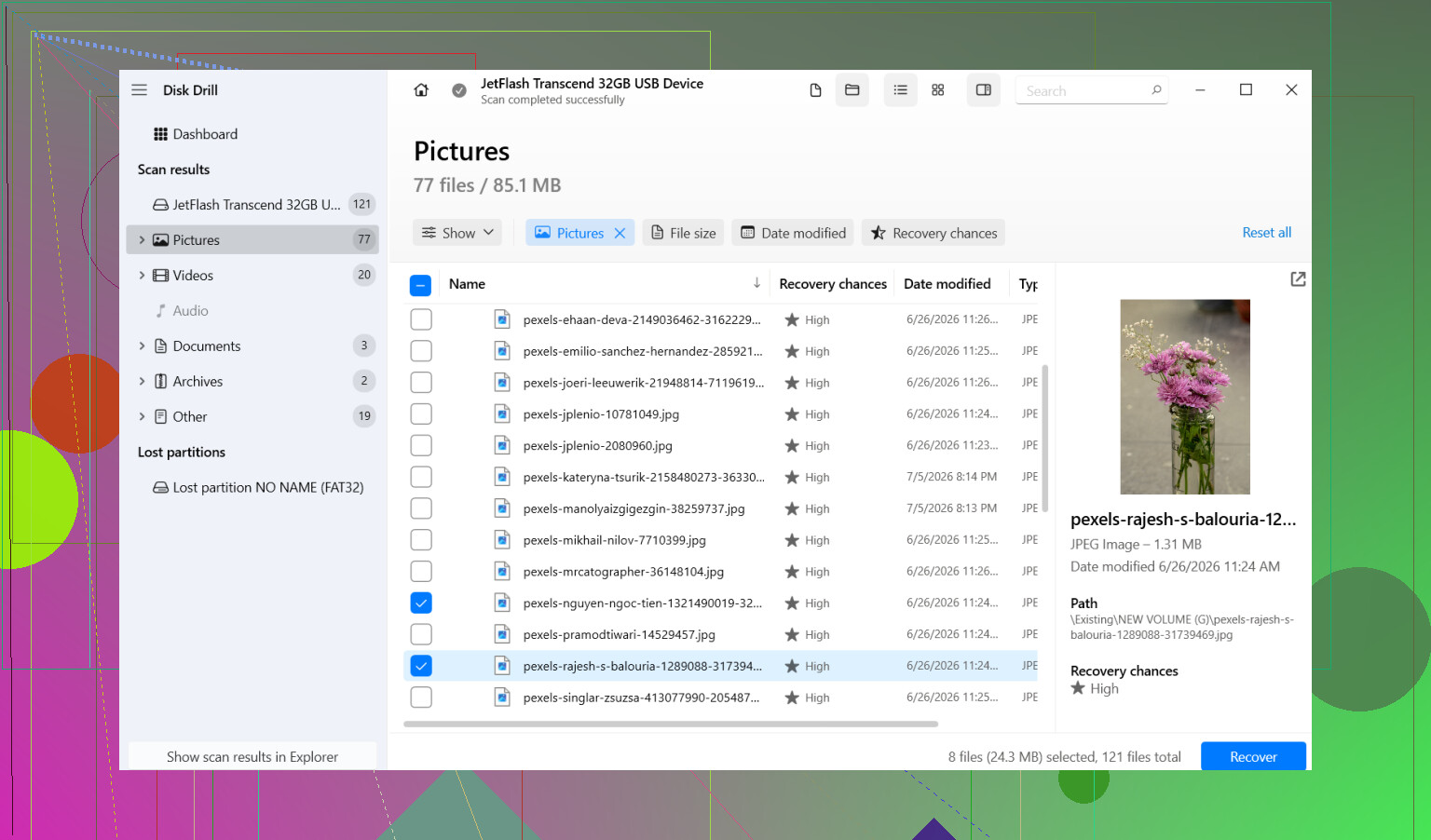
U mnie sprawdził się Disk Drill. Użyłem go na dysku zewnętrznym, który nagle wyglądał prawie na pusty, mimo że nadal miał oznaczone jako zajęte kilkaset GB. Odnalazł brakujące foldery z mniejszym zamieszaniem, niż się spodziewałem.
Kroki, które bym wykonał:
- Zainstaluj Disk Drill na dysku wewnętrznym albo na innym sprawnym dysku. Nie instaluj go na problematycznym dysku zewnętrznym.
- Podłącz dysk zewnętrzny i uruchom Disk Drill.
- Wybierz uszkodzony dysk i kliknij Search for lost data.
- Pozwól skanowaniu zakończyć się w całości. Nie przerywaj go. Potem przejrzyj wyniki albo filtruj według typu pliku, jeśli interesują Cię tylko rzeczy takie jak zdjęcia, filmy albo dokumenty.
- Podejrzyj kilka plików przed przywróceniem czegokolwiek. Zawsze to robię, bo same nazwy niewiele mówią.
- Wybierz pliki lub foldery, które chcesz odzyskać, a następnie kliknij Recover.
- Zapisz odzyskane dane na innym dysku. Nigdy nie zapisuj ich z powrotem na tym samym dysku zewnętrznym, gdy nadal próbujesz ratować dane.
Gdy ważne pliki będą już skopiowane w bezpieczne miejsce, dopiero wtedy zajmij się oryginalnym dyskiem.
Jedna rzecz, której nie robiłbym na wczesnym etapie, to uruchamianie CHKDSK tylko dlatego, że wyszukiwarka ciągle to podpowiada. CHKDSK służy do naprawy. Naprawa i odzyskiwanie to nie to samo. Jeśli wpisy katalogów są uszkodzone, CHKDSK może je nadpisać albo usunąć. Dobre do uporządkowania systemu plików, złe, jeśli najpierw chcesz mieć jak największą szansę na odzyskanie brakujących plików. Moja kolejność jest zawsze taka sama: najpierw odzyskiwanie, potem naprawa.
Poza tym, jeśli Windows wyświetli komunikat „musisz sformatować ten dysk”, nie klikaj Formatuj w panice. Widziałem ten komunikat pojawiający się wyłącznie z powodu uszkodzenia systemu plików. To nie dowodzi, że pliki zniknęły. Jeśli najpierw sformatujesz dysk, tylko utrudnisz sobie życie.
Pominąłbym odzyskiwanie programowe tylko wtedy, gdy dysk wygląda na fizycznie uszkodzony. Klikanie, zgrzytanie, losowe rozłączenia, brak rozruchu talerzy, takie rzeczy. Wtedy bym się zatrzymał. Każda dodatkowa próba odczytu może pogorszyć stan uszkodzonego dysku. W takim momencie laboratorium odzyskiwania danych zaczyna mieć więcej sensu niż domowe narzędzia.
Tego rodzaju awaria jest powszechna po niebezpiecznym odłączeniu, zaniku zasilania albo zwykłym uszkodzeniu systemu plików. Jeśli dysk nadal się pokazuje i nie wydaje odgłosów śmierci, szanse są często całkiem niezłe. Najważniejsze jest powstrzymanie się przed zrobieniem niewłaściwej naprawy zbyt wcześnie.
Jeśli dysk nadal pokazuje zajęte miejsce, Twoje pliki często nadal tam są. Tabela plików mogła zostać uszkodzona albo pliki zostały ukryte, a nie usunięte. @mikeappsreviewer ma rację, żeby unikać zapisu na dysku. Z tą częścią zgadzam się w 100 procentach.
Tam, gdzie trochę się różnię, najpierw sprawdziłbym proste dziwactwa Windowsa, zanim uruchomisz długie skanowanie odzyskiwania.
Najpierw spróbuj tego.
- Podłącz dysk do innego portu USB, a jeśli to możliwe, także do innego komputera.
- Otwórz Zarządzanie dyskami i sprawdź, czy partycja pokazuje właściwy rozmiar i system plików.
- Otwórz Wiersz polecenia i uruchom:
attrib -h -r -s /s /d X:.
Zastąp X literą swojego dysku.
To usuwa atrybuty ukryty, tylko do odczytu i systemowy. Malware i nieprawidłowe odłączanie USB czasami zmieniają te flagi. Widziałem, jak całe foldery pojawiały się z powrotem natychmiast po tym.
Sprawdź też Podgląd zdarzeń, Dzienniki systemu Windows, System. Szukaj błędów dysku lub ntfs mniej więcej z czasu, gdy go podłączyłeś. Jeśli widzisz powtarzające się błędy wejścia/wyjścia, przestań grzebać przy dysku. To bardziej wskazuje na problem sprzętowy.
Jeśli pliki nadal się nie pokazują, użyj oprogramowania do odzyskiwania. Disk Drill to solidny wybór do odzyskiwania plików z zewnętrznego dysku twardego, ponieważ ma tendencję do lepszego odbudowywania struktury folderów niż wiele tanich narzędzi. Odzyskuj na inny dysk, nie z powrotem na ten sam. Najpierw podglądaj pliki, żeby nie tracić czasu na odzyskiwanie śmieci.
Jeśli chodzi o frazy pod ruch z wyszukiwarki, myśl o takich jak odzyskiwanie plików z zewnętrznego dysku twardego, jak odzyskać brakujące pliki z zewnętrznego dysku twardego oraz przywracanie znikniętych zdjęć i dokumentów z dysku USB.
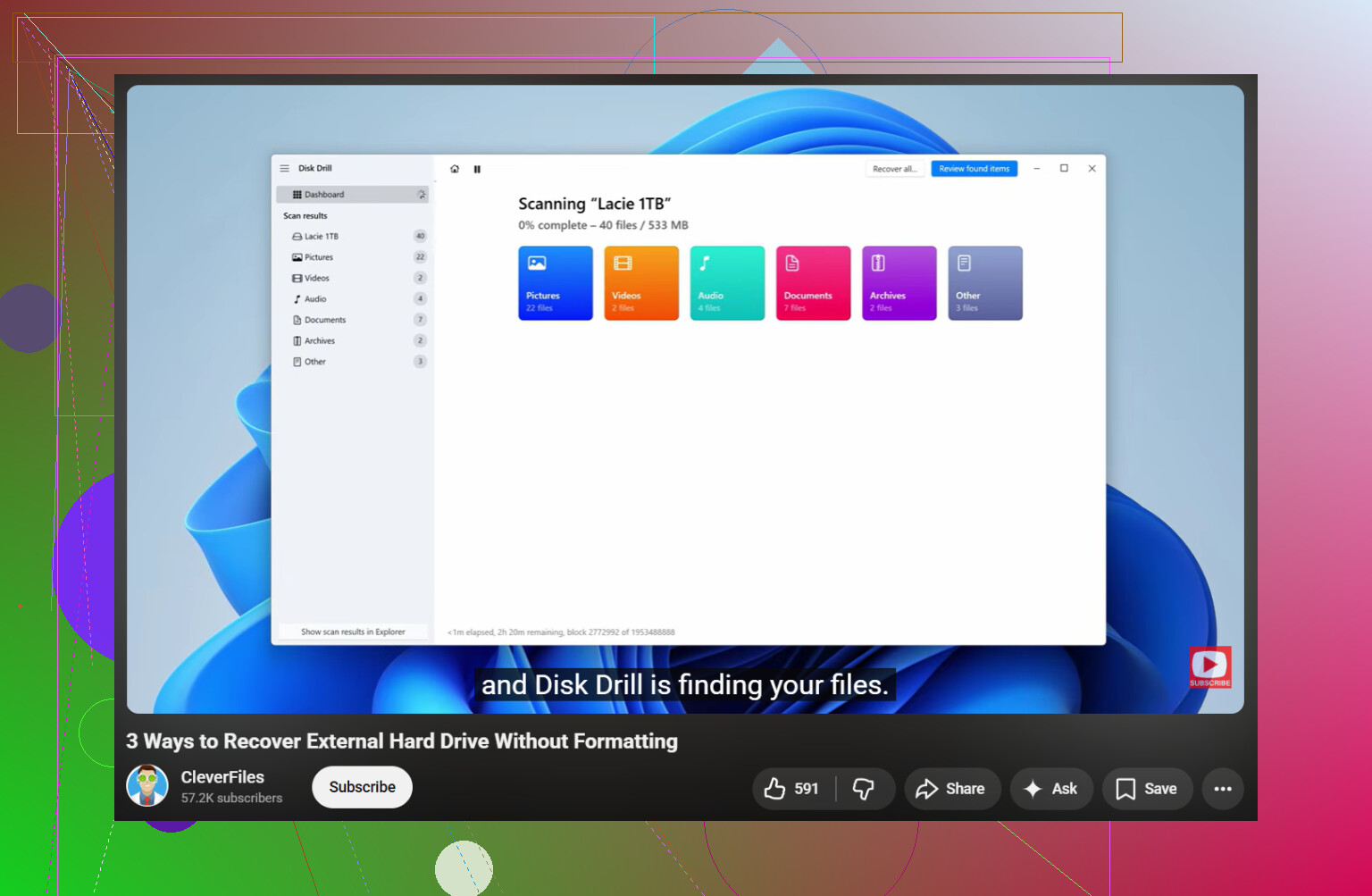
Ten film też pokazuje przydatne kontrole, zanim zrobisz coś ryzykownego:
obejrzyj ten poradnik odzyskiwania danych z zewnętrznego dysku twardego
Jeśli dysk klika, rozłącza się albo zawiesza Eksploratora, przestań. Oprogramowanie nie naprawi umierającego dysku, a wielokrotne odczyty tylko pogarszają sprawę. W tym momencie odzyskiwanie w laboratorium jest bezpieczniejszym rozwiązaniem. Mała literówka, ale serio, nie formatuj go.
Jeśli dysk nadal pokazuje zajęte miejsce, potraktowałbym to najpierw jako problem z systemem plików/indeksem, a nie zakładał, że pliki zostały faktycznie usunięte. @mikeappsreviewer i @sternenwanderer całkiem dobrze omówili już oczywistą listę rzeczy, których nie należy robić, ale dodałbym jeszcze jedno: sprawdź, czy foldery nie zostały zamienione na śmieciowe nazwy plików albo całkowicie inną ścieżkę nadrzędną.
Widziałem już, jak dyski zewnętrzne nagle pokazywały się jako „puste”, ale dane znajdowały się pod czymś w rodzaju FOUND.000, uszkodzonych nazw katalogów albo surowych rekordów plików, których Windows po prostu normalnie nie wyświetlał. Dlatego nie poświęcałbym zbyt wiele czasu na ręczne grzebanie w Eksploratorze.
Co zrobiłbym inaczej:
- Jeśli to możliwe, sprawdź stan SMART dysku za pomocą narzędzia działającego tylko do odczytu. Jeśli statystyki stanu są złe, najpierw sklonuj/utwórz obraz dysku przed skanowaniem.
- Jeśli dysk jest stabilny, przeskanuj go za pomocą Disk Drill i zwróć szczególną uwagę zarówno na zrekonstruowane pliki, jak i istniejącą strukturę folderów, a nie tylko wyniki według typów plików.
- Jeśli nazwy plików mają znaczenie dla dokumentów służbowych, nadaj priorytet odzyskiwaniu według oryginalnej struktury, zamiast po prostu pobierać wszystkie PDF/JPG, bo to szybko robi się chaotyczne.
Mała uwaga co do sugestii z attrib: może pomóc, jasne, ale jeśli problem jest głębszym uszkodzeniem, to tylko traci się czas i budzi fałszywą nadzieję. Dobre jako szybkie sprawdzenie, ale nie na tym bym się skupiał.
Poza tym, jeśli stało się to zaraz po podłączeniu do jednego konkretnego komputera, zdecydowanie uruchomiłbym skan antywirusowy na tym komputerze, zanim ponownie podłączysz cokolwiek innego. Niektóre złośliwe programy uwielbiają ukrywać pliki i zastępować foldery skrótami. Stary problem, ale wciąż zaskakująco powszechny.
Aby zobaczyć solidny poradnik odzyskiwania danych z zewnętrznego dysku twardego, warto przeczytać ten wątek:
jak odzyskać brakujące pliki z dysku twardego, nie pogarszając sytuacji
W skrócie: przestań używać dysku, jeszcze go nie naprawiaj, nie formatuj go, najpierw odzyskaj ważne rzeczy na inny dysk. Jeśli dysk zacznie klikać, zawieszać się albo rozłączać, przerwij samodzielne działania natychmiast. To już sprawa dla laboratorium.