J’ai acheté un iPhone avec moins de stockage que ce dont j’avais probablement besoin, et maintenant je manque d’espace à cause des photos, des vidéos, des apps et des sauvegardes iCloud. Existe-t-il un moyen d’augmenter le stockage interne de l’iPhone après l’achat, ou mes seules options sont-elles iCloud, le stockage externe, ou l’échanger contre un modèle de plus grande capacité ?
Réponse courte : vous ne pouvez pas augmenter le stockage intégré d’un iPhone après l’achat. Si vous avez acheté 128 Go, il restera à 128 Go.
Vous risquez de tomber sur des ateliers de réparation ou des guides au hasard affirmant qu’ils peuvent remplacer la puce de stockage par une plus grande. Je vous conseille d’éviter complètement. Ce n’est pas une réparation normale. Cela implique de faire de la micro-soudure sur la puce mémoire, de bricoler le firmware et de courir un vrai risque de rendre le téléphone inutilisable. Même si le remplacement fonctionne, la garantie disparaît, et Apple ne le considérera pas plus tard comme un appareil standard.
La meilleure solution consiste à tirer le meilleur parti du stockage que vous avez déjà. Commencez par Réglages > Général > Stockage iPhone. Ne devinez pas. Cet écran montre ce qui occupe réellement de l’espace, et il s’agit généralement des photos, des vidéos, des pièces jointes de Messages ou de quelques applications très volumineuses.
Si les applications prennent trop de stockage, essayez Décharger l’app avant de supprimer quoi que ce soit d’important. Cela supprime l’application elle-même mais conserve ses documents et ses données, donc si vous la réinstallez plus tard, vous pouvez généralement reprendre là où vous vous étiez arrêté.
Messages est un autre endroit auquel les gens ne pensent pas. Les anciennes conversations peuvent contenir des années de vidéos, GIF, captures d’écran et fichiers inutiles divers. Si vous n’avez pas besoin de tout cela pour toujours, réglez Messages pour conserver l’historique pendant 30 jours ou 1 an au lieu de toujours. Cela évite que cela ne s’accumule à nouveau.
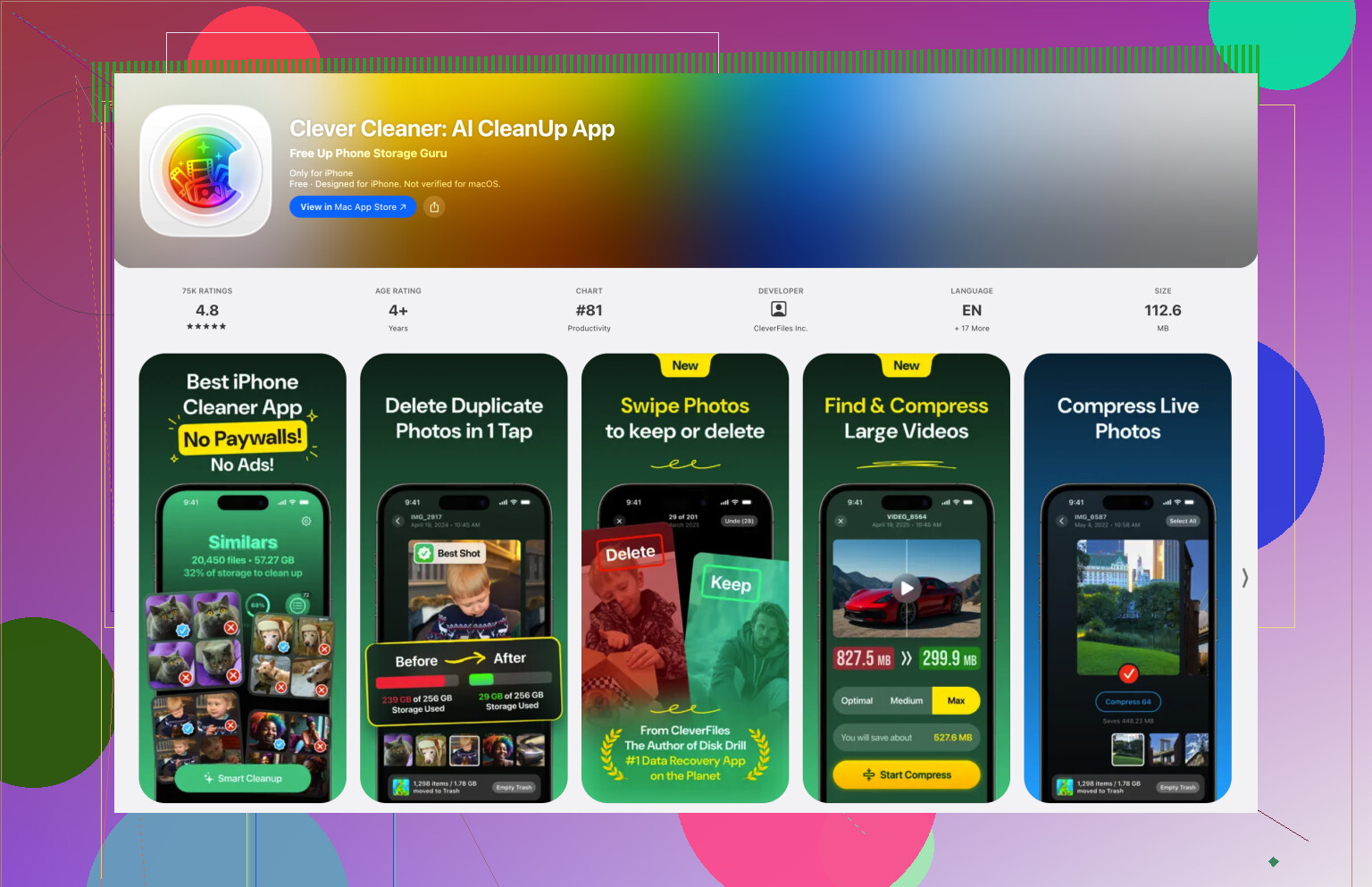
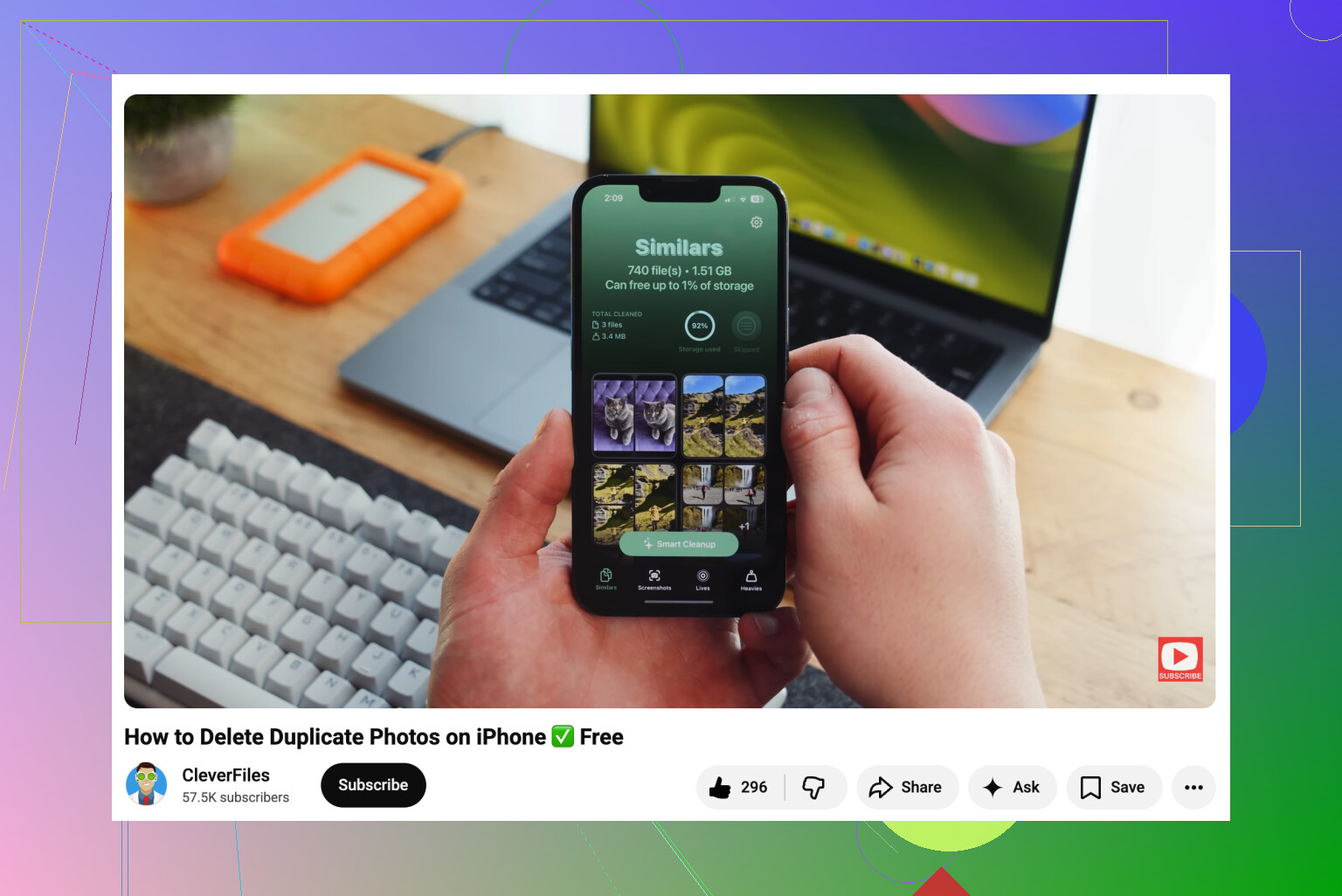
Les photos sont généralement le plus gros problème, cependant. L’outil de détection des doublons d’Apple aide un peu, mais il repère surtout les doublons exacts. Pour les clichés similaires, j’ai trouvé Clever Cleaner plus utile. Son outil Similaires regroupe les séries où vous avez pris cinq photos presque identiques et vous aide à garder la meilleure. La section Volumineux est aussi pratique, car elle affiche d’abord les plus grosses vidéos. Ces gros clips pris au hasard s’additionnent vite. Il peut aussi convertir les Live Photos en images fixes classiques, ce qui permet de gagner de l’espace si la partie animée ne vous intéresse pas.
Si le nettoyage ne suffit toujours pas, alors il faut envisager le stockage dans le cloud ou un disque externe. iCloud avec Optimiser le stockage de l’iPhone est l’option la plus simple, car votre téléphone conserve des versions plus légères en local pendant que les photos en taille réelle restent dans iCloud. Google Drive et Dropbox peuvent aussi convenir, surtout avec les forfaits gratuits, mais ils demandent une gestion des fichiers plus manuelle.
Le stockage externe mérite aussi d’être envisagé. Il existe des clés USB conçues pour les iPhone, avec connecteur Lightning pour les anciens modèles et USB-C pour les plus récents. Certaines peuvent même enregistrer la vidéo directement sur le lecteur, de sorte que le fichier ne remplisse pas d’abord votre téléphone. Vérifiez simplement que le lecteur est formaté dans un format que l’iPhone peut lire, comme exFAT ou APFS.
C’est agaçant de gérer le stockage de cette façon, mais c’est tout de même bien plus sûr que d’essayer un remplacement non officiel du stockage matériel.
Faites attention en supprimant des photos après avoir activé Photos iCloud, car c’est un système de synchronisation, pas une sauvegarde séparée. Si vous supprimez une photo de l’iPhone alors que Photos iCloud est activé, elle sera généralement supprimée d’iCloud aussi. Beaucoup de gens pensent avoir déplacé les photos « vers iCloud » et pouvoir ensuite vider le téléphone, mais ce n’est pas comme ça que cela fonctionne.
Concernant la question de l’augmentation du stockage, oui, le stockage interne est essentiellement fixe. Apple ne propose pas de solution classique pour passer de 128 Go à 256 Go ou autre après l’achat. En pratique, les choix sont soit de gérer ce qui est sur le téléphone, payer pour plus de stockage cloud, utiliser un disque externe, ou finalement échanger/vendre le téléphone et en acheter un avec plus de capacité.
La première chose que je vérifierais, c’est si vous confondez le stockage de l’iPhone avec le stockage iCloud. Si les sauvegardes iCloud sont pleines, cela signifie que votre forfait cloud est trop petit, pas que la puce du téléphone est pleine. Mais les photos et vidéos stockées localement peuvent tout à fait remplir le téléphone. Si Photos est le principal problème, activez Optimiser le stockage de l’iPhone, puis laissez-lui du temps en Wi-Fi et en charge avant de juger du résultat. Cela ne libère pas toujours de l’espace instantanément. Pour le nettoyage local, supprimer les grosses vidéos et les anciennes captures d’écran vidéo fait généralement une plus grande différence que de traquer de petites apps. Clever Cleaner ou l’outil intégré d’Apple pour les doublons peuvent aider, mais je vérifierais quand même avant de supprimer quoi que ce soit, car aucune app de nettoyage ne sait quelle photo floue est secrètement importante pour vous.
Attendez-vous à ce qu’il s’agisse d’un problème de gestion du stockage, et non d’un projet de mise à niveau. La puce interne est essentiellement liée à ce téléphone, et tout ce qui prétend la mettre à niveau relève d’une chirurgie de réparation en atelier, pas d’une option normale. Le petit piège avec les disques externes, c’est qu’ils ne fonctionnent pas non plus comme un stockage supplémentaire pour le téléphone : vous pouvez déplacer/exporter des photos, vidéos, fichiers, peut-être y enregistrer certaines vidéos sur les modèles récents, mais vous ne pouvez pas y installer des applications ni faire en sorte qu’iOS les traite comme de l’espace intégré. Donc, avant d’acheter des accessoires, vérifiez si le problème concerne les photos/vidéos ou les applications/données système. S’il s’agit des applications et des données en cache, un forfait iCloud plus important ou une clé USB ne changera pas grand-chose.