Il mio iPhone ha iniziato a rallentare molto subito dopo l’aggiornamento a iOS 26. Le app impiegano più tempo ad aprirsi, lo scorrimento procede a scatti e persino la digitazione sembra in ritardo. Ho già provato a riavviare e a liberare spazio di archiviazione, ma nulla ha risolto il problema. Ho bisogno di aiuto per capire se si tratta di un problema di prestazioni comune di iOS 26 o se c’è qualcos’altro che dovrei fare.
iOS 26 sembra lento subito dopo l’aggiornamento
È successo anche a me. Se hai installato iOS 26 uno o due giorni fa, il rallentamento spesso fa parte del processo di aggiornamento. Il telefono inizia subito a eseguire un sacco di attività in background. Il mio stava macinando Foto, ricostruendo i dati delle app e sistemando i file di sistema per la nuova versione. Durante quella fase, persino la tastiera sembrava in ritardo rispetto alle mie dita.
Quello che ha aiutato è stato semplice. Ho lasciato l’iPhone collegato alla corrente, connesso al Wi-Fi, durante la notte per un paio di notti. Dopo circa tre giorni, andava molto meglio. Quindi, se l’aggiornamento è recente, dagli un po’ di tempo prima di tutto.
Se dopo una settimana è ancora lento, smetterei di dare la colpa solo all’aggiornamento.
Controlla lo spazio libero, non solo se appare l’avviso di memoria piena
Questa parte viene trascurata spesso. Le persone cercano l’avviso rosso e, se non lo vedono, pensano che lo spazio vada bene. iOS sembra avere bisogno di margine. Da quello che ho visto, quando lo spazio libero scende sotto circa il 10-20 percento della memoria totale, le prestazioni iniziano a peggiorare.
Ti ritrovi con i soliti problemi:
- le app si aprono più lentamente
- lo scorrimento inizia a scattare
- compaiono crash casuali
- passare da un’app all’altra sembra pesante
Quindi sì, anche qualche GB libero potrebbe essere comunque troppo poco se il tuo telefono ha una grande libreria di foto e la memoria quasi piena.
Spesso il vero problema è Foto
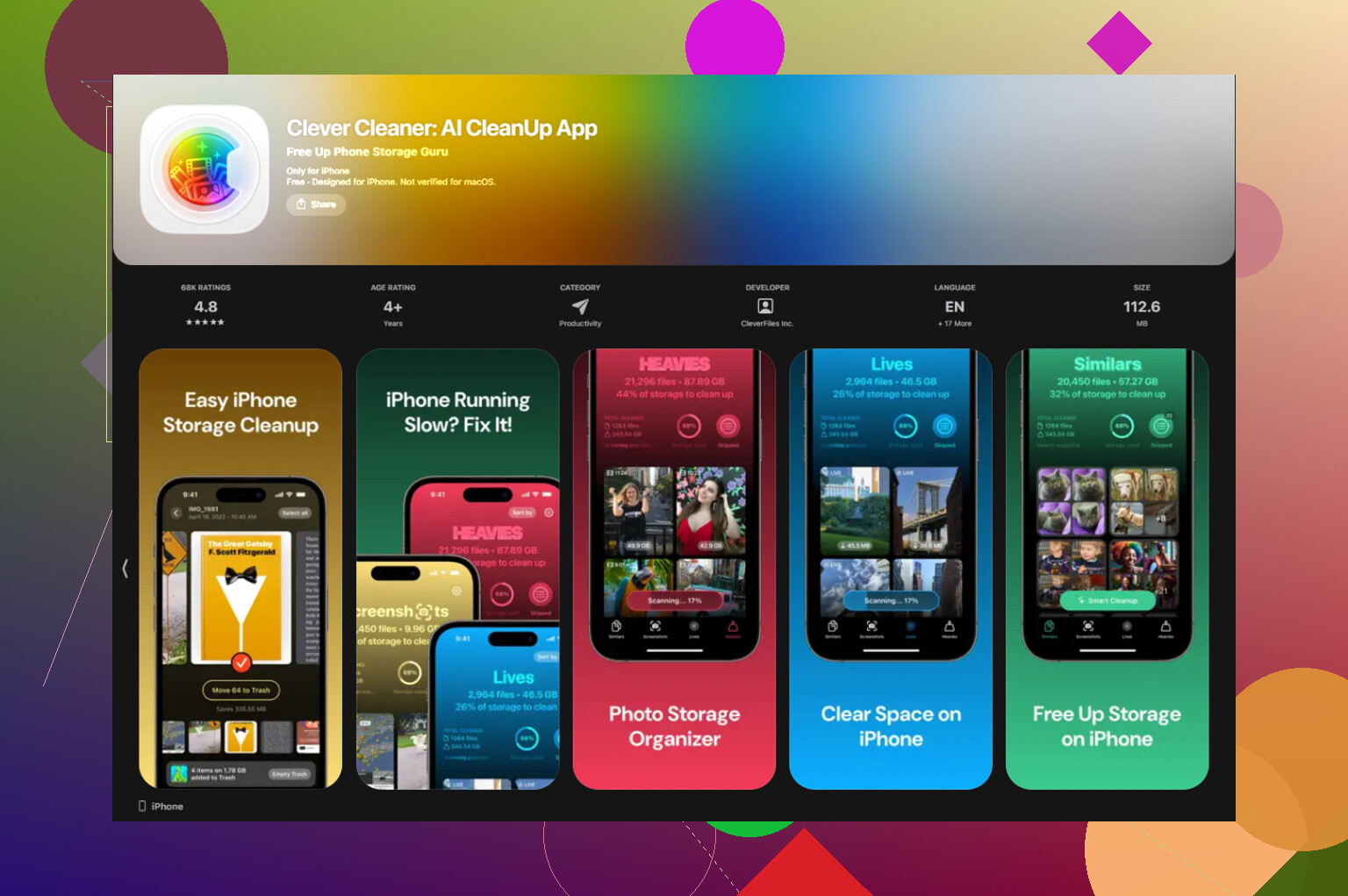
Per me, Foto era di gran lunga il maggiore divoratore di spazio. Ripulirlo a mano è stato tremendo. Alla fine ho usato Clever Cleaner, soprattutto perché volevo un modo più rapido per ordinare la spazzatura.
Cose che mi hanno colpito:
- la sezione Simili raggruppava quegli scatti quasi duplicati, le cinque versioni della stessa foto in cui solo una vale la pena tenere
- la sezione Più pesanti ordinava i contenuti multimediali per dimensione, dai più grandi ai più piccoli, quindi ho trovato rapidamente grossi clip in 4K e vecchie registrazioni dello schermo
- mostrava le dimensioni dei file prima di eliminare screenshot e altra roba inutile
- funzionava sul dispositivo, quindi nulla lasciava il telefono
Dopo aver liberato alcuni gigabyte, il telefono sembrava più reattivo. Non una magia, ma abbastanza da notarlo.
La salute della batteria conta più di quanto la gente pensi
Questa è facile da controllare.
Vai su Impostazioni > Batteria > Stato batteria.
Se la capacità massima è sotto l’80 percento, la gestione delle prestazioni di iPhone spesso interviene per evitare spegnimenti improvvisi. Quel rallentamento non è affatto lieve. Una batteria usurata può far sembrare il telefono vecchio da un giorno all’altro.
Quando la mia è scesa troppo, i ritocchi software hanno aiutato meno di quanto sperassi. La sostituzione della batteria ha fatto di più.
Cose da provare, in quest’ordine
1. Aggiorna le tue app
Apri l’App Store e tocca Aggiorna tutto.
Subito dopo un grande rilascio di iOS, alcune app funzionano male finché gli sviluppatori non le correggono. Io avevo due app che consumavano risorse senza alcun buon motivo finché non si sono aggiornate.
2. Riduci Aggiornamento app in background
Vai su Impostazioni > Generali > Aggiornamento app in background.
Disattivalo per le app che non ti serve aggiornare tutto il giorno. Questo ha ridotto il carico in background sul mio telefono più di quanto mi aspettassi.
3. Attiva Riduci movimento
Vai su Impostazioni > Accessibilità > Movimento, poi attiva Riduci movimento.
Sugli iPhone più vecchi, l’interfaccia spesso sembra più fluida con meno animazioni. Perdi un po’ di rifinitura visiva. A me non è mancata.
4. Disattiva la modalità risparmio energetico se la tieni sempre attiva
Molte persone si dimenticano di questo. La modalità risparmio energetico salva batteria rallentando tutto. Se la lasci attiva a tempo pieno, l’uso normale sembra più lento senza alcun motivo misterioso.
5. Riavvia il telefono ogni tanto
Ho iniziato a fare un riavvio a settimana. Aiuta a eliminare la spazzatura temporanea e dà alla memoria una ripartenza pulita. È una piccola cosa, ma ho notato meno rallentamenti accumularsi.
Se dopo una settimana va ancora male
Prova Ripristina tutte le impostazioni.
Il percorso è:
Impostazioni > Generali > Trasferisci o inizializza iPhone
Questo non cancella le tue app o le tue foto. Reimposta le impostazioni di sistema, le impostazioni di rete, le preferenze del display e altre configurazioni che a volte si incasinano durante un aggiornamento importante.
Lo farei prima di qualsiasi cosa più fastidiosa, come una cancellazione completa e un ripristino.
Guarderei una cosa che le persone saltano dopo un grande salto di iOS: i bug di indicizzazione legati a Spotlight e Siri.
Dopo iOS 26, vai su Impostazioni, Siri, poi disattiva i suggerimenti di ricerca e Impara da questa app per alcune app pesanti che usi molto. Mail, Foto, Note, Safari. Aspetta un po’ e prova. Avevo ritardi nella digitazione e nell’avvio delle app, e questo mi ha aiutato più di un riavvio. Niente di speciale, ma ha funzionato.
Inoltre non sono del tutto d’accordo con @mikeappsreviewer sul fatto di aspettare troppo a lungo. Un giorno o due, certo. Un’intera settimana di scatti fastidiosi è troppo lunga secondo me. A quel punto controllerei se c’è un’app difettosa. Apri Impostazioni, Batteria, poi guarda l’uso della batteria per app nelle ultime 24 ore. Se un’app sta consumando dal 30 al 50 percento in background, eliminala e reinstallala.
Un’altra cosa: disattiva le pile di widget che non ti servono. Lo stesso vale per gli sfondi live e una schermata di blocco troppo piena. iOS 26 sembra mettere più sotto pressione i telefoni più vecchi con molte cose nella schermata di blocco.
Se Foto è appesantita, vale la pena dare un’occhiata a Clever Cleaner per cancellare rapidamente duplicati e video grandi. Ho trovato utile anche questa recensione, guarda come Fossbytes ha testato Clever Cleaner su iPhone.
Ultimo passaggio prima di una cancellazione completa: forza la ricostruzione di Spotlight. Impostazioni, Generali, Trasferisci o inizializza iPhone, Inizializza, Ripristina dizionario tastiera. Correzione strana, lo so. Ha aiutato tantissimo il ritardo della tastiera sul mio vecchio telefono.
<img src=‘upload://99Wih6BUqxUSU74KkljdIzXNoP5.jpeg’ alt=‘Perché il mio iPhone è così lento dopo l’aggiornamento a iOS 26?’ width=‘’ height=‘’>
Se il riavvio + la liberazione di spazio di archiviazione non hanno già fatto nulla, guarderei meno al disordine generale e più a cosa potrebbe aver rotto l’aggiornamento.
Non sono proprio del tutto d’accordo con @mikeappsreviewer sul fatto di aspettare troppo a lungo. Un po’ di rallentamento dopo un aggiornamento è normale, certo. Ma se il ritardo nella digitazione e gli scatti durante lo scorrimento sono ancora presenti dopo qualche giorno, non è solo il telefono che si sta assestando. E @sognonotturno probabilmente ha ragione sul fatto che una sola app difettosa o un problema di indicizzazione possa far sembrare tutto il telefono scadente.
Alcune cose che controllerei e che non hanno davvero approfondito:
-
Impostazioni > Privacy e sicurezza > Analisi e miglioramenti > Dati analitici
Se vedi la stessa app/processo che va in crash più e più volte, quello è un indizio. -
Disattiva i Servizi di localizzazione non necessari per le app che non hanno bisogno dell’accesso Sempre.
Il polling GPS costante può far sembrare stranamente laggosi gli iPhone più vecchi. -
Controlla le app VPN / di sicurezza.
Dopo i grandi aggiornamenti di iOS, queste sono famose per causare ritardi in Safari, nel caricamento delle app e perfino stranezze della tastiera. Le disattiverei temporaneamente e farei una prova. -
Rimuovi eventuali tastiere personalizzate strane.
Le tastiere di terze parti possono diventare completamente ingestibili dopo gli aggiornamenti. -
Se usi Foto di iCloud + Ottimizza spazio iPhone, una risincronizzazione pesante può devastare le prestazioni per un po’. Metti in pausa i caricamenti grandi se puoi.
Inoltre, se Foto è enorme, penso davvero che usare Clever Cleaner abbia senso. Non perché le app di pulizia accelerano magicamente gli iPhone, perché la maggior parte non lo fa, ma perché eliminare foto duplicate, video enormi e screenshot può ridurre il carico se la tua libreria è gonfia. Questa recensione è valida se vuoi capire meglio cosa fa davvero: scopri perché Clever Cleaner è un’app davvero gratuita per pulire iPhone
Se nulla di tutto questo cambia qualcosa, farei un backup del telefono e un ripristino completo tramite Finder/iTunes, non un reset dal dispositivo. Fastidioso, sì. Ma onestamente, i grandi aggiornamenti di iOS a volte si installano un po’ storti, e nessuna quantità di interruttori da attivare o disattivare risolve il problema.
Sono un po meno convinto dell approccio just wait it out rispetto a @viaggiatoresolare, a meno che l aggiornamento non sia stato molto recente. Se il lag è ancora forte adesso, darei un occhiata alle funzioni di sistema che si sono riattivate durante l aggiornamento.
Cose che controllerei e che non sono state davvero trattate:
-
Impostazioni > Accessibilità > Tocco > Tocco aptico
Impostalo su Veloce. Sembra una cosa da poco, ma una risposta al tocco ritardata può sembrare un lag generale. -
Impostazioni > Accessibilità > Schermo e dimensioni testo
Disattiva Riproduzione automatica immagini animate e le opzioni di Anteprima video dove applicabile. L interfaccia sembra più leggera sui telefoni più vecchi. -
Safari appesantito
Cancella la cronologia di Safari e i dati dei siti web. Dopo aggiornamenti importanti, cache dei siti web corrotte possono far sembrare l intero telefono stranamente lento, non solo Safari. -
Account Mail
Se hai più account Gmail o Exchange, disattiva temporaneamente il recupero Mail per alcuni di essi. Cicli difettosi di nuova sincronizzazione delle mail possono compromettere molto la reattività. -
Sovraccarico della schermata Home
Troppi widget o suggerimenti della libreria app possono sicuramente aggiungere attrito. In realtà qui sono d accordo con @sognonotturno, ma andrei oltre e semplificherei completamente una pagina della schermata Home solo per fare una prova. -
Controllo della temperatura
Se il telefono è caldo per la maggior parte del tempo, probabilmente sta avvenendo una limitazione delle prestazioni. Togli la custodia per un giorno e prova caricandolo in modo meno aggressivo.
Sul punto delle app di pulizia, non penso che i cleaner riparino iOS da soli, quindi sono in parte in disaccordo con @mikeappsreviewer. Ma Clever Cleaner può comunque aiutare se la tua libreria foto è il vero problema di spazio.
Pro di Clever Cleaner
- utile per pulire foto duplicate o simili
- modo semplice per individuare rapidamente video enormi
- può liberare spazio senza dover cercare tutto manualmente
Contro
- non risolverà un installazione di iOS danneggiata
- non è utile se lo spazio di archiviazione è già comodamente libero
- le app di pulizia in generale sono efficaci solo quanto quello che scegli di eliminare
Quindi sì, strumento utile, non un pulsante magico di riparazione.
Se vuoi una prova forte: fai un backup del telefono, poi disattiva widget, tastiere di terze parti, VPN, recupero Mail e permessi in background non necessari per 24 ore. Se il lag cala molto, non è solo iOS 26. È una funzione o un app che sta rallentando il sistema.