Il mio iPhone continua a mostrare un messaggio di memoria piena anche dopo che ho eliminato foto, app e vecchi messaggi. Lo spazio di archiviazione si riempie di nuovo rapidamente, il mio telefono funziona lentamente e non sono sicuro di cosa lo stia causando o di come risolverlo. Ho bisogno di aiuto per capire cosa sta occupando spazio e qual è il modo migliore per liberarlo senza perdere dati importanti.
Continuavo a vedere l’avviso “Spazio di archiviazione iPhone pieno” anche dopo aver eliminato un sacco di roba. Quello che mi ha tratto in inganno è questo: di solito iOS non sta parlando della memoria attiva. Sta parlando dello spazio di archiviazione sul dispositivo.
Cosa significa l’avviso
Su iPhone, spazio di archiviazione e RAM sono cose separate. La RAM viene usata mentre le app sono aperte e in esecuzione. Lo spazio di archiviazione è dove si trovano foto, video, app, messaggi e download. Quando iOS dice che il telefono è pieno, significa che lo spazio di archiviazione è saturo.
Perché eliminare file sembra non servire a nulla
Questa è la parte che mi ero perso la prima volta. In Foto, eliminare un’immagine o un video non lo cancella subito. iOS lo sposta in Eliminati di recente e lo conserva lì per 30 giorni. Quei file occupano ancora la stessa quantità di spazio finché non li rimuovi anche da lì.
Cosa ho dovuto fare:
- Apri Foto
- Vai su Album
- Scorri fino a Eliminati di recente sotto Utility
- Tocca Seleziona, poi Elimina tutto
Prima di fare questo, l’avviso continuava a tornare come se nulla fosse cambiato. Dopo aver svuotato Eliminati di recente, ho visto davvero liberarsi spazio.
Altri punti in cui lo spazio viene divorato
Controllerei Impostazioni > Generali > Spazio iPhone e aspetterei un po’ che il grafico finisca di caricarsi. Se Dati di sistema o Altro sembrano enormi, gran parte di quello sono file di cache, file temporanei inutili, voci di Siri e dati residui delle app. Un semplice riavvio a volte fa scendere quel numero perché iOS ricalcola lo spazio e scarica alcuni file temporanei.
Punti in cui ho trovato spazio nascosto occupato inutilmente:
- Messaggi. Apri Spazio iPhone, tocca Messaggi, poi controlla Rivedi allegati di grandi dimensioni. I vecchi video nelle conversazioni si accumulano in fretta. Io ne avevo un sacco che avevo dimenticato esistessero.
- Safari. Vai su Impostazioni > Safari > Cancella cronologia e dati dei siti web. Questo ha eliminato i dati web memorizzati nella cache e mi ha restituito un po’ di spazio.
- App inutilizzate. In Spazio iPhone, Scarica app non utilizzate rimuove l’app stessa ma conserva documenti e impostazioni.
Riguardo a quei falsi avvisi in Safari
Se vedi un avviso sullo spazio di archiviazione dentro una pagina web, soprattutto uno con un timer, testo lampeggiante o qualche sciocchezza sul fatto che la tua SIM sia danneggiata, ignoralo. È una pubblicità truffaldina. I veri avvisi di spazio iPhone appaiono come normali messaggi di sistema di iOS o dentro Impostazioni. Io non toccherei i link nei popup del browser che affermano di poter pulire il telefono.
Dove gli strumenti integrati non bastano
La schermata di archiviazione di Apple mostra i totali per app, il che aiuta un po’, ma non ti dice quali file esatti stanno causando il caos. Non riuscivo a ordinare la mia libreria foto per dimensione del file. Inoltre non riuscivo a trovare rapidamente foto duplicate o quasi duplicate senza passare tutto a mano, cosa che è diventata presto snervante.
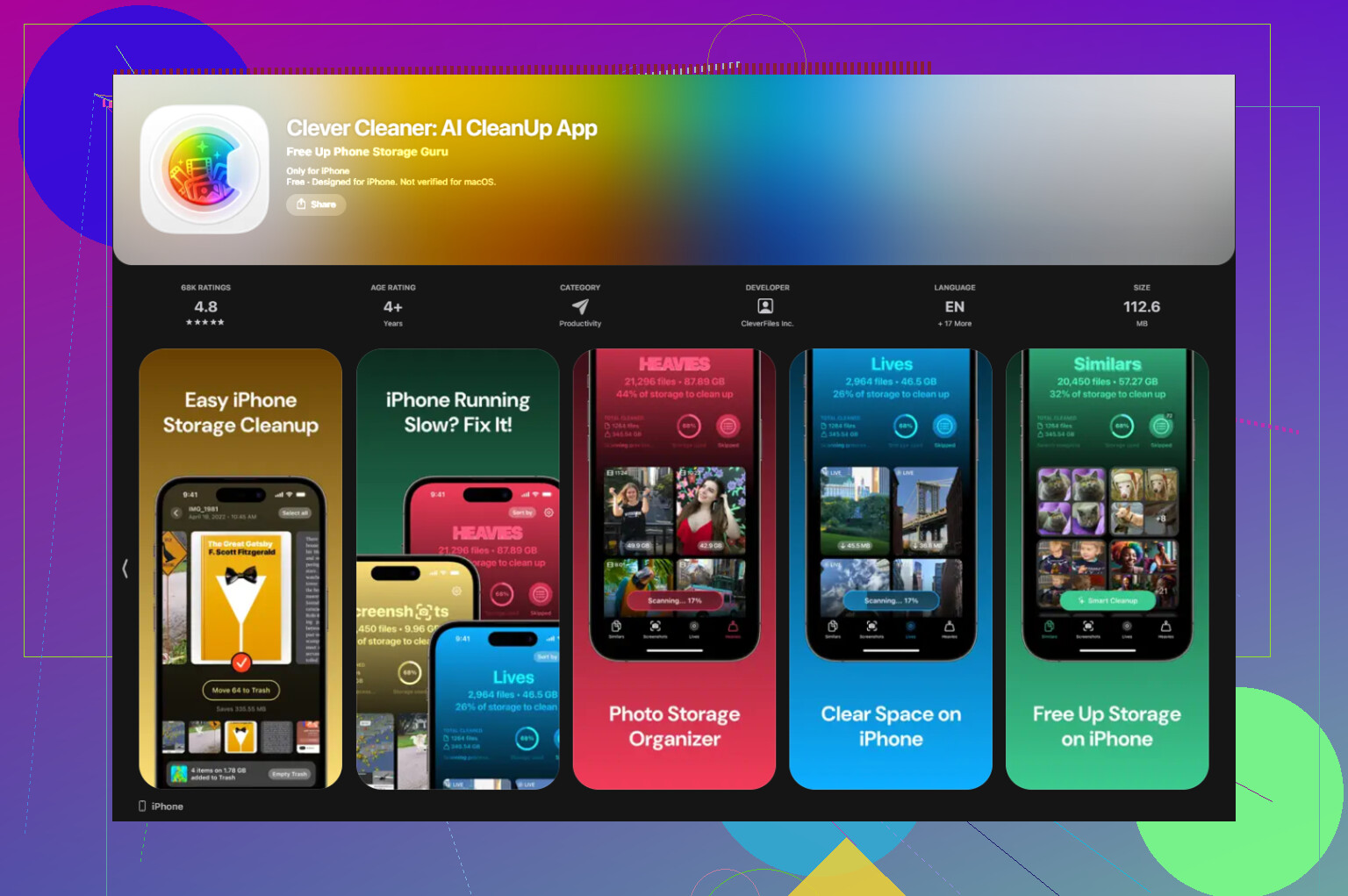
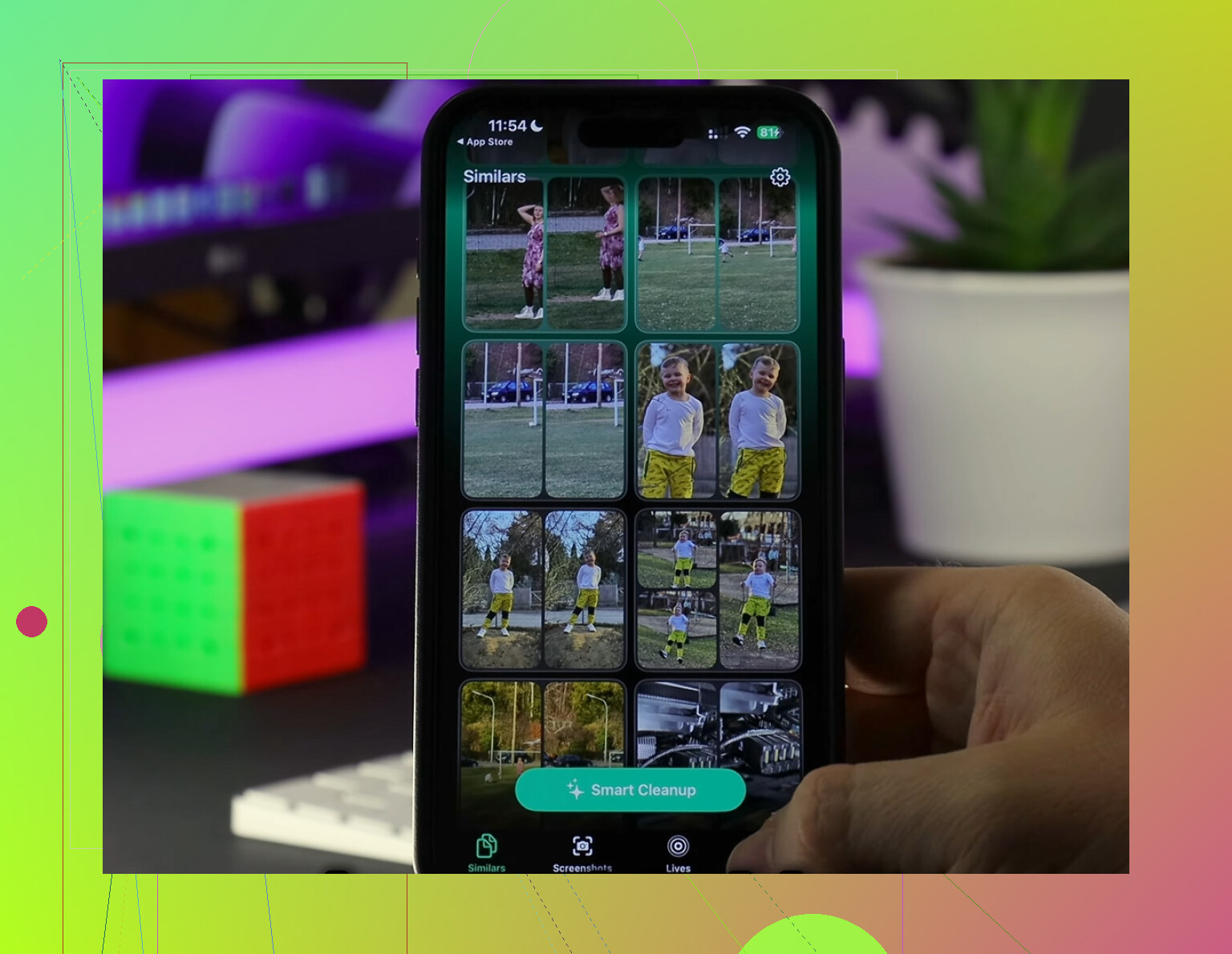
Clever Cleaner ha colmato quella lacuna meglio di quanto mi aspettassi. La sezione Heavies mette prima i file più grandi, quindi i video 4K enormi e le registrazioni dello schermo compaiono subito invece di nascondersi nel mezzo di una libreria enorme. La sezione Similars raggruppa le foto quasi uguali e sceglie uno Scatto migliore, il che mi ha aiutato a eliminare foto in sequenza e tentativi ripetuti senza scorrere per un’ora. Mostra le dimensioni dei file prima dell’eliminazione e l’elaborazione resta sul telefono.
Ho liberato circa 12 GB con Clever Cleaner, poi ho svuotato Eliminati di recente. Dopo di che, l’avviso ha smesso di comparire e il telefono sembrava meno lento.
Se l’avviso continua a comparire anche quando c’è spazio libero
Ho visto casi in cui Impostazioni segnala spazio libero ma l’avviso continua a restare lì. Quando succede, sembra più un bug di sincronizzazione o di indicizzazione che una vera mancanza di spazio. L’ultima soluzione è fastidiosa, anche se tende a funzionare. Fai un backup dell’iPhone su iCloud o su un computer, inizializza il dispositivo, poi ripristinalo dal backup. Questo costringe iOS a ricostruire da zero i registri di archiviazione e cancella quelle false letture di spazio pieno che sopravvivono alla normale pulizia.
Se lo spazio di archiviazione si riempie di nuovo rapidamente, guarderei prima alle fonti di sincronizzazione. @mikeappsreviewer ha spiegato bene il disordine locale. La mia opinione è un po’ diversa. Molti casi del tipo “ho eliminato delle cose” dipendono dai dati che ritornano subito.
Controlla questi punti:
- Foto di iCloud. Se Ottimizza spazio iPhone è disattivato, gli originali completi restano sul telefono. Inoltre, se un altro dispositivo aggiunge nuove foto allo stesso ID Apple, il tuo iPhone si riempie di nuovo.
- Messaggi in iCloud. Elimini una conversazione su un dispositivo, ma gli allegati pesanti e i ritardi di sincronizzazione continuano a occupare spazio per un po’.
- App Mail. Gli allegati grandi e le caselle offline si accumulano. Rimuovere l’account Mail e poi aggiungerlo di nuovo spesso libera gigabyte.
- App di streaming. Netflix, Spotify, YouTube, Podcast. I download si nascondono dentro l’app, non nel rullino foto.
- App File. “Sul mio iPhone” e Download vengono ignorati continuamente.
Su una cosa sono un po’ in disaccordo: riavviare a volte aiuta, ma se lo spazio continua ad aumentare ogni giorno, di solito si tratta di contenuti multimediali sincronizzati o della crescita dei dati delle app.
Fai così, in questo ordine:
Impostazioni, tocca il tuo ID Apple, iCloud, gestisci spazio.
Poi Impostazioni, Generali, Spazio iPhone, ordina per app più grandi.
Apri ogni app pesante ed elimina anche i contenuti scaricati dall’interno dell’app.
Se la tua libreria foto è il problema, Clever Cleaner è utile per trovare più velocemente video enormi, scatti duplicati e file che occupano molto spazio. Questa recensione spiega perché si distingue come un’app davvero gratuita per pulire iPhone:
guarda questa recensione di un’app davvero gratuita per pulire iPhone
Ultima cosa: lascia liberi da 5GB a 10GB. Gli iPhone funzionano peggio quando lo spazio si avvicina troppo a zero. Quella parte del rallentamento è normale, fastidiosa, ma normale.
Quello che mi salta all’occhio è questo: se lo spazio di archiviazione si riempie di nuovo velocemente, di solito non è la roba eliminata, ma roba che viene ricreata.
@mikeappsreviewer ha ragione sul cestino nascosto delle foto, e @viajeroceleste ha ragione sulla sincronizzazione/download, ma darei anche un’occhiata ad alcune cose che la gente dimentica:
- Cache delle app che crescono in modo assurdo: TikTok, Instagram, Facebook, Reddit, Chrome, Maps. Alcune app possono gonfiarsi fino a diversi GB e Archiviazione iPhone non rende sempre evidente quale parte sia cache e quale siano dati reali. Eliminare e reinstallare l’app a volte è meglio che fare l’offload.
- Indicizzazione dell’archiviazione corrotta: a volte il telefono mostra dati senza senso dopo gli aggiornamenti. Se i numeri di utilizzo sembrano strani o non tornano, non sei tu a essere matto, è iOS che fa iOS.
- Memo vocali, registrazioni dello schermo, file di GarageBand, risorse di editing scaricate. Divoratori di spazio insidiosi.
Un piccolo disaccordo con il solito consiglio: fare l’offload delle app non basta sempre. Se il vero problema sono i documenti/dati dell’app, l’offload aiuta appena.
Quello che farei:
- Aggiorna prima iOS.
- Controlla se un’app continua a gonfiarsi di dimensioni nell’arco di 24 ore.
- Elimina/reinstalla le peggiori responsabili.
- Disattiva l’aggiornamento app in background per le app inutili.
- Se le foto sono il problema principale, usa Clever Cleaner per individuare più velocemente video enormi, duplicati e scatti simili.
- Se l’archiviazione continua a comportarsi in modo inquietante, fai un backup del telefono e fai un ripristino completo.
Inoltre, se vuoi una guida visiva, questa è una discreta guida passo passo alla pulizia dello spazio su iPhone.
E sì, quando un iPhone si avvicina al tutto pieno, le prestazioni peggiorano parecchio. Fastidioso ma normale.
Un aspetto che gli altri hanno solo sfiorato: aggiornamenti non riusciti e log. Non sono del tutto d accordo sul fatto che di solito si tratti di foto o sincronizzazione. A volte i file di aggiornamento di iOS, i log di crash e la spazzatura analitica si accumulano dopo un aggiornamento interrotto o un ciclo di spazio insufficiente.
Controlla questi colpevoli meno ovvi:
- Impostazioni > Privacy e sicurezza > Analisi e miglioramenti > Dati analitici
Se è pieno di log panic/fullstorage ripetuti, questo indica un problema di sistema, non solo dei tuoi file. - Aggiornamento iOS scaricato
A volte un pacchetto di aggiornamento resta lì occupando diversi GB. Controlla Impostazioni > Generali > Spazio su iPhone per una voce iOS. - Podcast e memo vocali
Vengono dimenticati più spesso di quanto si pensi. - App cloud di terze parti
Google Drive, Dropbox, OneDrive possono conservare silenziosamente copie offline.
In breve, @viajeroceleste ha ragione sul fatto che la sincronizzazione possa tornare, @mike34 ha ragione sulle eliminazioni nascoste e @mikeappsreviewer ha ragione sui dati delle app gonfiati. Aggiungerei questo: se l uso dello spazio di archiviazione sembra irrazionale, smetti di inseguire i file e presumi una corruzione dell indice.
Il mio punto limite è questo: se liberi 5 GB e spariscono di nuovo entro un giorno senza una crescita evidente delle app, fai un backup e ripristina il telefono. Questo risolve un numero sorprendente di casi di spazio di archiviazione infestato.
Se le foto fanno parte del problema, Clever Cleaner è utile.
Pro: trova rapidamente i file multimediali grandi, è valido per duplicati/scatti simili, più semplice che rovistare manualmente in Foto.
Contro: è utile soprattutto per ripulire foto e video, non fa miracoli con i dati di sistema e non tutti i suggerimenti di elementi simili dovrebbero essere eliminati alla cieca.