Harici sabit diskim aniden Windows’ta açılmıyor ve “Parametre yanlış.” hatasını gösteriyor. İçinde önemli dosyalar var, bu yüzden veri kaybetmeden harici sabit disk hatasını nasıl düzeltebileceğimi anlamaya çalışıyorum. İlk olarak ne denemeliyim?
Bu genelde sürücünün sonu değildir, ama buna normal bir Windows hatası gibi de davranmayın. Çoğu zaman “Parametre yanlış” yalnızca Windows'un aygıtı görebildiği ama dosya sistemini düzgün okuyamadığı anlamına gelir. Veriler hâlâ orada olabilir.
Benim ilk yapmayacağım şey CHKDSK çalıştırmak ya da biçimlendirmek olurdu. Bunlar yaygın önerilerdir, ama dosya sistemi hasarlıysa veya sürücü bozulmaya başlıyorsa, kurtarmayı daha da karmaşık hâle getirebilirler. Dosyalar önemliyse önce onları alın, sonra sürücüyü düzeltmeyi deneyin.
Sıkıcı şeylerle başlayın:
- USB kablosunu değiştirin.
- Bir hub üzerinden değil, doğrudan farklı bir USB bağlantı noktasına takın.
- Sürücüyü başka bir bilgisayarda deneyin.
- Disk Yönetimini kontrol edin ve doğru kapasiteyle görünüp görünmediğine bakın.
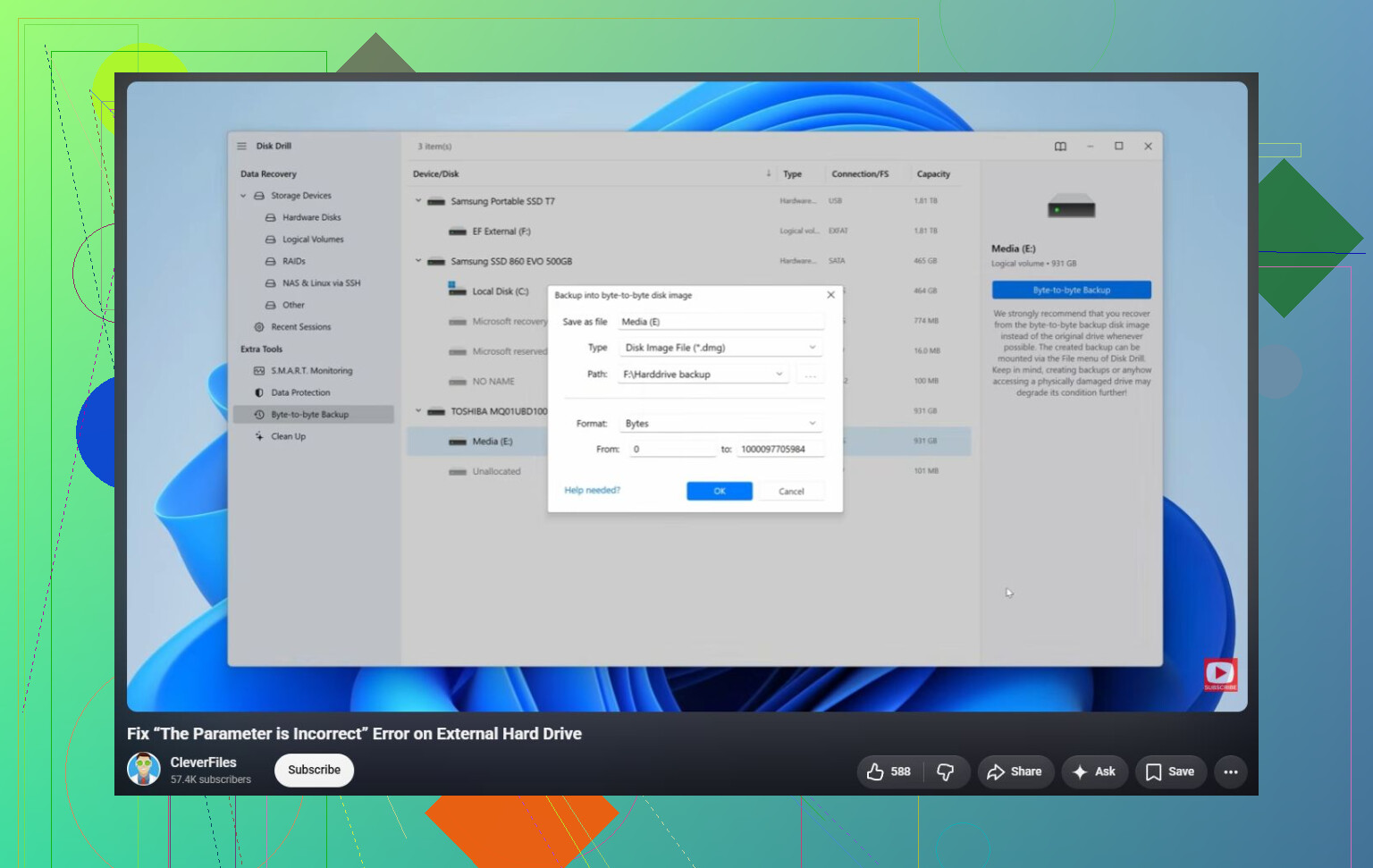
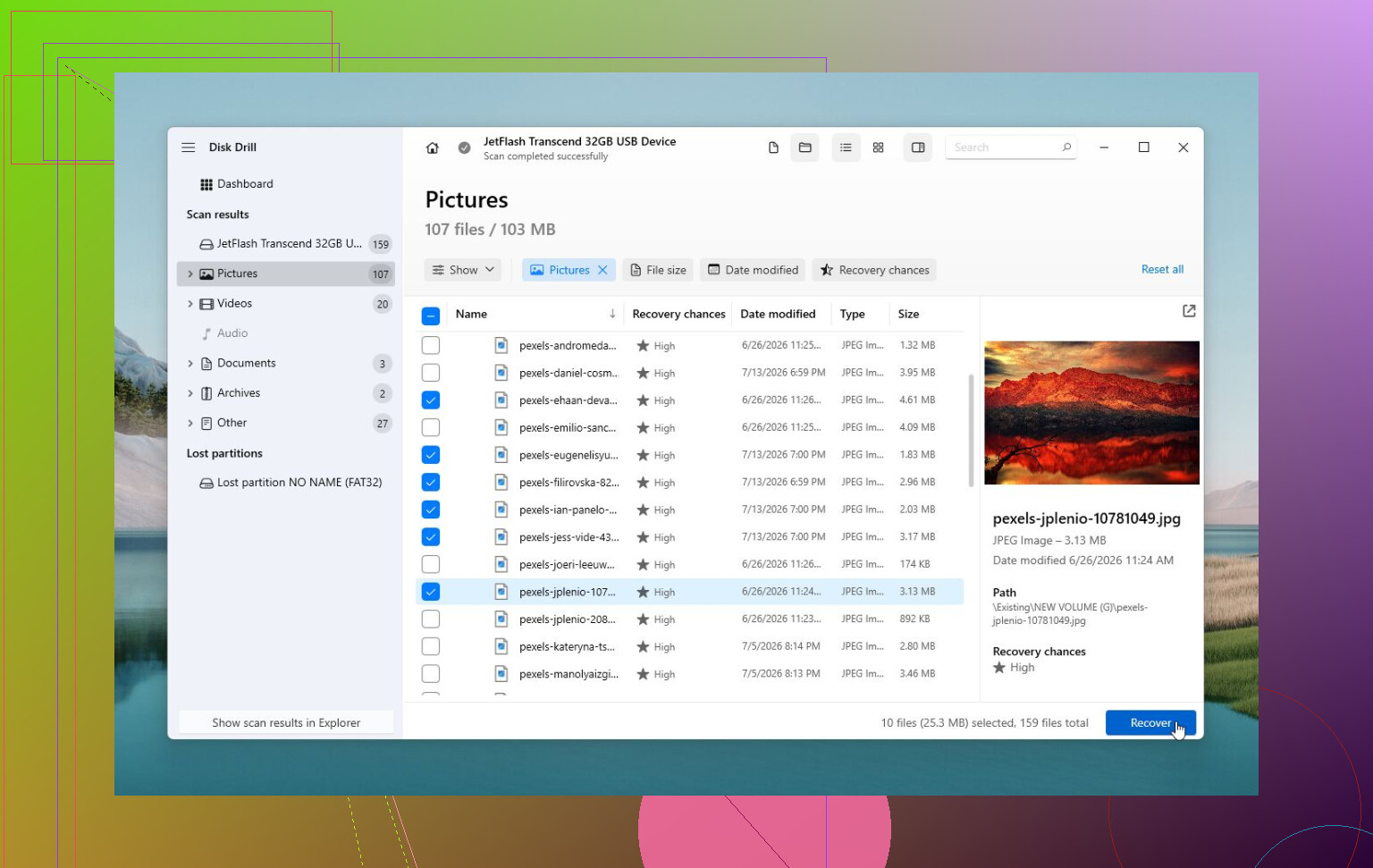
Windows hâlâ algılıyorsa, kurtarma yazılımı bir sonraki daha güvenli adımdır. Disk Drill bunun için iyi bir seçenektir, çünkü bazen Windows bu parametre hatasıyla açmayı reddetse bile sürücüyü okuyabilir. Sürücü kararsız görünüyorsa, önce bir imajını alın ve fiziksel sürücüyü doğrudan taramak yerine bu imajı tarayın. Bu, sürücünün durumu kötüleşiyorsa size daha iyi bir şans verir.
Önemli dosyalar kurtarıldıktan sonra onarmayı deneyebilirsiniz:
- Windows dosya sistemini hâlâ tanıyorsa
chkdsk X: /rkullanın. - Bölüm RAW olarak görünüyorsa veya CHKDSK çalışmıyorsa, TestDisk'i deneyin. Bazı durumlarda biçimlendirme yapmadan bölümü onarabilir.
- Kurtarma tamamlandıysa ve onarım hâlâ başarısız oluyorsa, hızlı biçimlendirme genelde yeni bir dosya sistemi oluşturarak mantıksal dosya sistemi bozulmasını temizler.
Kontrol etmeye değer bir garip Windows ayarı daha var. Bu, bölgesel ayarları değiştirdikten hemen sonra başladıysa, ondalık ayırıcının nokta (.) olarak ayarlandığından emin olun. Yaygın değildir, ama bazı sistemlerde bu hataya yol açabilir.
Sürücü tıklıyorsa, bağlantıyı kesiyorsa, Disk Yönetiminden kayboluyorsa veya SMART verileri çok sayıda yeniden eşlenen ya da bekleyen sektör gösteriyorsa, onunla uğraşmayı bırakın. Bu daha çok donanım arızasına işaret eder ve dosyalar önemliyse veri kurtarma laboratuvarı muhtemelen en güvenli yoldur.
Dosya sistemini onarmaya başlamadan önce USB muhafazayı elemek için kontrol edin. Harici sabit disklerde, kasanın içindeki küçük USB-SATA köprüsü sorun çıkaran şey olabilir ve gerçek disk hâlâ okunabilir olsa bile Windows “Parametre yanlış” hatasını verebilir. Eğer masaüstü tipi bir harici diskse, doğru olana sahipseniz başka bir güç adaptörü deneyin. Eğer taşınabilir bir diskse ve bunu yaparken kendinizi rahat hissediyorsanız, çıplak diski başka bir muhafazada veya USB yuvada test etmek size çok şey söyleyebilir. Disk kapalıysa, garanti altındaysa, muhafaza tarafından şifrelenmişse veya ne tür olduğundan emin değilseniz bunu zorlamayın.
Önce biçimlendirmeme uyarısına katılıyorum. Windows, biçimlendirmeyi bir sonraki mantıklı adım gibi gösterecektir, ancak bu yalnızca disk için bir çözümdür, dosyalarınız için değil. Disk Yönetimi’nde sürücü doğru kapasiteyle görünüyorsa, herhangi bir şeyi “onarmadan” önce verileri kopyalamaya veya kurtarmaya odaklanırdım. Disk Drill gibi kurtarma araçları burada faydalı olabilir, ancak yalnızca sürücünün birkaç dakikada bir bağlantıyı kesmediğinden emin olduktan sonra tarama yapın. Sürekli bağlantı kopuyorsa, iyi bir kurtarma taraması bile sürücünün daha da kötüleştiği saatlere dönüşebilir.
Dosyalar başka bir yere alındıktan sonra, onarım girişimleri makuldür. O noktada CHKDSK, bölümü silip yeniden oluşturma veya biçimlendirme çok daha az risklidir çünkü artık verilerin tek kopyasıyla kumar oynamıyorsunuz. Sürücü tıklama sesleri çıkarıyorsa, tekrar tekrar dönüp duruyorsa veya yanlış boyut gösteriyorsa, buna bir Windows sorunu gibi davranmayı bırakın. İşte o zaman yazılım düzeltmeleri çoğunlukla sadece temenniden ibarettir.
Dosyalar başka bir yere kopyalanana kadar bunun için temiz bir düzeltme olmayabilir. Bu hata bir Windows erişim sorunu olabilir, ama diskteki dizin/index bilgilerinin karıştığı anlamına da gelebilir. Rastgele çözümler denemeye devam ederseniz, her onarım girişimi kurtarmaya çalıştığınız aynı sürücüye yazıyor olur.
Ücretli kurtarma yazılımından önce deneyeceğim düşük çabalı bir şey, Ubuntu gibi bir Linux canlı USB ile önyükleme yapıp sürücünün orada bağlanıp bağlanmadığını görmek olurdu. Linux kurmayın ve sürücüyü onarmasına izin vermeyin. Sadece deneme/canlı modu kullanın, harici sürücüyü takın ve önemli klasörleri farklı bir diske kopyalamayı deneyin. Bazen Windows açmayı reddettiği birimi, Linux kopyalama yapmaya yetecek kadar yine de okuyabilir. Bu sihir değildir ve sürücü fiziksel olarak arızalanıyorsa yine de takılabilir veya bağlantısı kesilebilir, ama daha ağır işlemlere geçmeden önce okumaya yakın, makul bir kontroldür.
Yazılım yoluna giderseniz, yeterli boş alana sahip başka bir sürücünüz olduğundan emin olun. Disk Drill veya benzeri araçlar, kötü durumdaki sürücüyü saatlerce zorlamak yerine önce onun bir imajını/yedeğini oluşturup onu tararsanız çok daha güvenlidir. Dosyalar kurtarıldıktan sonra CHKDSK, yeniden biçimlendirme, bölümü değiştirme veya Windows neye ihtiyaç duyuyorsa ona tamam derdim. Ondan önce, harici sürücüyü düzeltilmesi gereken bir şey olarak değil, kanıt gibi ele alırdım.
Windows sizden diski “başlatmanızı” istiyorsa, orada durun ve iptal edin. Bu, normal bir sürücü harfi hatasından farklı bir durumdur ve bu istemleri onaylamak bölüm bilgilerini üzerine yazabilir. Aynısı “kullanmadan önce biçimlendir” için de geçerlidir. Bu istemler, Windows’un birimi anlamadığını söyler; biçimlendirmenin güvenli bir kurtarma adımı olduğunu değil.
İnsanların unuttuğu küçük bir ayrıntı: sürücünün doğru kapasiteyi gösterip göstermediğini kontrol edin. Disk Yönetimi’ni açın ve yalnızca sürücü harfine değil, boyuta bakın. 2 TB sürücünüz 2 TB olarak görünüyorsa, bu daha çok dosya sistemi veya bölüm hasarına işaret eder. 0 bayt, 32 MB, “Medya Yok” ya da anlamsız bir boyut olarak görünüyorsa, USB köprüsü veya sürücü donanımı arızalanıyor olabileceğinden yazılımla kurtarma çok daha az umut vericidir.
chkdsk X: /r konusunda internetteki bazı kılavuzların düşündürdüğünden daha temkinli olurdum. Dosyaların bir kopyasını aldıktan sonra faydalı olabilir, ancak /r uzun bir yüzey taramasıdır ve çalışırken değişiklikler yazar. Ölmekte olan bir harici sürücüde bu, okunabilir bir karmaşayı daha az okunabilir bir karmaşaya dönüştürebilir. Veriler önemliyse sıra şu olmalıdır: bağlantıyı kararlı hale getirin, kopyalayın veya imaj alın, dosyaları kurtarın, ardından onarın veya yeniden biçimlendirin.
Sürücü bağlı kalıyor ve doğru boyutu bildiriyorsa Disk Drill denemek için uygundur, ancak başarıyı Windows Gezgini’nin onu açıp açamamasına göre değerlendirmeyin. Gezgini çoğu zaman ilk önce başarısız olur. Bir kurtarma aracı yine de klasörleri listeleyebilir veya dosya sistemini tarayarak dosyaları kurtarabilir. Kurtarılan dosyaları dahili sürücünüze veya başka bir harici sürücüye kaydedin, asla bozuk olanın üzerine geri kaydetmeyin.
Kurtarma yazılımını çalıştırmadan önce hızlı ve ucuz bir kontrol istiyorsanız, farklı bir kablo ve bağlantı noktası deneyin, ardından CrystalDiskInfo gibi bir şeyle SMART sağlığına bakın. Dikkat/kötü sağlık, bekleyen sektörler gösteriyorsa veya sürücü bağlantıyı sürekli kesiyorsa, “düzeltmeleri” atlar ve önce klonlamayı ya da bir veri kurtarma servisine gitmeyi tercih ederdim. SMART normal görünüyorsa ve sürücü kararlıysa, kurtarma yazılımı veya bir Linux canlı USB makul bir sonraki adımdır. Dosyalar güvende olduktan sonra ancak harici sürücüyü yeniden kullanılabilir hale getirmeyle uğraşırdım.