Ich habe beim Aufräumen alter Dateien versehentlich meine Outlook-PST-Datei gelöscht und kann jetzt nicht auf wichtige E-Mails, Kontakte und Ordner zugreifen. Ich brauche Hilfe dabei, den besten Weg herauszufinden, um eine gelöschte PST-Datei in Outlook wiederherzustellen, ohne die Situation zu verschlimmern oder noch mehr Daten zu verlieren.
Ich habe das einmal mit einer Outlook-PST gemacht, und der Fehler traf mich direkt in die Magengrube. „Datei kann nicht gefunden werden“ wirkt auf dem Bildschirm klein, aber normalerweise bedeutet es, dass Outlook genau die eine Datei verloren hat, die Sie nicht anfassen wollten. Meistens passiert das nach dem Aufräumen von Dokumente, Downloads oder einem alten Sicherungsordner.
Als Erstes: Nutzen Sie den PC nicht mehr als nötig. Wenn Windows eine Datei löscht, entfernt es oft zuerst den Verweis und lässt die Daten dort liegen, bis etwas anderes ihren Platz einnimmt. Wenn Sie weiter Dinge installieren, Dateien herunterladen oder sogar den Browser-Cache füllen, erhöhen Sie die Wahrscheinlichkeit, die PST zu überschreiben.
Was ich zuerst tun würde
Beginnen Sie mit den einfachen Prüfungen. Sie sparen Zeit.
1. Papierkorb und Cloud-Papierkorb prüfen
Sehen Sie im Papierkorb nach. Wenn Sie auf Löschen gedrückt haben, ist die PST möglicherweise noch dort. Wenn Sie Shift+Entf verwendet haben, wurde der Papierkorb übersprungen.
Prüfen Sie dann jeden Synchronisierungsdienst, der mit Dokumente oder Desktop verknüpft ist. OneDrive und Dropbox bewahren gelöschte Elemente beide eine Zeit lang auf. Dropbox speichert auch den Versionsverlauf, was mir einmal bei einem beschädigten Archiv geholfen hat. Melden Sie sich im Web-Dashboard an und prüfen Sie dort nach, nicht nur in der lokalen App.
2. Versuchen Sie frühere Windows-Versionen
Das klappt mal und mal nicht. Öffnen Sie den Ordner, in dem sich die PST-Datei zuvor befand, häufig:
C:\Users\YourName\Documents\Outlook Files
Klicken Sie mit der rechten Maustaste auf den Ordner und wählen Sie Vorherige Versionen wiederherstellen. Wenn in Windows Schattenkopien aktiviert waren, sehen Sie möglicherweise eine ältere Momentaufnahme. Öffnen Sie eine davon und kopieren Sie die PST-Datei an einen anderen Speicherort. Stellen Sie nichts auf gut Glück wieder her, wenn Sie nicht sicher sind, was sich sonst noch in dem Ordner befindet.
Wenn sie wirklich weg ist
Dann sind Sie im Bereich der Wiederherstellungstools. Ärgerlich, aber einen Versuch noch wert.
3. Einen Wiederherstellungsscan ausführen
Der praktischste Weg ist eine Dateiwiederherstellungs-App. Ich habe erlebt, dass Leute auf diese Weise PSTs nach einer vollständigen Löschung zurückbekommen haben. Ein Tool, das oft genannt wird, ist Disk Drill.
Wenn Sie diesen Weg wählen, gehen Sie so vor:
Installieren Sie es nach Möglichkeit auf einem anderen Laufwerk. Ein USB-Stick ist ebenfalls in Ordnung. Der Zweck ist, zu vermeiden, neue Daten auf dasselbe Laufwerk zu schreiben, auf dem sich die PST zuvor befand.
Scannen Sie das Systemlaufwerk, normalerweise C:.
Filtern Sie die Ergebnisse nach PST oder suchen Sie nach *.pst.
Nehmen Sie nicht einfach das erste Ergebnis, das Sie sehen. Prüfen Sie die Dateigröße.
Dieser Teil ist wichtiger, als viele denken. Outlook erstellt oft eine neue leere PST, nachdem die alte verloren gegangen ist. Diese neuen Dateien sind winzig, oft etwa 265 KB groß. Ihr echtes Archiv, das mit jahrelangen E-Mails und benutzerdefinierten Ordnern, ist oft viel größer. Ich würde mit Hunderten von MB rechnen, manchmal mit mehreren GB.
Wenn Sie eine große PST finden, stellen Sie sie auf dem Desktop oder in einem anderen sicheren Ordner wieder her. Noch nicht zurück in den ursprünglichen Outlook-Ordner. Ich weiß, es fühlt sich langsamer an. So vermeiden Sie, das Problem noch schlimmer zu machen.
4. Wenn Outlook bereits einen leeren Ersatz erstellt hat
Das bringt viele Leute durcheinander. Outlook verliert die alte Datendatei und erstellt dann unbemerkt eine neue leere Datei mit einem allgemeinen Namen. Dann öffnen Sie Outlook und sehen eine leere Struktur oder eine stark reduzierte Ordnerliste, und es sieht so aus, als wäre alles verschwunden. Die E-Mails lassen sich möglicherweise noch wiederherstellen. Outlook verweist einfach auf die falsche Datei.
Nach der Wiederherstellung öffnen Sie Outlook und verwenden Sie:
Datei > Öffnen und Exportieren > Outlook-Datendatei öffnen
Navigieren Sie zu der wiederhergestellten PST-Datei auf Ihrem Desktop und öffnen Sie sie. Wenn die Wiederherstellung funktioniert hat, sollten Ihre alten Ordner im linken Bereich erscheinen. Prüfen Sie einige Ordner, bevor Sie die Kontoeinstellungen ändern. Sobald Sie wissen, dass die Daten intakt sind, gehen Sie zu den Kontoeinstellungen und stellen Sie die wiederhergestellte PST-Datei wieder als Standarddatendatei ein.
Ein Detail, das viele übersehen
5. IMAP-Konten sind eine gemischte Sache
Wenn Ihr E-Mail-Konto IMAP verwendet hat, etwa Gmail oder Comcast, liegt der Posteingang selbst oft ebenfalls auf dem Server. Das Konto in Outlook erneut hinzuzufügen erstellt normalerweise eine neue OST-Datei und lädt die E-Mails wieder herunter. Dieser Teil ist die gute Nachricht.
Der schlechte Teil betrifft Dinge, die nur lokal vorhanden sind. Wenn Sie Archive, benutzerdefinierte lokale Ordner oder E-Mail-Regeln behalten haben, die an eine PST gebunden waren, die nur auf Ihrem Computer gespeichert war, dann lagen diese nicht auf dem Server. Diese Elemente hängen davon ab, dass die gelöschte PST wiederhergestellt wird.
Wenn Ihr Posteingang also nach dem erneuten Hinzufügen des Kontos zurückkehrt, gehen Sie nicht davon aus, dass Sie fertig sind. Prüfen Sie alte Projektordner, gespeicherte Belege, lokale Archive und alles unter „Auf meinem Computer“ oder in separaten Datendateien. Ich habe erlebt, dass Leute das übersehen und es erst zwei Wochen später bemerken, wenn sie einen alten Verlauf brauchen.
Nach dem Panikteil
Wenn Sie die Datei zurückbekommen, verschieben Sie sie an einen sichereren Ort. Ich würde die PST an einem Ort aufbewahren, der durch Cloud-Synchronisierung gesichert wird, oder nach einem Zeitplan, an den Sie sich wirklich halten, eine Kopie auf ein externes Laufwerk exportieren. Wöchentlich ist langweilig. Wöchentlich funktioniert.
Outlook warnt Sie nur schlecht davor, dass eine gelöschte Datei Ihren E-Mail-Verlauf, Ihre Ordnerstruktur und Jahre an gespeichertem Kram auslöschen kann, den Sie plötzlich am Tag der Steuererklärung brauchen. Das Sicherheitsnetz muss also von Ihnen kommen.
Wenn der Scan eine große PST findet, stehen Ihre Chancen ordentlich. Wenn Sie nur winzige neue Dateien sehen, wird es schnell schwierig. Trotzdem würde ich jedes Wiederherstellungsergebnis prüfen, bevor Sie aufgeben. Ich habe beim ersten Durchgang die richtige Datei übersehen, weil der Name falsch aussah.
Wenn Outlook die PST verloren hat, würde ich eine Sache prüfen, bevor ich weitere Dateiwiederherstellung versuche. Durchsuche Windows nach .pst und sortiere nach Änderungsdatum. Outlook verweist nach einem Löschen oft auf die falsche Datei, oder die PST wurde verschoben statt gelöscht. Ich habe alte Archive in AppData, alten Profilordnern oder auf einem zweiten Laufwerk gefunden.
Prüfe auch Outlook selbst. Datei, Kontoeinstellungen, Datendateien. Wenn der Eintrag vorhanden, aber defekt ist, notiere den vollständigen Pfad. Das sagt dir, wo du suchen musst und nach welcher Größenordnung du suchst.
Ich stimme @mikeappsreviewer in einem Punkt zu, Disk Drill ist eine solide Option, wenn die Datei in den normalen Suchergebnissen nicht mehr auftaucht. Beim Desktop als Wiederherstellungsort widerspreche ich ein wenig, ich würde auf ein externes Laufwerk wiederherstellen, wenn du eins hast. Weniger Risiko, weniger Chaos.
Wenn du eine PST zurückbekommst, führe scanpst.exe auf der wiederhergestellten Datei aus, bevor du sie in Outlook öffnest. Microsofts Posteingangsreparaturtool behebt Indexschäden und Header-Probleme. Der Pfad liegt oft unter den Office-Installationsordnern, und die Dateigröße ist wichtig. Eine 2-GB-PST mit reparierbaren Fehlern ist mehr wert als eine frische leere Datei mit 300 KB.
Wenn die Mail über POP lief, war die PST sehr wichtig. Wenn es Exchange oder IMAP war, kommen deine Server-Mails nach dem Neuaufbau des Profils zurück, aber lokale Ordner, alte Kontakte, Kalendereinträge und AutoArchivierungs-Inhalte nicht. Diesen Teil übersehen die Leute ständig.
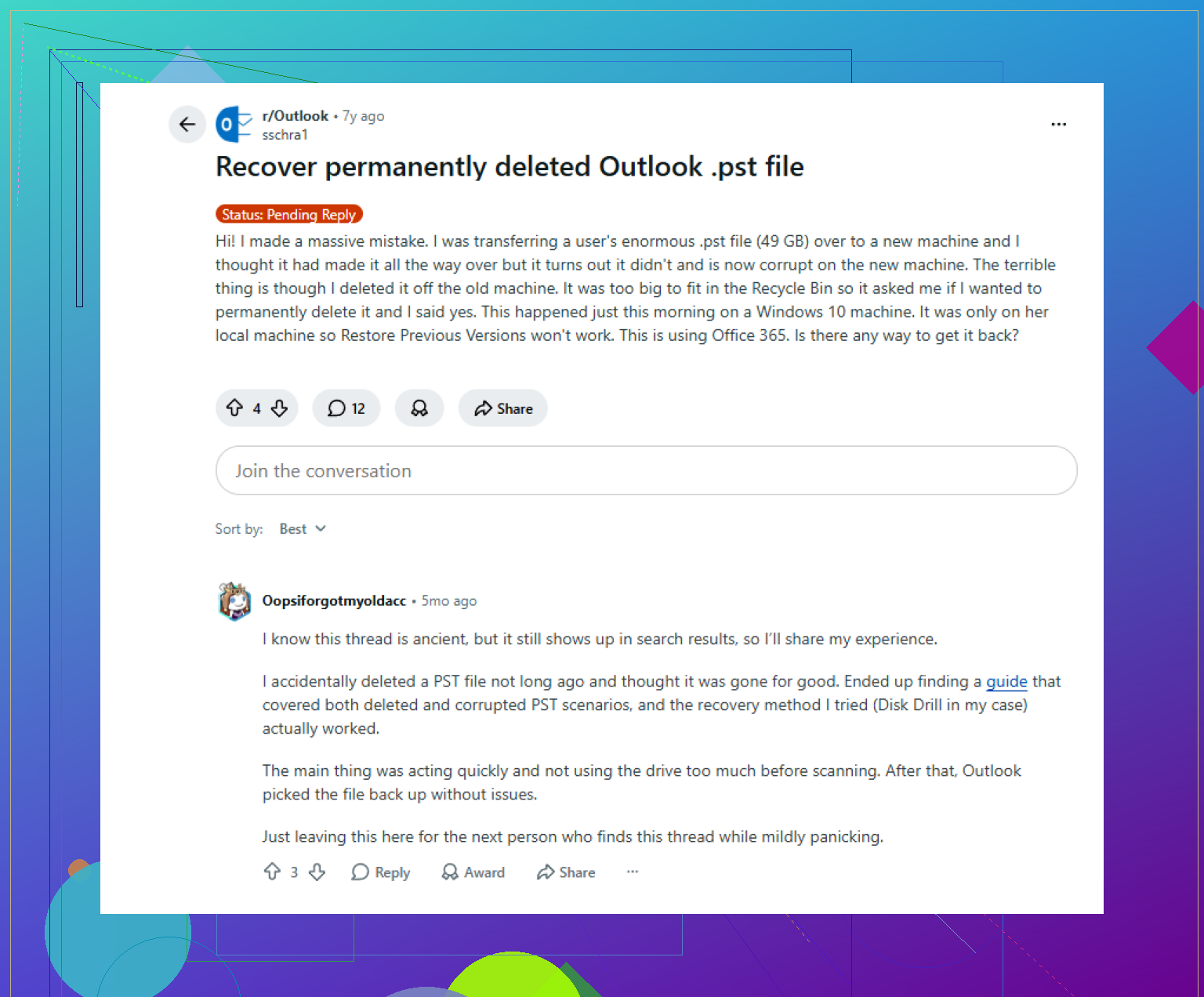
Dieser Thread zum Wiederherstellen einer dauerhaft gelöschten Outlook-PST-Datei enthält ebenfalls einige nützliche Praxisfälle. Er ist lesenswert, wenn du vor dem Ausprobieren noch ein paar zusätzliche Beispiele möchtest.
Eine Sache würde ich zu dem hinzufügen, was @mikeappsreviewer und @ombrasilente gesagt haben: Prüfe, ob die PST jemals indiziert oder an ein anderes Outlook-Profil angehängt war. Viele Leute springen sofort zu Wiederherstellungssoftware, aber Outlook-Profile können seltsam werden und sich alte Daten-Dateipfade trotzdem noch merken, selbst nachdem die Datei verschoben wurde.
Öffne die Systemsteuerung > Mail > Profile anzeigen und prüfe, ob es ein älteres Profil gibt, das noch auf die ursprüngliche PST verweist. Ich habe das nach Office-Updates oder Profilbeschädigungen schon erlebt, und es sieht so aus, als wäre die Datei gelöscht, obwohl sie in Wirklichkeit nur verwaist ist.
Außerdem, wenn du den Dateiversionsverlauf oder Windows-Sicherung verwendest, stelle nicht einfach den ganzen Ordner wieder her. Stelle die PST-Kopie zuerst an einem separaten Speicherort wieder her und teste sie dann. Wenn du sie über eine neuere Profileinrichtung drüberwiederherstellst, kann das ein zweites Chaos verursachen.
Ich bin mit dem Ansatz Wiederherstellen und sofort öffnen leicht anderer Meinung. Wenn die Datei teilweise überschrieben wurde, kann das zu frühe Öffnen in Outlook manchmal weitere Fehler oder nutzlose Neuindizierung auslösen. Besser ist:
- Stelle die PST auf einem anderen Laufwerk wieder her
- Erstelle eine Kopie dieser wiederhergestellten Datei
- Führe ScanPST auf der Kopie aus
- Teste sie erst dann in Outlook
Wenn die Datei wirklich gelöscht wurde und sich nicht in Backups befindet, ist Disk Drill eine der praktischeren Methoden, um eine gelöschte Outlook-PST-Datei wiederherzustellen, weil es verlorene PST-Dateien nach Typ und Größe finden kann, was wichtig ist, wenn Outlook bereits eine winzige Ersatzdatei erstellt hat. Für einen kurzen Überblick ist dieser Leitfaden zu den Disk-Drill-Funktionen für die Outlook-PST-Wiederherstellung einen Blick wert.
Noch etwas, das viele übersehen: AutoVervollständigen-Adressen sind nicht deine Kontakte. Selbst wenn E-Mails über IMAP oder Exchange zurückkommen, kommen diese zwischengespeicherten Adressen möglicherweise nicht zurück. Dasselbe gilt für alte Kalendereinträge, die nur in der lokalen Datei gespeichert sind. Deshalb ist die PST selbst wichtiger, als die meisten Leute denken.
Ein Aspekt, der bei dem, was @ombrasilente, @mike34 und @mikeappsreviewer behandelt haben, noch fehlt, ist folgender: Prüfen Sie, ob die gelöschte PST jemals in den AutoArchivierungs-Speicherort von Outlook oder in einen alten Exportordner kopiert wurde. Outlook-Benutzer vergessen oft, dass sie vor Jahren E-Mails exportiert haben, und geraten dann wegen der Haupt-PST in Panik, während fast eine vollständige Sicherung in Dokumente, im Stammverzeichnis eines externen Laufwerks oder in einem datierten Sicherungsordner liegt.
Ich würde außerdem vor der Wiederherstellung chkdsk oder irgendwelche Laufwerksreparatur-Tools vermeiden. Hier weiche ich leicht vom üblichen Schrotflintenansatz ab. Wenn das Dateisystem instabil ist, können diese Tools Metadaten verändern und die Dateiwiederherstellung erschweren.
Wenn die PST wirklich gelöscht wurde, ist Disk Drill eine vernünftige Wahl, weil es PST-Dateien meist anhand ihrer Signatur und nicht nur anhand des Dateinamens findet.
Vorteile von Disk Drill
- Gute Filterung nach Dateitypen
- Große PSTs sind meist leicht zu erkennen
- Vorschau- und Wiederherstellungsablauf ist einfach
Nachteile
- Die Wiederherstellungsqualität hängt vom Überschreibungsschaden ab
- Tiefenscans können viel Datenmüll zurückgeben
- Die besten Funktionen sind nicht immer vollständig kostenlos
Noch ein Outlook-spezifischer Tipp: Wenn Sie den Exchange-Cache-Modus deaktiviert hatten, könnten einige Elemente direkter auf dem Server gespeichert gewesen sein, als Sie denken. Wenn Sie jedoch manuelle Archive, alte persönliche Ordner oder exportierte Kontakte hatten, bringt nur die PST-Wiederherstellung diese zurück.
Bewährte Vorgehensweise nach der Wiederherstellung:
- die wiederhergestellte PST duplizieren
- die Kopie in Outlook testen
- kritische Ordner anschließend in eine neue PST exportieren
Das verringert das Risiko, einer halb beschädigten Datei langfristig zu vertrauen.