Verifiquei o armazenamento do meu iPhone e notei que a categoria Aplicativos está usando uma quantidade enorme de espaço, mesmo depois de excluir apps e fotos. Não tenho certeza do que conta para Aplicativos ou por que ela continua tão grande. Preciso de ajuda para descobrir o que ela inclui e como reduzi-la sem perder dados importantes.
Eu tive a mesma bagunça no meu iPhone, então aqui vai a versão simples.
“Aplicativos” no armazenamento do iPhone não é só o arquivo do app em si. Normalmente inclui:
- os arquivos instalados do app
- os dados da sua conta e as configurações do app
- coisas em cache, como imagens, pedaços de vídeo e arquivos temporários
- arquivos armazenados em “No Meu iPhone” no app Arquivos
- downloads do Safari e dados salvos relacionados em alguns casos
Então, se essa seção parece enorme, isso nem sempre significa que você instalou apps demais. Alguns apps que você usa todos os dias vão aumentar com o tempo. O Instagram fez isso no meu. O Safari também. Apps de streaming eram piores. Alguns jogos consumiam espaço feito loucos e eu mal percebi até o celular começar a ficar estranho.
O que eu notei quando o armazenamento ficou baixo:
- a câmera abria devagar
- os apps travavam mais
- fechamentos inesperados
- atraso no teclado
- os menus do sistema demoravam mais do que o normal
Pelo que eu vi, os iPhones precisam de um pouco de armazenamento livre para continuarem fluidos. Quando o meu ficou perto demais de lotar, o desempenho caiu rápido. Agora eu tento deixar uns 6 GB livres. Dá menos dor de cabeça.
Se você quiser reduzir “Aplicativos” sem apagar suas coisas, use Desinstalar App.
Caminho:
Ajustes > Geral > Armazenamento do iPhone > escolha um app > Desinstalar App
Por que eu uso:
- remove o app em si
- mantém seus documentos e dados salvos
- o ícone continua lá com um símbolo de nuvem
- reinstalar coloca você de volta de onde parou
Isso funcionou bem para apps que eu quase não abria, mas não queria redefinir.
Outra limpeza fácil:
Vá ao armazenamento do Safari e remova os dados dos sites. Eu recuperei algumas centenas de MB fazendo isso uma vez. Em outra, foi mais de 1 GB, o que meio que me surpreendeu.
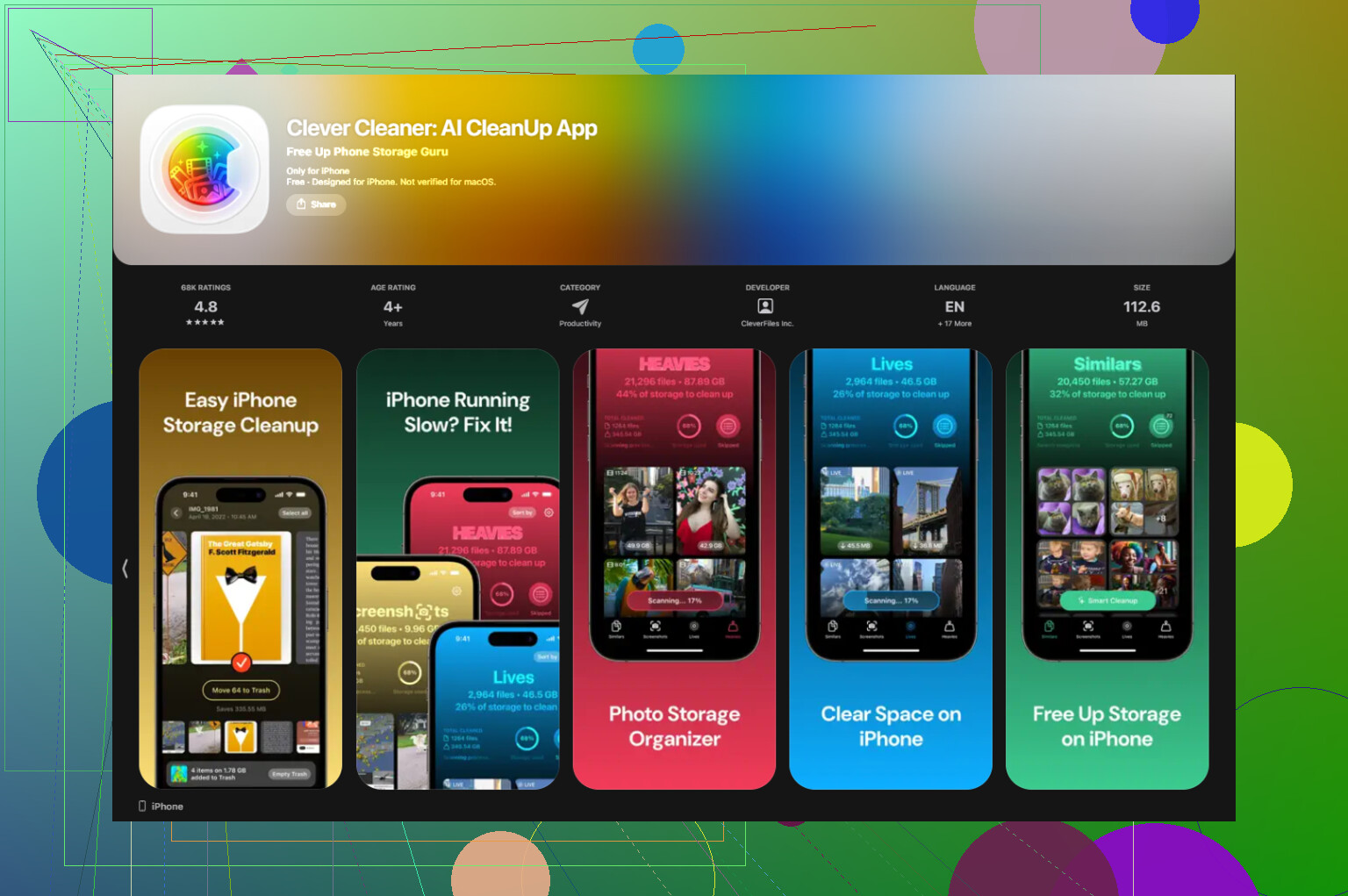
As ferramentas nativas da Apple são decentes, mas para mim elas deixaram passar muito lixo em fotos e vídeos. Acabei usando Clever Cleaner depois que meu celular ficou lento o bastante para me irritar todos os dias.
O que eu gostei:
- não apareceu nenhum bloqueio de pagamento no meio da limpeza
- sem anúncios na minha cara
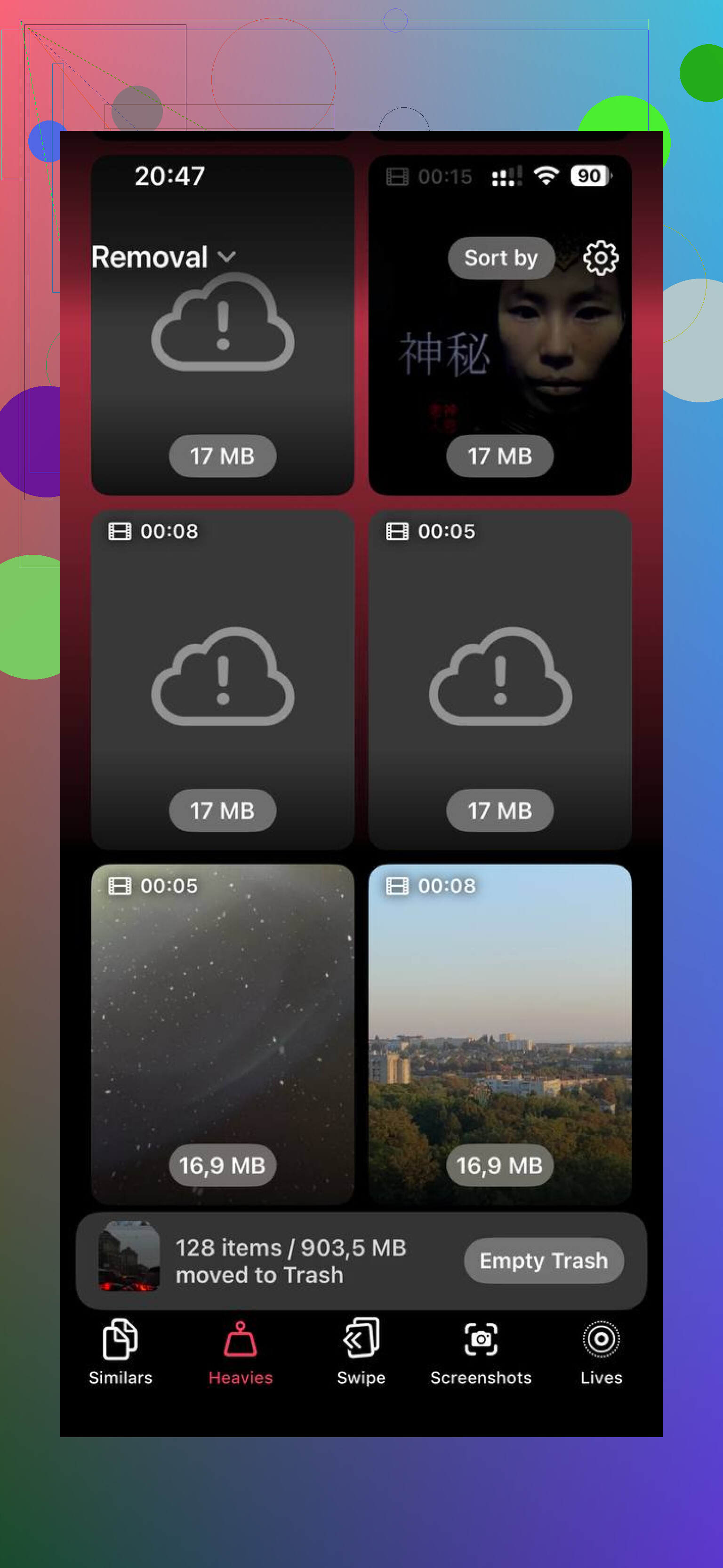
- a seção “Pesados” facilitou encontrar vídeos gigantes e gravações de tela antigas
- o localizador de fotos semelhantes me ajudou a cortar fotos duplicadas rápido
A parte da privacidade também importou. Eu conferi porque não gosto de ferramentas de foto enviando coisas para fora do dispositivo. Esta processa no celular, o que foi um dos principais motivos para eu continuar com ela.
Depois de limpar alguns GB de bagunça de mídia, meu celular ficou bem melhor. Não é milagre. Mesmo assim, a lentidão diminuiu o suficiente para eu perceber no mesmo dia.
O que eu faria se o seu armazenamento estiver apertado:
- Abra Armazenamento do iPhone e resolva os maiores apps.
- Desinstale os que você mal usa.
- Limpe os dados dos sites no Safari.
- Verifique o app Arquivos, especialmente “No Meu iPhone”.
- Limpe vídeos enormes, gravações de tela e fotos duplicadas.
- Verifique o armazenamento de novo uma vez por mês para não acumular tudo outra vez.
Se a sua barra de “Aplicativos” estiver enorme, é irritante, mas é normal. Na maior parte do tempo, são lixo em cache, arquivos salvos e dados de apps se acumulando ao longo dos meses. Foi o que aconteceu no meu caso.
“Aplicativos” é uma categoria genérica. O iOS frequentemente coloca binários de apps, documentos de apps, caches locais, mídia baixada, anexos de mensagens vinculados a apps e alguns dados residuais de contêineres nela. Então sim, ela continua grande mesmo depois que você apaga fotos.
Uma coisa que eu acrescentaria ao post do @mikeappsreviewer é que o gráfico de armazenamento nem sempre é instantâneo. Às vezes, o iOS leva horas, às vezes precisa de uma reinicialização, antes de recalcular. Já vi “Aplicativos” parecer inflado depois de apagar coisas e depois diminuir mais tarde. Irritante, mas verdade.
Alguns lugares que as pessoas deixam passar:
-
Dados do app Mensagens
Vídeos, notas de voz, GIFs, figurinhas. Isso consome gigas. -
Netflix, Spotify, YouTube, Podcasts
Downloads offline ficam dentro do armazenamento do app. -
Provedores do app Arquivos
Dropbox, Google Drive, Adobe, apps de PDF. Cópias locais contam. -
Mail
Anexos grandes e dados de e-mail em cache aumentam rápido.
Se você quiser identificar exatamente, vá app por app em Armazenamento do iPhone e compare “Tamanho do App” com “Documentos e Dados”. Se Documentos e Dados estiver enorme, esse app é o problema, não o celular.
Para apps teimosos, apagar e reinstalar funciona melhor do que desinstalar app. Discordo um pouco nesse ponto. Desinstalar app mantém os dados, o que é bom, mas se os próprios dados forem a sujeira, isso não vai resolver muita coisa. Reinstalar geralmente limpa a tralha.
Se a bagunça de mídia estiver misturada, vale a pena dar uma olhada no Clever Cleaner. Esta análise completa do Clever Cleaner para limpeza do armazenamento do iPhone explica o que ele faz em linguagem simples. É útil para fotos duplicadas, vídeos grandes e capturas de tela que você esqueceu. É um trabalho meio chato, mas economiza espaço rápido.
Verifique também os Dados do Sistema separadamente. As pessoas confundem muito essas coisas. Aplicativos e Dados do Sistema são coisas diferentes, e o iOS adora esconder a bagunça.
“Aplicativos” é basicamente a gaveta da bagunça do armazenamento do iPhone. Não são apenas os apps que você instalou. Também inclui contêineres de apps, arquivos salvos, conteúdo offline, alguns dados de suporte restantes e, às vezes, coisas que o iOS faz um péssimo trabalho ao rotular. Então sim, apagar fotos nem sempre vai mover muito essa barra.
Concordo em grande parte com @mikeappsreviewer e @cacadordeestrelas, mas eu acrescentaria um ponto extra: às vezes o número simplesmente fica errado por um tempo. O relatório de armazenamento do iOS pode ser estranhamente atrasado ou apresentar bugs. Já vi ele continuar inflado até passar por um ciclo de carga + reinicialização.
O que eu verificaria e que eles não enfatizaram muito:
- bancos de dados de mídia do WhatsApp/Telegram/Signal
- arquivos de projeto do GarageBand, iMovie, CapCut
- vozes baixadas em acessibilidade ou Siri
- mapas baixados para uso offline
- apps de Livros e PDF acumulando cópias locais
Além disso, excluir um app é melhor do que descarregá-lo se “Documentos e Dados” desse app for o verdadeiro vilão. Descarregar mantém essa parte, então pode ser meio inútil para apps problemáticos.
Se o grande consumidor de espaço for mídia misturada entre Fotos, capturas de tela e vídeos enormes, o Clever Cleaner é realmente útil para identificar rapidamente o que é óbvio. E se você quiser um passo a passo em vídeo bem sólido, este aqui é bem claro: assista a esta análise em vídeo da limpeza de armazenamento do iPhone.
Versão curta: Aplicativos continua grande porque os dados dos apps permanecem por mais tempo do que as pessoas imaginam, e o iOS rotula o armazenamento meio mal, para ser sincero.
O grande ponto que as pessoas não percebem: Aplicativos podem continuar inflados por causa de snapshots e índices, não apenas por dados ativos do app. Após atualizações, restaurações ou eventos de pouco espaço, o iOS pode manter mapas temporários de armazenamento até que a limpeza do sistema seja executada. É por isso que excluir coisas às vezes quase não move a barra no início. Nessa parte eu concordo com @cacadordeestrelas e @hoshikuzu, mas acho que as pessoas dão crédito demais aos caches. Às vezes é apenas contabilidade atrasada.
Um ângulo diferente para verificar:
- App Clips que você esqueceu também usavam espaço
- Análises/logs compartilhados do iPhone vinculados a apps podem permanecer
- Memos de voz incorporados em outros apps
- Arquivos de renderização de edição de apps de foto/vídeo
- Caches de navegador dentro do app não limpos com os dados do Safari
O que ajuda é comparar o armazenamento depois de:
- carregar durante a noite no Wi-Fi
- reiniciar
- esperar algumas horas
Se o número ainda parecer falso, atualize o iOS. Bugs no relatório de armazenamento realmente são corrigidos.
Sobre o Clever Cleaner:
Prós: maneira fácil de identificar mídias grandes rapidamente, bom para duplicados e vídeos grandes, mais simples do que vasculhar cada app.
Contras: não vai corrigir bancos de dados de apps inchados, anexos de mensagens ou índices de armazenamento corrompidos. Então é útil, só não é uma solução para tudo.
@mikeappsreviewer estava certo ao separar Tamanho do App de Documentos e Dados. Essa divisão mostra a história real.