Eu estava verificando o armazenamento do meu iPhone e percebi que alguns apps estão usando muito espaço em Documentos e Dados, mas não entendo o que isso inclui nem por que continua aumentando. Preciso de ajuda para entender o que significa Documentos e Dados no iPhone, que tipos de arquivos são armazenados lá e se é seguro limpar isso para liberar espaço de armazenamento.
Enfrentei essa bagunça no meu próprio iPhone, então entendo por que parece errado à primeira vista. Você abre Armazenamento, vê um app listado com 300 MB, e então Documentos e Dados está ali com 20 GB como se pagasse aluguel. Parece quebrado, mas na maioria das vezes são resíduos antigos de apps.
O que fica em Documentos e Dados são todas as coisas ao redor do app, não o arquivo do app em si. Fotos em cache, partes de vídeos transmitidos, miniaturas baixadas, cookies, sessões salvas, dados de sites, restos de login, histórico de pesquisa, rascunhos, anexos. Todo o lixo que os apps guardam para abrir mais rápido na próxima vez. Instagram, Facebook, TikTok, YouTube, Spotify, Chrome, Safari, todos acumulam isso rápido se você usa muito.
Pelo que vi, apps sociais geralmente são os piores. Role por 30 minutos e seu telefone já salvou pilhas de mídia em segundo plano. Você não percebe isso no dia a dia. Então, uma semana depois, seu espaço livre desapareceu.
A Apple tornou essa parte mais irritante do que deveria. Não existe um botão único e limpo para limpar cache na maioria dos apps. Então você acaba fazendo isso app por app.
Para o Safari, o caminho é simples. Abra Ajustes, vá para Safari e toque em Limpar Histórico e Dados dos Sites. Se um app tiver suas próprias configurações de navegador, verifique dentro do app também. O Facebook, por exemplo, tem opções de dados do navegador e cookies escondidas nos próprios menus.
O que funcionou melhor para mim em apps pesados foi o método direto. Apague o app. Reinstale. Faça login de novo. É um pouco chato, sim, mas limpa muito mais lixo do que descarregar. Descarregar só remove o binário do app. Seus dados armazenados permanecem lá, o que acaba com toda a ideia se o problema for armazenamento.
Fotos é o que mais confunde as pessoas. Também passei por isso. Eu tinha apagado um monte de imagens e o número de armazenamento quase não mudou. O motivo era Apagados Recentemente. O iPhone mantém esses arquivos por cerca de 30 dias. Até você esvaziar essa pasta, eles ainda contam. Álbuns compartilhados e caches antigos de imagens sincronizadas também parecem ficar por mais tempo do que as pessoas esperam.
Quando meu telefone ficou quase cheio, o desempenho caiu de formas que eu conseguia sentir. A câmera demorava mais para abrir. Ao digitar, havia pequenas pausas. Os apps recarregavam com mais frequência. Alertas aleatórios de armazenamento continuavam aparecendo. O iOS precisa de espaço para respirar. Se o seu espaço livre for mínimo, o telefone começa a parecer cansado.
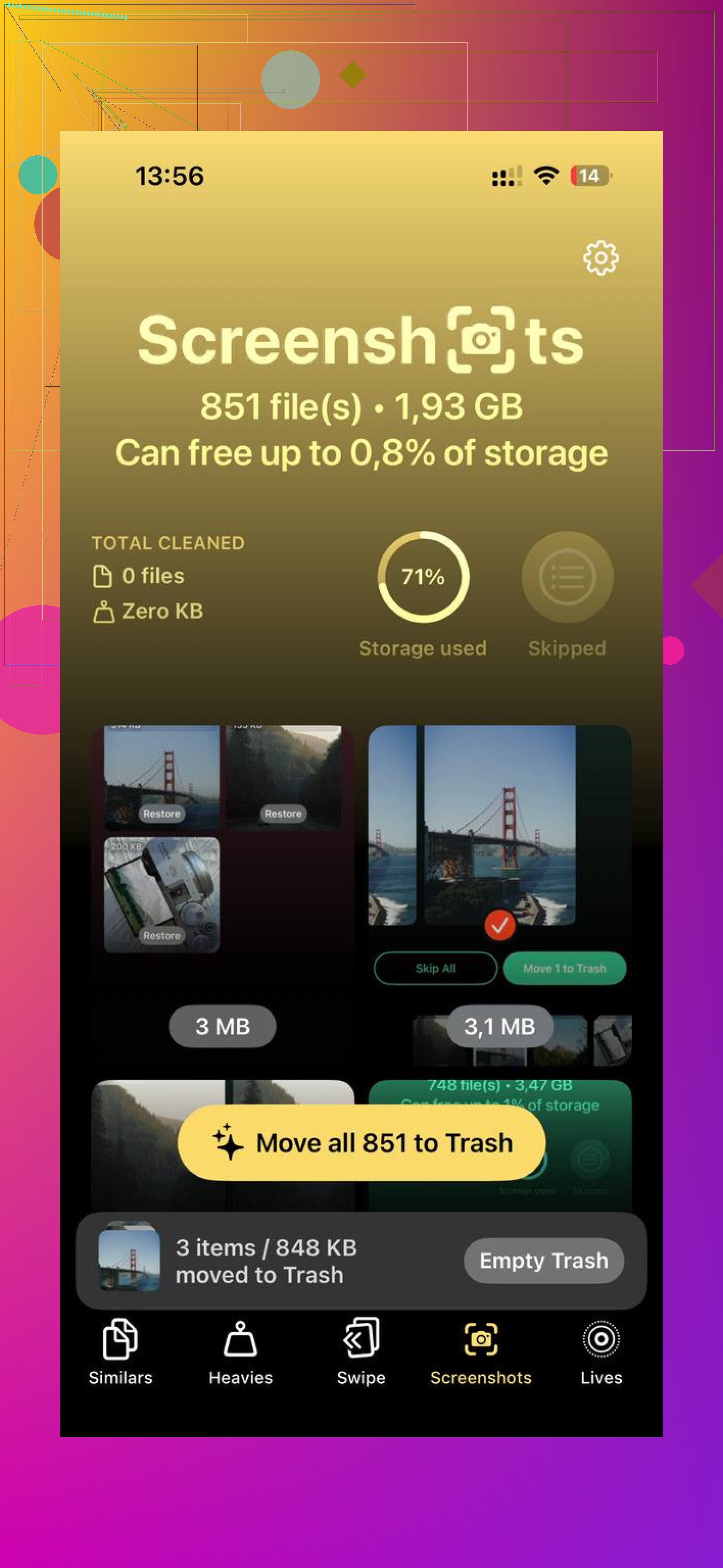
Para mim, fotos e vídeos eram o principal problema, não os apps em si. Tentei limpar manualmente e desisti rápido. Duplicatas demais, fotos quase idênticas demais, vídeos gigantes demais dos quais eu tinha esquecido. Acabei usando o Clever Cleaner porque eu queria algo rápido sem a enrolação usual da App Store.
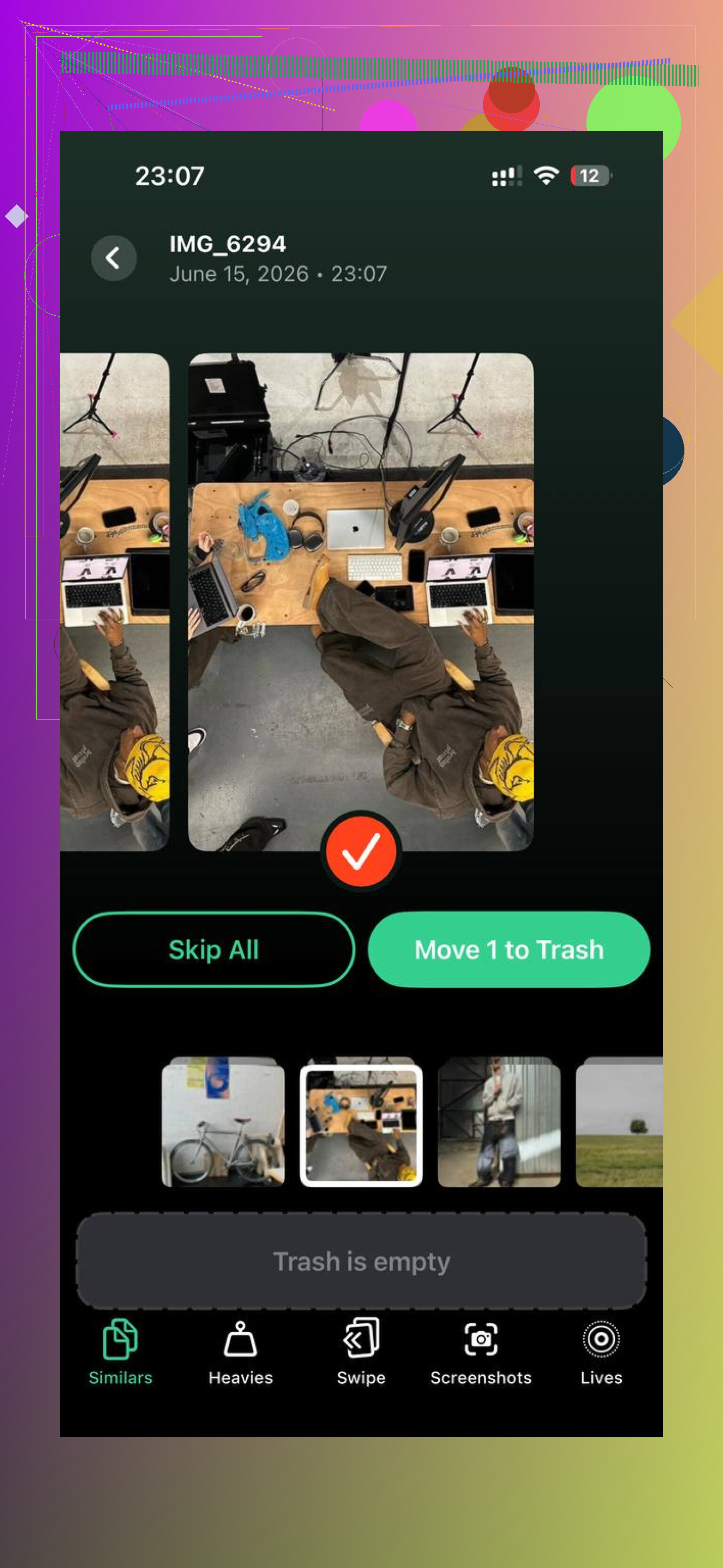
A parte que achei útil foi a seção Pesados. Ela mostra primeiro os maiores arquivos, que é o que importa quando você precisa de espaço agora, não depois. Um clipe antigo em 4K pode ocupar mais armazenamento do que centenas de fotos normais. A seção Similares também ajudou. Eu tinha lotes inteiros da mesma foto com diferenças mínimas, e limpar isso liberou mais do que eu esperava.
Também gostei de ver os tamanhos dos arquivos antes de apagar coisas. Isso facilita a escolha. Você sabe o que economiza 12 MB e o que economiza 1,4 GB. E, pelo meu uso, o processamento das fotos permaneceu no dispositivo, o que importava para mim, já que eu não queria minha biblioteca enviada para algum lugar.
Depois que limpei cerca de 10 GB de vídeos grandes, capturas de tela e fotos duplicadas, o armazenamento do Fotos caiu rápido e o telefone parou de parecer entupido. Não é mágica. É mais como finalmente tirar o lixo para fora.
Então sim, limpar isso é seguro na maioria dos casos. A troca é pequena. Talvez você precise fazer login de novo. Algumas páginas ou mídias podem demorar um segundo a mais na primeira vez. Mas se o seu iPhone está lotado e lento, limpar lixo em cache é uma das primeiras coisas que eu faria.
Uma lista curta, já que essas coisas ficam escondidas:
1. Verifique Ajustes e revise o Armazenamento do iPhone.
2. Limpe o histórico do Safari e os dados dos sites.
3. Procure dentro dos apps grandes opções para limpar cache ou navegador.
4. Apague e reinstale os piores culpados se os dados deles forem enormes.
5. Esvazie Apagados Recentemente em Fotos.
6. Verifique Apagados Recentemente em Arquivos também.
7. Encontre vídeos grandes e fotos duplicadas, depois remova esses primeiro.
Se o seu gráfico de armazenamento parece absurdo, normalmente não é um único arquivo misterioso. É uma pilha de pequenos restos mais alguns arquivos de mídia enormes escondidos à vista. Pelo menos esse foi o padrão no meu.
Documentos e Dados são as coisas do app, não o app em si. Pense em arquivos salvos, downloads offline, anexos de mensagens, bancos de dados, cache, arquivos temporários, índices, logs e dados da conta. Nas versões mais recentes do iOS, a Apple costuma rotular isso como “Documents & Data” dentro do total de armazenamento de um app, mesmo quando parte disso é cache.
Por que isso cresce:
- Apps de streaming mantêm partes de mídia.
- Apps de chat armazenam fotos, vídeos e mensagens de voz.
- Navegadores salvam dados de sites.
- Mapas salvam áreas offline.
- Apps de fotos e edição mantêm exportações, prévias e histórico de desfazer.
- Alguns apps consomem armazenamento com o tempo. Sim, limpeza ruim do app acontece mesmo.
Uma pequena discordância com @mikeappsreviewer. Reinstalar nem sempre é a melhor primeira opção. Em apps como Mensagens, WhatsApp, Podcasts, Netflix, Spotify ou Lightroom, você pode apagar conteúdo offline útil ou arquivos locais de projetos que queria manter. Verifique primeiro o menu de armazenamento do próprio app.
O que observar por tipo de app:
- Mensagens: anexos grandes
- WhatsApp/Telegram: mídia e backups de chat
- Spotify/Netflix/YouTube: downloads
- Safari/Chrome: dados de sites
- Arquivos: downloads locais, ZIPs, PDFs
- Editores de fotos: cópias exportadas e cache
- Mail: anexos baixados
Melhor forma de verificar:
Ajustes, Geral, Armazenamento do iPhone, toque no app. Se o app tem 150 MB e o armazenamento usado é 8 GB, a parte inflada são dados do usuário ou cache.
Melhores formas de limpar, sem repetir as de sempre:
- Em Mensagens, revise anexos grandes.
- No WhatsApp, abra Gerenciar Armazenamento.
- No Spotify ou Netflix, remova os downloads de dentro do app.
- Em Arquivos, organize por tamanho e verifique Em Meu iPhone.
- No Mail, remover e adicionar a conta novamente muitas vezes limpa caches antigos de anexos.
- Em apps de edição, exclua projetos antigos depois de exportá-los.
Também verifique as recomendações do iOS em Armazenamento do iPhone. Elas não são perfeitas, mas “Revisar Anexos Grandes” e “Desinstalar Apps Não Usados” ajudam mais do que as pessoas pensam.
Se o seu principal problema é a bagunça nas Fotos, e não os dados dos apps, um app de limpeza economiza tempo. O Clever Cleaner é um dos poucos que as pessoas continuam mencionando para fotos duplicadas, imagens parecidas e vídeos grandes. Esta página oferece uma visão geral sólida do Clever Cleaner para iPhone, um app gratuito de limpeza de armazenamento com IA.
Versão curta: Documentos e Dados significam o armazenamento de trabalho em torno de um app. Isso cresce com o uso. Parte disso é útil. Parte disso é lixo. O truque é descobrir qual app está acumulando arquivos e então limpar os dados dentro do app antes de partir para a opção nuclear e apagá-lo. Às vezes a Apple esconde essas coisas bem demais.
“Documentos e Dados” é basicamente a mochila do app. O app em si é a parte externa. Documentos e Dados é tudo o que ele carrega por aí: músicas baixadas, vídeos em cache, miniaturas, anexos de chat, bancos de dados, rascunhos, cookies, logs e, às vezes, lixo que ele esqueceu de jogar fora.
Onde eu meio que discordo um pouco do @mikeappsreviewer é que Documentos e Dados enormes nem sempre significam lixo. Às vezes são coisas realmente úteis, como playlists offline, episódios da Netflix baixados ou histórico de mensagens. @shizuka chegou mais perto nessa parte.
A parte irritante é que o iOS junta dados bons e cache inútil, então o número parece mais assustador do que realmente é. Se ele continua crescendo, isso geralmente significa:
- você usa muito o app
- o app coloca tudo em cache
- o desenvolvedor foi preguiçoso na limpeza
- arquivos de mídia estão sendo armazenados localmente
Uma coisa que muita gente não percebe: alguns apps sincronizam menos do que você imagina. Apague-os sem cuidado e puf, os arquivos locais somem. Então, antes de apagar qualquer coisa, verifique se o app armazena arquivos apenas no dispositivo.
Além disso, se Dados do Sistema estiver entrando na sua confusão, isso é diferente de Documentos e Dados. Os rótulos da Apple são meio bagunçados, pra ser sincero.
Se o verdadeiro vilão for o Fotos, e não o cache de app, então um app de limpeza é mais rápido do que ficar fuçando manualmente para sempre. Clever Cleaner é razoável para encontrar duplicatas, fotos parecidas e vídeos grandes sem um monte de enfeites. Além disso, este vídeo sobre como liberar espaço no iPhone e limpar a bagunça das fotos vale a pena ver.
Versão curta: não é vírus, não é armazenamento falso, são apenas sobras de app mais conteúdo salvo. Parte disso é necessária. Parte é tranqueira. A Apple só esconde muito mal a linha entre essas coisas.