O armazenamento do meu iPhone está quase cheio, e a categoria Mídia está usando muito mais espaço do que eu esperava. Não tenho certeza do que conta como mídia, de onde isso está vindo ou como limpar isso sem excluir fotos, vídeos ou mensagens importantes. Preciso de ajuda para entender o que esse armazenamento significa e qual é a maneira mais segura de liberar espaço.
O relatório de armazenamento do iPhone me irritou mais do que o aviso de bateria fraca. Eu apagava um monte de arquivos, verificava o armazenamento de novo, e a barra de Mídia parecia intocada. Uma vez ela até pareceu maior. Parecia quebrado, mas na maior parte é a Apple agrupando coisa demais em um único rótulo.
O que a Apple coloca dentro de Mídia
A maioria das pessoas lê Mídia e pensa em músicas e filmes. O iOS trata isso como uma gaveta de bagunça. Pelo que vi no meu celular, ele puxa todo tipo de coisa:
- faixas offline do Apple Music, Spotify e apps parecidos
- episódios de podcast salvos para voos, deslocamentos ou sem motivo nenhum
- audiolivros armazenados no Livros
- memos de voz antigos e toques personalizados que você esqueceu que existiam
- capas de álbuns, miniaturas e outros restos de apps armazenados localmente para a rolagem parecer mais rápida
No iOS 17 e mais recente, existe outro bloco chamado Mídia Sincronizada. Esse me confundiu. Ele cobre arquivos copiados de um Mac ou PC pelo Finder ou pela sincronização antiga do iTunes. Antes, era mais fácil conectar esses arquivos ao app que os usava. Agora eles são jogados em uma categoria enorme. Sem detalhamento útil. Então seu app Música pode parecer vazio enquanto o armazenamento ainda diz que está lotado.
Por que o número continua subindo devagar
Geralmente é cache e downloads automáticos. Seu celular continua salvando coisas nos bastidores. O YouTube faz recomendações offline se os Downloads inteligentes estiverem ativados. Apps de podcast adoram baixar episódios novos no segundo em que saem. Apps de streaming mantêm artes e prévias no aparelho para carregarem mais rápido depois. Você termina de apagar uma coisa, e mais duas entram de fininho. Meio enlouquecedor, pra ser sincero.
Onde as ferramentas nativas da Apple param de ajudar
Se você abrir Ajustes, depois Geral, depois Armazenamento do iPhone, vai receber uma lista de apps e categorias amplas. Serve para uma olhada rápida. É ruim para limpar. Não destaca os maiores consumidores de espaço de um jeito útil. Você não vai ver, em uma visualização limpa, o vídeo de 2,8 GB de um show, os clipes duplicados do mesmo momento, ou as 14 fotos quase idênticas do seu pet para as quais você saiu disparando o botão.
Eu tentei fazer isso app por app. Lento. Irritante. Fácil de deixar passar os arquivos que realmente causam o problema.
O que acabou funcionando para mim
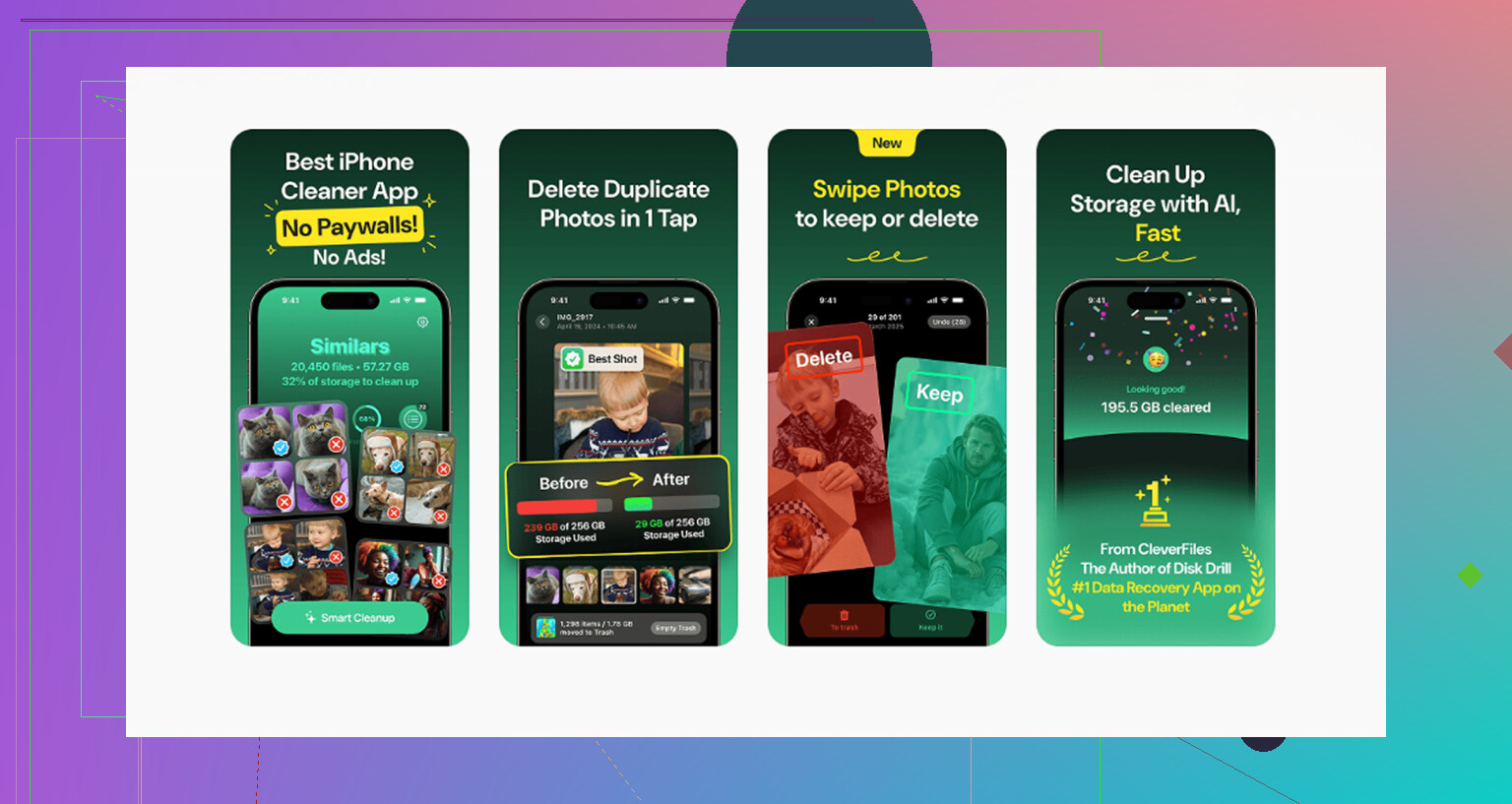
Depois de mexer nisso por tempo demais, parei de tentar resolver só com os ajustes do iOS. Usei o Clever Cleaner. Entrei desconfiado porque a maioria dos apps de limpeza parece suspeita ou te barra no meio do caminho com um paywall. Esse não me bombardeou com anúncios nem com uma barreira de assinatura enquanto eu tentava terminar.
As partes que achei úteis:
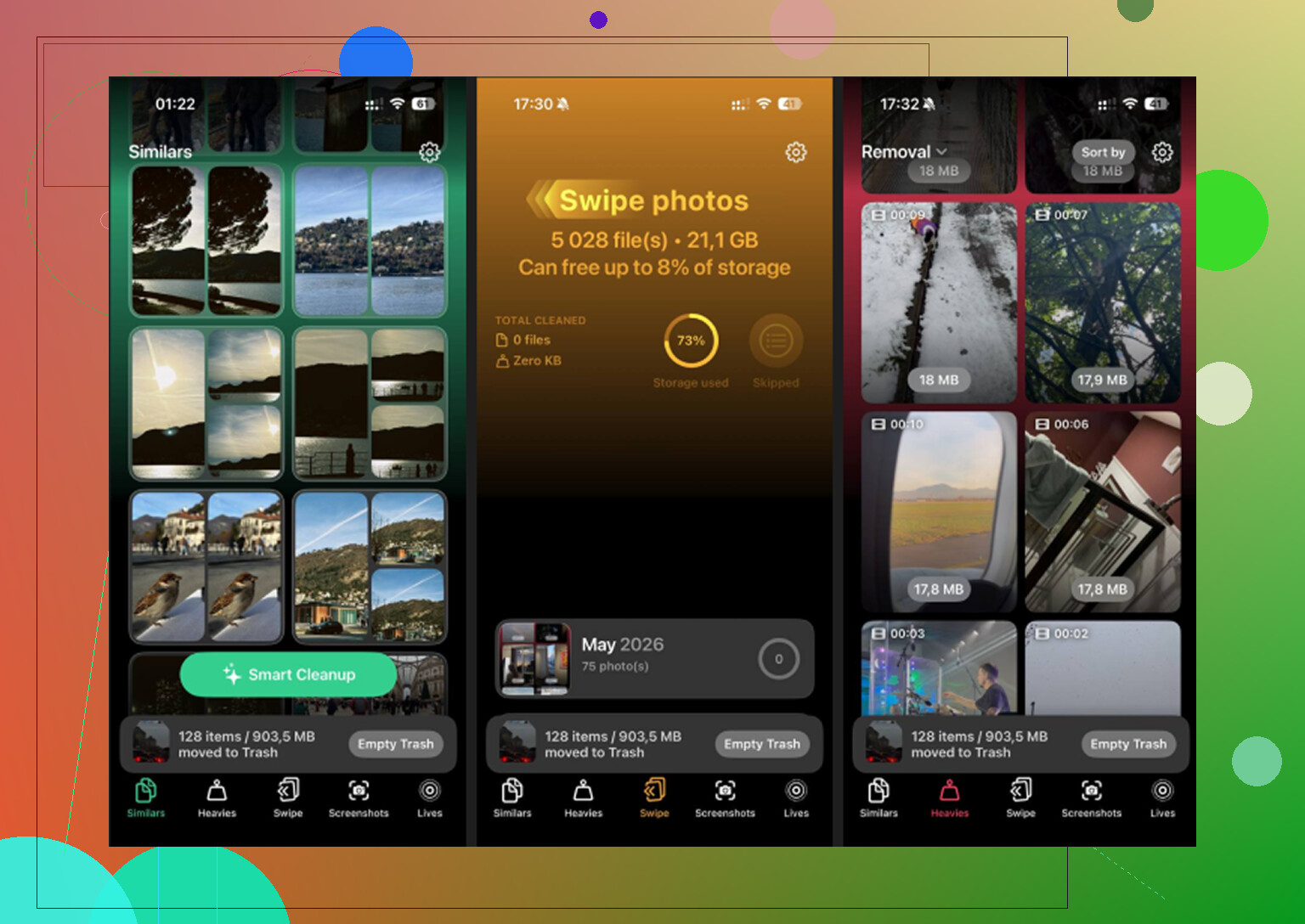
- Ele tem uma seção Heavies, então você pode separar vídeos e arquivos grandes por tamanho. O armazenamento do iPhone deveria fazer isso melhor, mas não faz. Encontrei um clipe antigo em 4K ocupando vários gigabytes em uns dez segundos.
- A seção Similars agrupou fotos quase duplicadas. Útil se sua biblioteca estiver cheia de fotos em sequência em que só uma vale a pena guardar.
- A seção Screenshots ajudou com a pilha de lixo que você para de notar depois de alguns meses.
- O processamento fica no aparelho, então sua mídia não é enviada para outro lugar.
A parte que as pessoas pulam
Depois de apagar fotos ou vídeos, abra o app Fotos e esvazie Apagados Recentemente. Se você não fizer isso, os arquivos ficam lá por 30 dias e o armazenamento quase não muda. Eu deixei isso passar uma vez e achei que meu celular estava mentindo para mim. Meio que estava, mas ainda assim, esvaziar essa pasta resolveu o problema de eu apaguei coisas e nada mudou.
“Mídia” no armazenamento do iPhone é mais abrangente do que a Apple faz parecer. Muitas vezes, inclui músicas baixadas, arquivos de podcast, gravações de voz, anexos de mensagens, caches de vídeo de apps e arquivos sincronizados de um Mac ou PC. Em alguns celulares, esses caches são os verdadeiros vilões, não a sua biblioteca de fotos.
Concordo com @mikeappsreviewer que a rotulagem da Apple é confusa. Mas discordo um pouco em um ponto. Nem sempre é só a Apple agrupando coisas demais sem motivo. Muitos apps incham o armazenamento por conta própria, e depois o iOS informa isso em categorias amplas.
O que eu verificaria primeiro:
- Ajustes > Geral > Armazenamento do iPhone. Espere 30 a 60 segundos para terminar de calcular o tamanho dos apps.
- Abra os apps grandes um por um. Spotify, Podcasts, YouTube, Netflix, TikTok, Mensagens.
- Dentro de cada app, remova downloads e conteúdo offline.
- Em Mensagens, revise os anexos grandes. Vídeos antigos ali ocupam espaço rapidamente.
- Se você sincroniza mídia pelo Finder ou iTunes, procure por Mídia Sincronizada. Talvez seja necessário sincronizar novamente ou removê-la de um computador.
Uma estatística que vale a pena conhecer. Um único minuto de vídeo em 4K/60 costuma ter cerca de 400 MB. Dez minutos podem consumir 4 GB rapidamente. É por isso que o armazenamento enche tão rapidamente.
Se você quiser uma forma mais rápida de encontrar arquivos grandes sem ter que procurar em cada app, vale a pena dar uma olhada no Clever Cleaner. Além disso, pessoas no Reddit compartilham comentários úteis sobre apps gratuitos de limpeza para iPhone aqui, veja o que usuários do Reddit dizem sobre o Clever Cleaner para limpeza do armazenamento do iPhone.
Algo importante que muita gente esquece: reinicie o celular depois da limpeza. Às vezes, os gráficos de armazenamento do iOS demoram para atualizar.
“Media” é basicamente o termo genérico preguiçoso da Apple. Não apenas músicas e filmes. Pode incluir áudio baixado, exportações de vídeo editado, arquivos de toque, mídia criada por apps, cache de vídeo do Safari e, às vezes, coisas de apps que não aparecem claramente em nenhum outro lugar. Então sim, o rótulo é meio inútil.
Concordo em grande parte com @mikeappsreviewer e @viajantedoceu, mas eu questionaria uma parte: nem sempre são caches fora de controle. Às vezes o problema real é duplicação oculta. Exemplo: um vídeo no Fotos, o mesmo clipe anexado no Mensagens, depois uma cópia cortada/exportada em outro app. O armazenamento do iPhone conta tudo isso.
Alguns lugares que as pessoas esquecem de verificar:
- App Arquivos, especialmente Downloads e “No Meu iPhone”
- CapCut, iMovie, GarageBand, VN ou qualquer app de edição com rascunhos exportados
- Downloads do Safari e salvamentos offline da Lista de Leitura
- Armazenamento de mídia do WhatsApp/Telegram
- Anexos do Mail de conversas grandes com PDF/imagem
Além disso, se você usa Fotos do iCloud com “Baixar e Manter Originais”, isso pode fazer a mídia crescer muito mais rápido do que o esperado.
Se você quiser limpar sem apagar coisas às cegas, verifique primeiro os arquivos grandes em vez de fotos aleatórias. É aí que algo como Clever Cleaner ajuda mais do que a tela de armazenamento da Apple, já que é mais fácil identificar vídeos enormes e imagens inúteis rapidamente. Esta página dá uma visão geral decente de como o Clever Cleaner ajuda a liberar espaço no iPhone.
Mais uma coisa: as barras de armazenamento podem demorar horas para atualizar. Irritante, mas normal.
Uma coisa em que eu discordaria levemente de @viajantedoceu, @chasseurdetoiles e @mikeappsreviewer: às vezes, o grande bloco de “Mídia” não é o próprio mistério, é apenas contabilidade atrasada. O iOS pode informar o armazenamento de forma incorreta após edições, especialmente depois de cortar vídeos, salvar cópias HDR ou baixar e depois remover conteúdo transmitido.
O que costuma ficar escondido em Mídia além dos suspeitos habituais:
- versões editadas de fotos e vídeos mantidas junto com os originais
- arquivos cinematográficos, em câmera lenta e ProRes, que são enormes
- aluguéis baixados do Apple TV ou vídeos do Music
- conteúdo de álbuns compartilhados armazenado localmente em cache
- recursos de projeto de apps que salvam na biblioteca do Fotos
Um detalhe sorrateiro são as configurações de fotos do Mensagens. Se você deixar o “Modo de Imagem de Baixa Qualidade” desativado e compartilhar muitos clipes, os anexos se acumulam rápido, mesmo que a sua galeria pareça administrável.
Minha abordagem é menos “apague tudo o que for óbvio” e mais “encontre formatos com uma proporção ruim entre tamanho e valor”. Alguns minutos de 4K, câmera lenta ou gravações de tela podem pesar mais do que milhares de fotos normais.
O Clever Cleaner é útil se você quiser uma verificação visual mais rápida de arquivos pesados.
Prós:
- fácil de identificar vídeos grandes demais
- ajuda a encontrar imagens duplicadas ou quase duplicadas
- mais rápido do que fuçar nos menus dos apps
Contras:
- não corrige sozinho caches específicos de apps
- ainda exige que você decida o que é seguro remover
- os totais de armazenamento no iOS podem não ser atualizados instantaneamente após a limpeza
Então sim, “Mídia” é amplo, mas o verdadeiro culpado costuma ser vídeo com bitrate alto, duplicatas editadas e cópias locais antigas, não apenas músicas ou podcasts.