Ativei o Otimizar Armazenamento do iPhone para economizar espaço, e agora algumas das minhas fotos parecem ter qualidade inferior ou demoram para carregar. Estou preocupado se minhas fotos originais do iPhone ainda estão seguras no iCloud e o que acontece se eu desativar essa configuração. Preciso de ajuda para entender exatamente como o Otimizar Armazenamento do iPhone afeta a qualidade das fotos, o armazenamento e os backups.
Já passei por isso mais de uma vez, e sempre acontece na pior hora. Você vai gravar um vídeo, instalar o iOS ou salvar um arquivo, e aí o celular mostra o alerta “Armazenamento Quase Cheio”.
O que “Otimizar Armazenamento do iPhone” faz é bem simples. Seu iPhone deixa de manter todas as fotos e vídeos em tamanho original no aparelho o tempo todo. Os originais ficam no iCloud, e o celular mantém cópias locais menores para economizar espaço.
Quando você navega pela sua biblioteca, essas versões mais leves geralmente parecem normais. Se você abrir algo, editar ou precisar do arquivo completo, o celular baixa o original do iCloud. Então não, suas fotos não sumiram. As versões completas ficam no iCloud, e o iPhone mantém versões reduzidas até você precisar de mais.
Se quiser ativar isso, vá aqui:
Ajustes
Seu nome
iCloud
Fotos
Depois ative “Sincronizar este iPhone” e escolha “Otimizar Armazenamento do iPhone”. Se sua biblioteca for enorme, dê um tempo para o processo. Eu deixaria no Wi‑Fi e ligado na tomada durante a noite. No meu caso também não liberou espaço na hora.
Se você já ativou isso e o armazenamento ainda está lotado, eu verificaria três coisas primeiro.
1. Seu armazenamento do iCloud está cheio. Os 5 GB grátis acabam rápido, principalmente se você grava muito vídeo.
2. A otimização não comprime tudo sob comando. O iPhone normalmente espera até o espaço ficar apertado.
3. Muitas vezes as Fotos não são o principal problema. Dados do Sistema, cache de apps, downloads e arquivos inúteis restantes consomem espaço silenciosamente.
Eu bati nesse limite em um iPhone 13 há um tempo. O celular ficou lento. A câmera abria devagar. Os apps fechavam sozinhos. Digitar tinha atraso. No começo eu não relacionei isso ao armazenamento, mas pouco espaço livre atrapalha os arquivos temporários e o celular inteiro começa a parecer estranho.
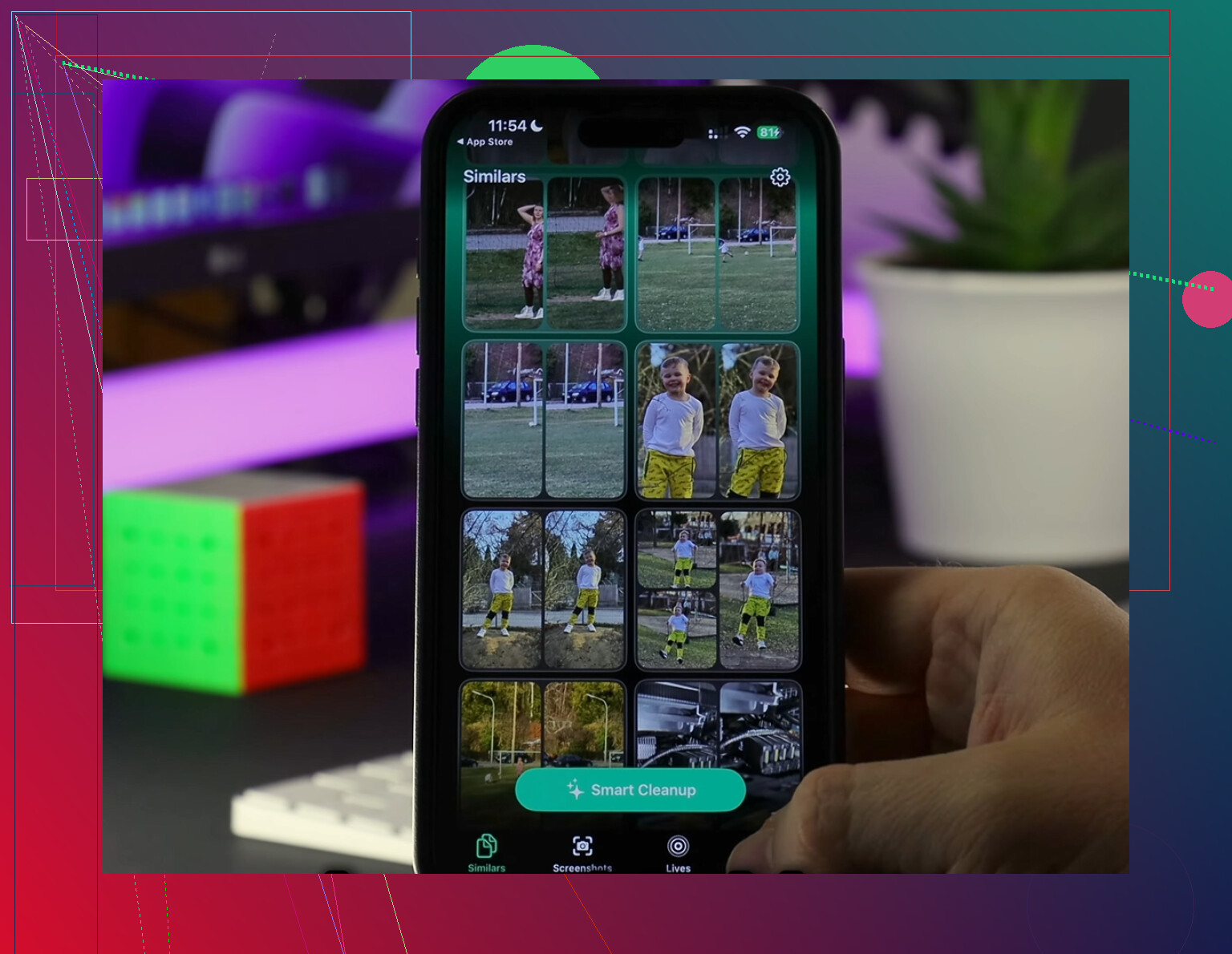
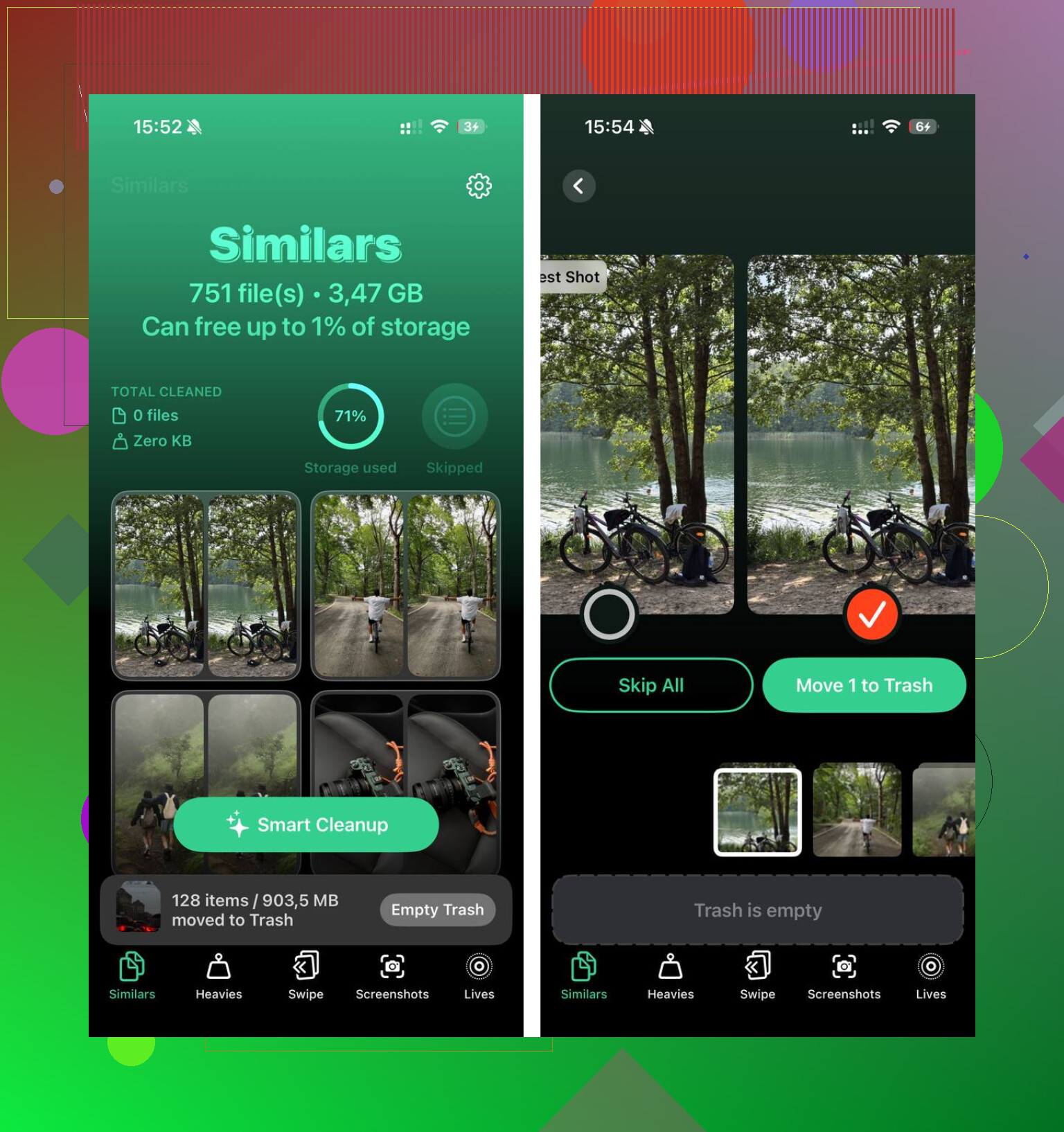
Tentei limpar manualmente e odiei. Passar por milhares de capturas de tela, fotos duplicadas, fotos em sequência e vídeos aleatórios é um saco. Acabei usando Clever Cleaner, principalmente porque eu queria algo mais rápido e esse aqui não me bombardeava com anúncios a cada dez segundos.
A parte que continuei usando foi a seção Similares. Ela agrupava fotos quase duplicadas em conjuntos, coisas como seis fotos do mesmo recibo ou várias fotos do pôr do sol em que só uma valia a pena guardar. Fui passando por elas e apagando os extras rapidinho.
Outra parte útil foi Heavies. Isso mostrava primeiro os maiores arquivos. O app Fotos da Apple ainda torna isso mais difícil do que deveria. Encontrei vídeos antigos dos quais tinha esquecido, alguns estavam ocupando de 1 GB a 2 GB cada.
Uma coisa que me importava era a privacidade. Pelo que vi, a análise acontece no celular, não enviando sua biblioteca para outro lugar. Depois de limpar cerca de 15 GB, capturas de tela antigas, duplicatas, vídeos pesados, a lentidão no meu celular parou. Ele voltou a parecer normal. Talvez não seja mágica, mas chega perto.
Se o seu armazenamento continua enchendo, eu faria as duas coisas. Ative a otimização para a limpeza de longo prazo e depois ataque a bagunça na sua biblioteca. Para a maioria das pessoas, isso sai mais barato do que comprar um iPhone novo ou pagar por mais espaço no iCloud que talvez você nem precise.
E sim, não esqueça do álbum Apagados. Se você pular essa parte, os arquivos ainda ficam lá por 30 dias, o que é irritante quando você está tentando liberar espaço agora.
Otimizar Armazenamento do iPhone mantém seus originais no iCloud. Seu iPhone armazena versões menores, no tamanho do dispositivo, quando o espaço está baixo. Então sim, as fotos em resolução total ainda estão seguras, se a sincronização do Fotos do iCloud terminou e você tem armazenamento suficiente no iCloud.
A aparência borrada é normal no início. Toque na foto, e seu telefone baixa o arquivo completo do iCloud. Se o seu Wi-Fi estiver lento, ou você tiver sinal fraco de celular, isso leva um tempinho. Esse atraso assusta as pessoas, mas não significa que a foto esteja danificada.
Um ponto em que discordo um pouco do @mikeappsreviewer: a otimização nem sempre é suficiente se sua biblioteca estiver bagunçada. Ela economiza espaço local, mas não faz nenhuma limpeza. Duplicatas, gravações de tela, vídeos enormes e capturas de tela inúteis continuam na sua biblioteca e também contam no iCloud.
Se você desativar o Otimizar, seu iPhone tentará baixar todos os originais de volta para o telefone. Se você não tiver armazenamento suficiente no dispositivo, isso vai falhar ou travar. Então não desative isso, a menos que queira arquivos em tamanho real armazenados no telefone o tempo todo.
Melhor verificação:
- Ajustes, Fotos, confirme que o Fotos do iCloud está ativado.
- Verifique o espaço livre no armazenamento do iCloud.
- Deixe o telefone no Wi-Fi e carregando por um tempo.
- Se o espaço ainda estiver ruim, limpe a biblioteca.
Para limpeza, o Clever Cleaner é uma opção sólida para fotos duplicadas e arquivos grandes. Além disso, este guia sobre os melhores apps de limpeza para iPhone para liberar armazenamento vale a pena conferir.
O que você está vendo é basicamente a compensação que a Apple faz para economizar espaço local. Com o recurso Otimizar Armazenamento do iPhone ativado, seu telefone pode manter uma prévia menor ou uma versão no tamanho do dispositivo no iPhone, enquanto o arquivo original em resolução total fica no iCloud. Assim, a foto pode parecer desfocada por um segundo e depois ficar nítida quando o original terminar de baixar.
Uma coisa que eu acrescentaria ao que @mikeappsreviewer e @espritlibre disseram: estar seguro no iCloud só é verdade se a sincronização realmente tiver sido concluída. Essa é a parte que as pessoas costumam ignorar. Se seu telefone estava com pouca bateria, sinal fraco ou se o armazenamento do iCloud lotou no meio da sincronização, talvez nem tudo tenha sido enviado ainda. Eu verificaria isso antes de confiar cegamente.
Além disso, se você desativar a otimização, nada será apagado do iCloud só por causa disso. Seu iPhone simplesmente começa a tentar baixar os originais completos de volta para o aparelho. Se você não tiver espaço livre suficiente, isso pode travar ou baixar só parte dos arquivos. Irritante, mas normal.
Verificação prática:
- Abra algumas fotos mais antigas enquanto estiver no Wi-Fi
- Veja se elas ficam nítidas depois de um momento
- Verifique se as fotos recentes aparecem em outro dispositivo Apple ou no Fotos do iCloud em um navegador
- Certifique-se de que o armazenamento do iCloud não está no limite
Se o seu problema de armazenamento também for causado por toneladas de duplicatas e vídeos enormes, o Clever Cleaner ajuda mais do que só a otimização, já que otimizar economiza espaço no telefone, mas não organiza sua biblioteca quase nada.
Se você quiser um passo a passo visual, como otimizar o armazenamento do iPhone e proteger fotos em resolução total explica isso muito bem.
Versão curta: qualidade mais baixa no aparelho normalmente não significa que o original sumiu. Normalmente significa que o original está no iCloud e seu telefone está economizando espaço.
A parte em que eu discordaria um pouco do @espritlibre, @sognonotturno e @mikeappsreviewer é a palavra “seguro”. Otimizar Armazenamento do iPhone é conveniente, mas também faz sua biblioteca depender mais do acesso ao iCloud. Se você estiver offline, com sinal ruim ou lidando com um vídeo enorme, talvez não consiga o original instantaneamente quando precisar. Isso não é perda de dados, só uma desvantagem real que as pessoas costumam ignorar.
O que isso realmente faz:
- Os originais completos ficam no Fotos do iCloud
- O iPhone mantém versões locais menores quando o espaço está apertado
- Abrir ou editar uma foto pode acionar o download do original
Então, o desfoque temporário é normal. A preocupação maior é se o envio foi concluído em primeiro lugar. Além disso, se você desativar o Fotos do iCloud completamente algum dia, é aí que as pessoas ficam confusas. Otimizar não é a opção perigosa. Desativar a sincronização sem verificar o que foi baixado localmente é.
Mais uma coisa: fotos otimizadas podem ser irritantes para apps de edição que esperam o arquivo completo imediatamente.
Se o armazenamento ainda estiver feio depois da otimização, o problema geralmente é lixo na biblioteca, não a configuração em si. Clever Cleaner pode ajudar nisso.
Prós do Clever Cleaner:
- bom para duplicatas e arquivos grandes
- jeito rápido de reduzir a bagunça
- ajuda na pressão sobre o armazenamento local
Contras:
- não substitui o backup do iCloud
- você ainda precisa revisar antes de apagar
- menos útil se o seu problema for principalmente cache de apps, não fotos
Então: Otimizar economiza espaço, mas não é um plano de backup, nem uma mágica de acesso instantâneo.