Mis mandos de TV actuales no dejan de fallar o perderse, y tener que manejar varios mandos para el televisor, la barra de sonido y el dispositivo de streaming me está volviendo loco. Busco un mando universal para TV fiable, fácil de usar y compatible con varias marcas y dispositivos. ¿En qué modelos o características debería centrarme para acertar con la compra a la primera?
Hola a todos:
Llegué al punto en que me cansé de buscar los mandos de la tele debajo de los cojines del sofá. Tenemos dos televisores en casa, un Samsung en el salón y un LG en el dormitorio, y cada uno vino con su propio mando, que suele desaparecer justo cuando empieza un programa.
Así que me adentré en el mundo de las aplicaciones para usar el teléfono como mando de la tele. Probé varias en iPhone, Android y Mac, utilicé cada una durante unos días y anoté qué me molestó, qué funcionó, qué falló y cuáles parecían una trampa para sacarte dinero.
Si estás intentando sustituir un mando físico o tener uno de respaldo, esto podría ahorrarte algo de ensayo y error.
Parte 1: Aplicaciones de mando para TV que probé en iPhone
En iOS descargué las cuatro que aparecían constantemente en las búsquedas y anuncios de la App Store:
- TVRem Universal TV Remote
- TV Remote – Universal Control
- Universal Remote TV Smart
- TV Remote – Universal
TVRem Universal TV Remote en iPhone
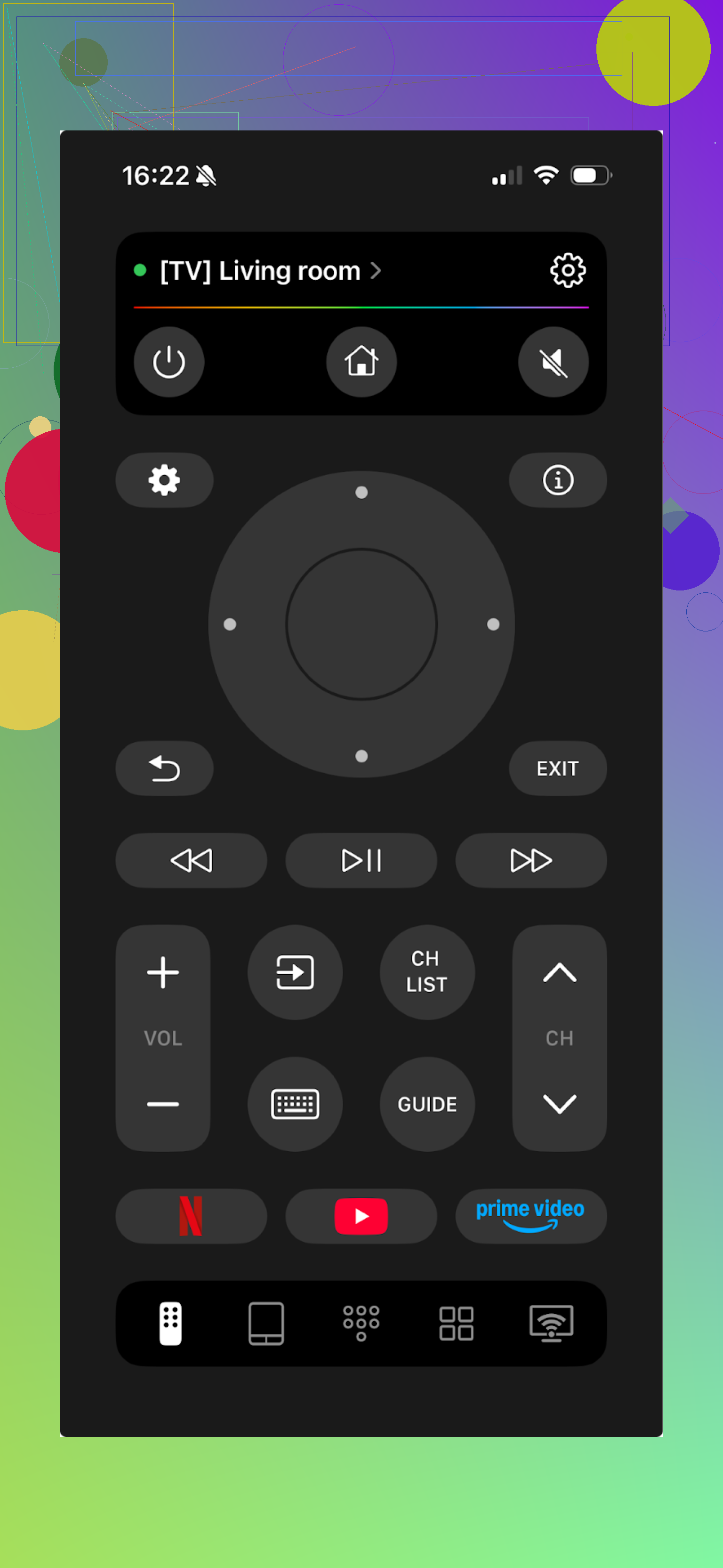
Esta fue la primera que probé y la que acabé conservando en mi teléfono.
Se conecta por Wi‑Fi a muchas marcas: LG, Samsung, Sony, Android TV, Roku, etc. La usé a diario con Samsung y la probé una vez con el Sony de un amigo.
Lo que más me llamó la atención:
- No hay ningún muro de pago. Nada de esas tonterías de «gratis, pero todo lo importante está bloqueado». Esperaba que apareciera una ventana para iniciar una prueba, pero nunca ocurrió.
- El panel táctil funciona con fluidez. Los gestos se parecen mucho a los de un trackpad de portátil.
- El control por voz funciona si tu televisor es compatible con servicios como Google Assistant o Alexa.
- El teclado integrado es sencillo, pero resulta útil para escribir contraseñas.
Ventajas que encontré:
- La interfaz es clara y no hay nada confuso
- Detectar el televisor y conectarlo me llevó menos de 10 segundos
- No tiene suscripción ni pago único
- Funcionó con todas las marcas que probé excepto una
- Incluye todas las funciones habituales de un mando
Desventaja:
- No es compatible con Vizio
Precio: gratis
Enlace:
También hay un hilo de Reddit en el que la gente compara las aplicaciones de mando con los mandos físicos y comenta problemas similares a los que yo encontré:
Página del producto que encontré mientras investigaba el tema:
Mi opinión: si tienes un televisor que no es Vizio y quieres algo sencillo que no te esté molestando para que pagues, es fácil convivir con esta aplicación.
TV Remote – Universal Control en iPhone
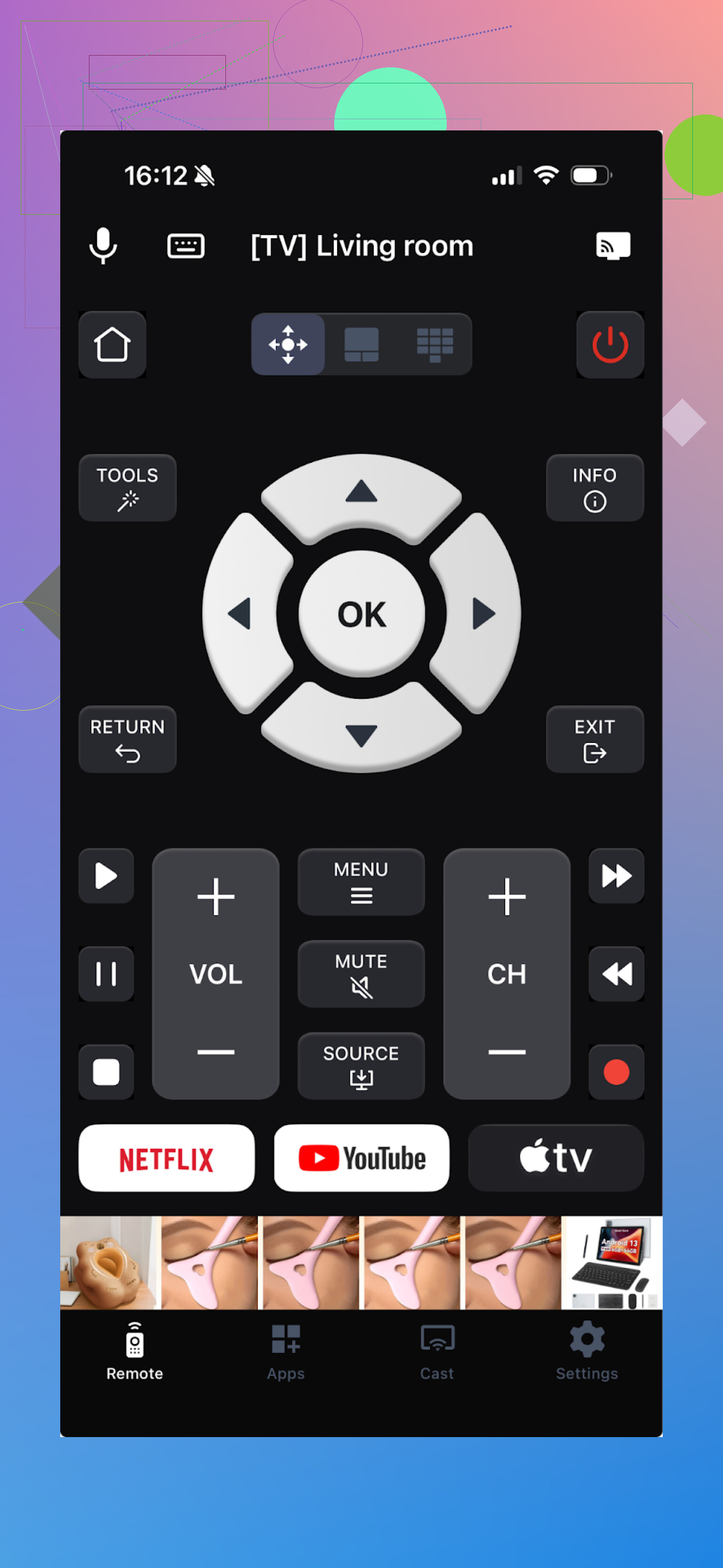
Esta parece correcta en las capturas de pantalla y funciona con muchas marcas. También se conecta mediante Wi‑Fi, por lo que tanto el televisor como el teléfono deben estar en la misma red.
Funciones que utilicé:
- Panel táctil
- Control por voz
- Teclado
- Selector de canales
Están todas presentes. El problema es el muro de pago. Para probarlo todo, tuve que iniciar la prueba gratuita. Sin ella, te encuentras constantemente con iconos bloqueados.
También permite transmitir contenido multimedia, pero yo solo necesitaba un mando, no una herramienta de transmisión.
Ventajas:
- Tiene todos los controles que espero
- Es compatible con una gran variedad de marcas
Desventajas:
- Tiene anuncios dentro de la aplicación
- La mayoría de las funciones básicas requieren una suscripción
- Falló varias veces cuando abrí rápidamente el menú
Precio: desde 4,99 dólares
Enlace:
Mi opinión: funciona, pero es como recorrer una tienda en la que cada estantería está bloqueada por pantallas de pago. No la compré. Si no te importa pagar por un mando y te gusta su diseño, puede que te resulte adecuada.
Universal Remote TV Smart en iPhone
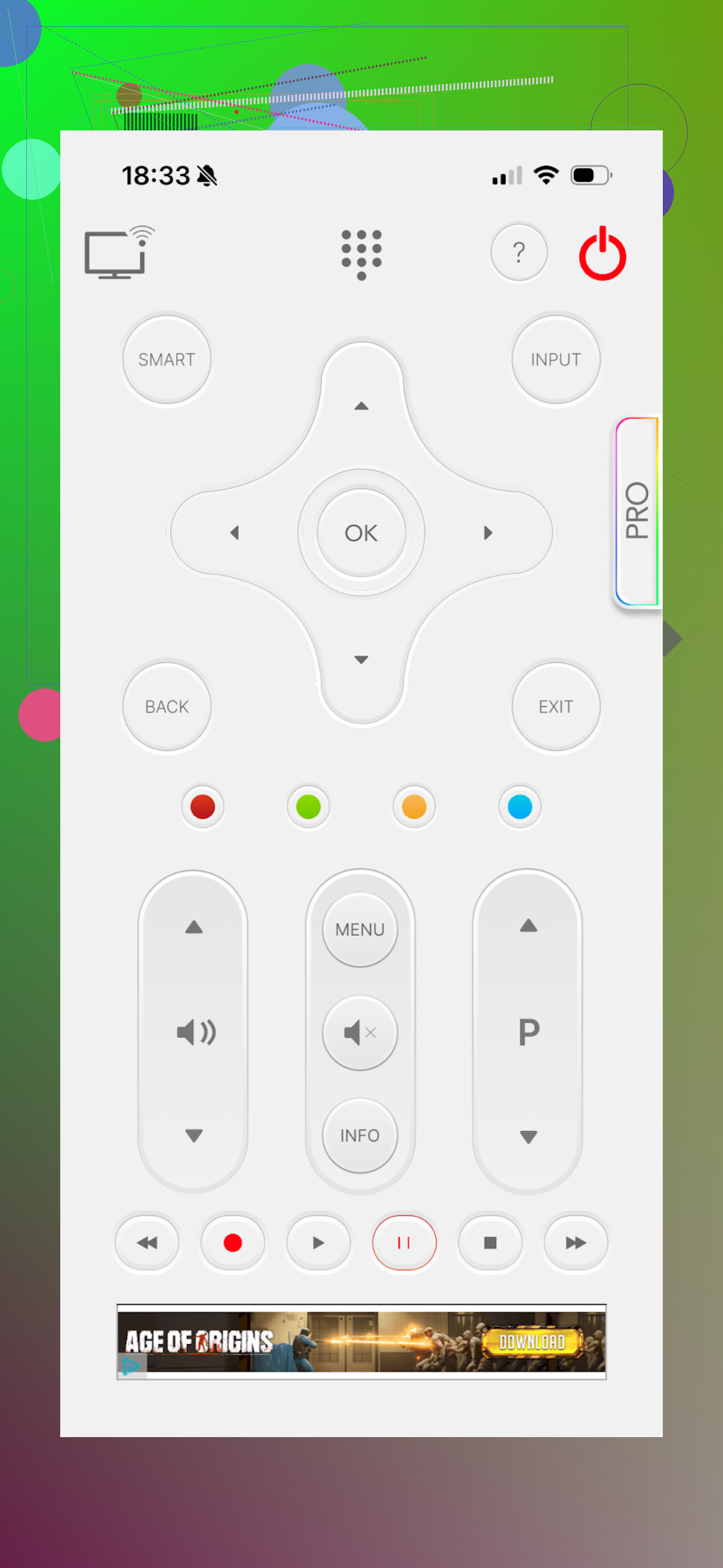
Esta puso a prueba mi paciencia.
También es compatible con muchas marcas y sigue la misma idea: Wi‑Fi, universal, etc. El problema es cómo se siente al usarla. La distribución de los botones es incómoda. No se parece en absoluto a un mando físico, sino más bien a un panel de control aleatorio.
Aun así, incluye las funciones básicas:
- Teclado
- Navegación por aplicaciones
- Volumen
- Cambio de canal
Pero tuve que hacer demasiados toques para realizar acciones sencillas.
Ventajas:
- Funciona con muchas marcas de televisores
Desventajas:
- La interfaz me pareció incómoda de usar
- No tiene opción de control por voz
- Anuncios que te obligan a ver vídeos
- Pulsé una flecha para abrir YouTube y después Aceptar, y apareció un muro de pago
Precio: desde 7,99 dólares
Enlace:
Mi opinión: para mí, esta fue la peor opción en iPhone. No merece la pena pagar por unas funciones de pago añadidas a una interfaz poco pulida.
TV Remote – Universal en iPhone
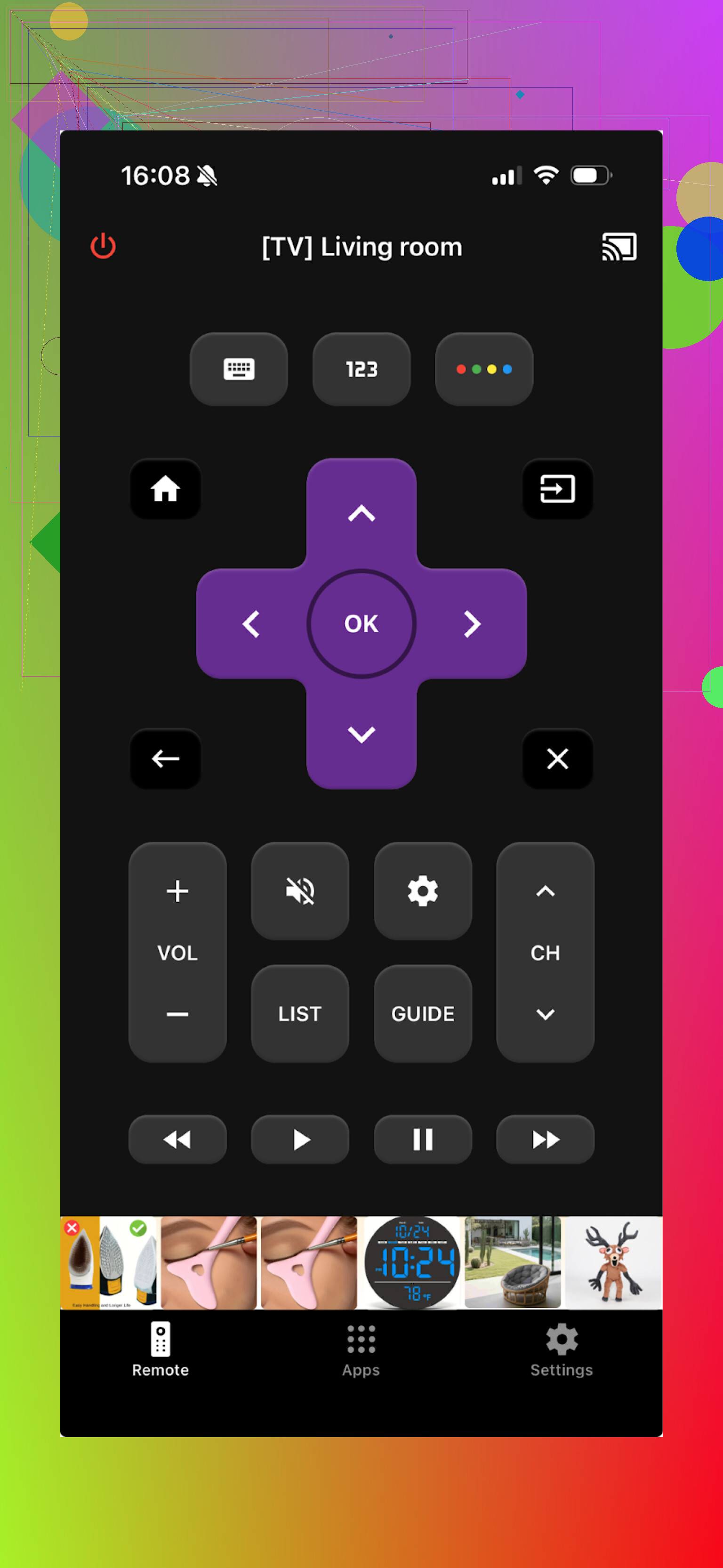
Otra aplicación para convertir tu iPhone en un mando. Es compatible con LG, Samsung, Sony, Vizio, Android TV, etc.
También utiliza Wi‑Fi, por lo que se aplica la misma regla: el televisor y el iPhone deben estar en la misma red.
Las funciones son más básicas:
- Cambio de canales y aplicaciones
- Controles básicos de reproducción
- Entrada mediante teclado
Ventajas:
- Encontrar el televisor y conectarlo fue rápido
- La interfaz es sencilla
- Las funciones estándar funcionaron sin problemas
- Tiene una prueba gratuita
Desventajas:
- Tiene anuncios a menos que pagues
- La mayoría de las funciones avanzadas están bloqueadas. Muchos iconos muestran pantallas para intentar venderte una mejora
Precio: desde 4,99 dólares
Enlace:
Mi opinión: utilicé la prueba. Funcionó, pero la pantalla principal se ralentizaba a veces. El patrón era el mismo que en las demás: el mando básico funciona bien, pero todo lo demás está tras un muro de pago. Es tolerable, pero no sería mi primera opción.
Parte 2: Aplicaciones de mando para TV que probé en Android
En Android descargué varias aplicaciones «universales» diferentes y fui alternando entre ellas en el teléfono de mi mujer.
Universal TV Remote Control (Codematics)
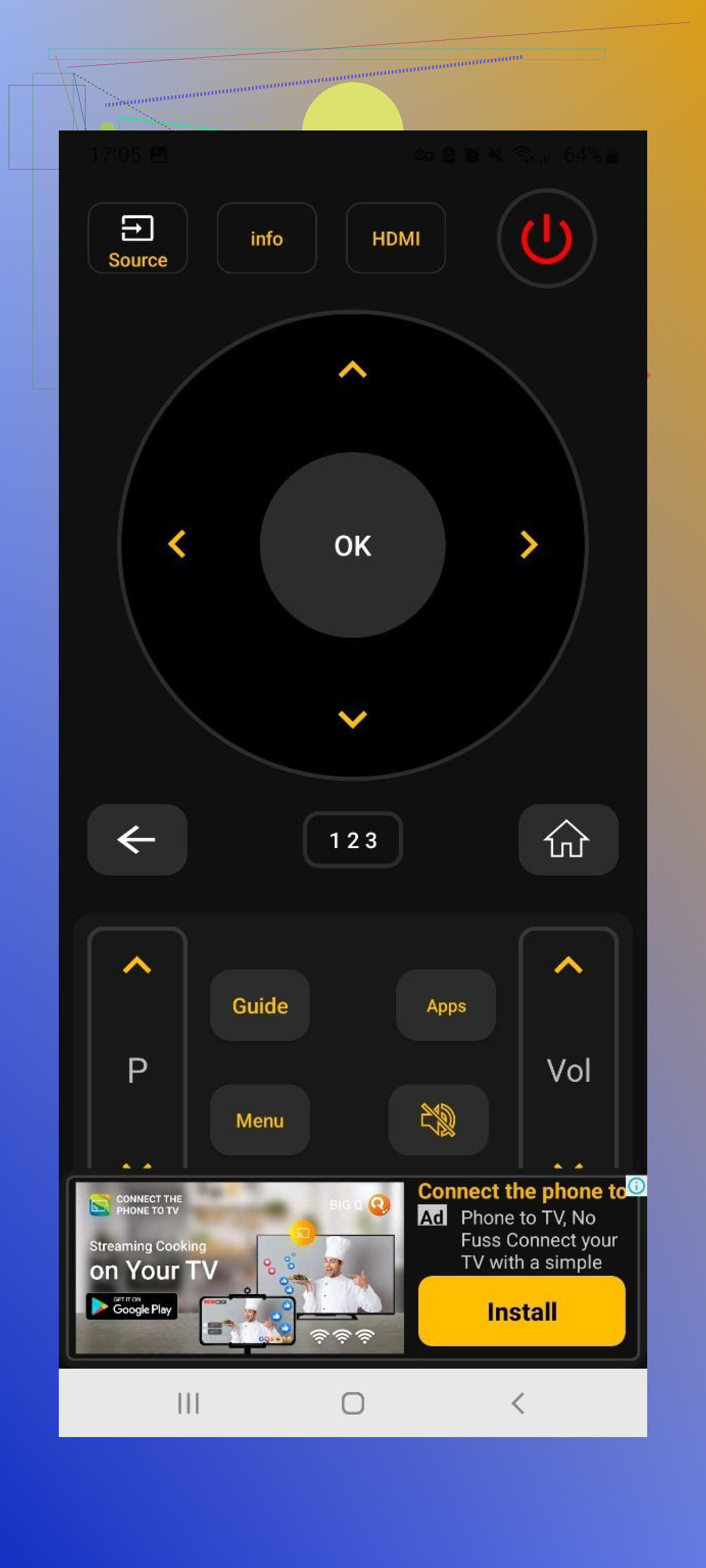
Esta aparece mucho en Google Play.
Funciona con una larga lista de marcas: Sony, Samsung, LG, Philips, TCL, Hisense, Panasonic y muchas más.
Funciones importantes:
- Trackpad
- Búsqueda por voz
- Control de aplicaciones
- Teclado en pantalla
Lo bueno es que todas las funciones principales eran gratuitas.
El problema son los anuncios. Están por todas partes. Algunos eran difíciles de cerrar o no mostraban inmediatamente un botón para cerrarlos. Eso interrumpía por completo el uso como mando real.
Ventajas:
- Es compatible con una enorme cantidad de dispositivos
- Funciona mediante Wi‑Fi e infrarrojos, por lo que también sirve para teléfonos antiguos con emisor de infrarrojos
- Todas las funciones básicas del mando eran gratuitas
Desventajas:
- Demasiados anuncios, que a veces bloquean todo el proceso
- Falló varias veces y tuve que volver a conectar el televisor
Precio: gratis
Enlace:
Mi opinión: al principio me gustó el conjunto de funciones. Después de un día, los anuncios me molestaron tanto que la desinstalé.
Remote Control For All TV | AI
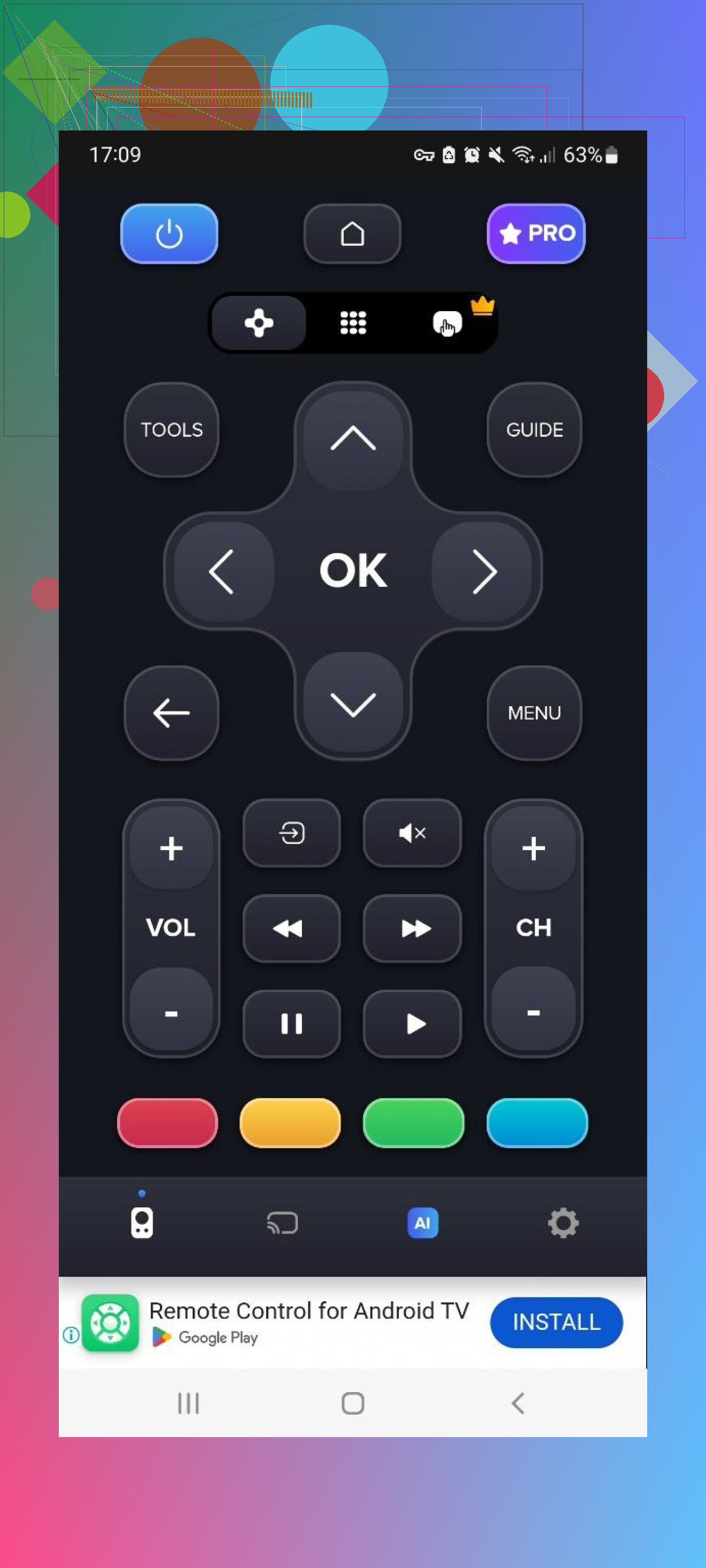
Esta aplicación también se presenta como universal y utiliza Wi‑Fi.
En la versión gratuita obtienes:
- Botones estándar de mando
- Control del televisor cuando por fin encuentra el dispositivo
Desventajas que encontré:
- Tardó mucho en detectar el televisor
- Más anuncios, y no precisamente discretos
La versión de pago desbloquea:
- Eliminación de anuncios
- Algún tipo de «asistente con IA»
- Teclado con entrada de voz
- Duplicación de pantalla
Ventajas:
- Funciona con muchas marcas
- Las funciones básicas del mando están disponibles de forma gratuita
Desventajas:
- Demasiados anuncios en el modo gratuito
- Detección lenta de los televisores
- La mayoría de las funciones útiles requieren una suscripción o una compra
Precio: desde 4,99 dólares
Enlace:
Mi opinión: se puede usar si solo quieres controlar el volumen y el canal y no te importa esperar a que se conecte. Para el uso diario, el retraso me resultó molesto.
Universal TV Remote Control (Unimote)
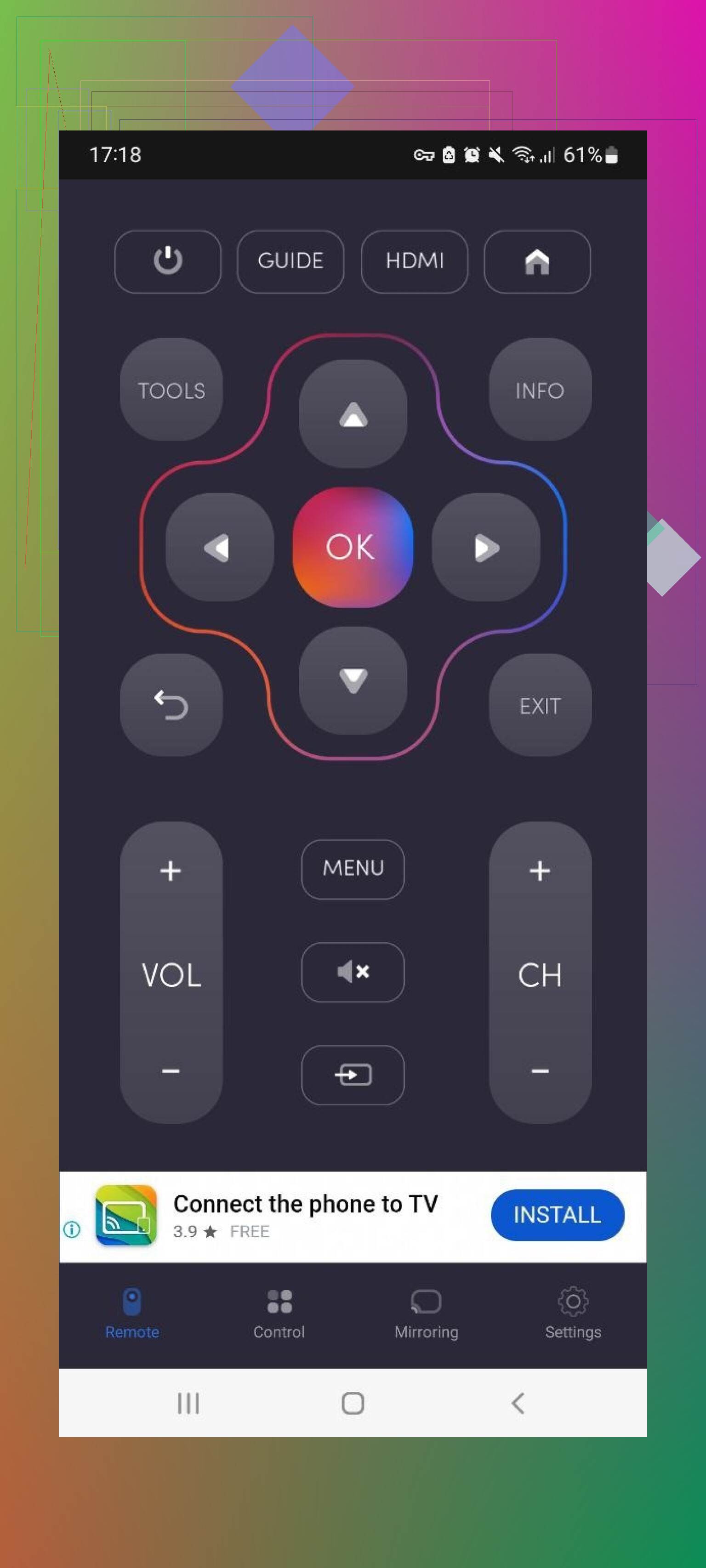
Unimote intenta abarcar ambos mundos: Wi‑Fi para televisores inteligentes e infrarrojos para los antiguos, si tu teléfono tiene un emisor de infrarrojos.
Encontró mi televisor casi al instante, pero conseguir una conexión estable requirió varios intentos. Mientras intentaba ajustar el volumen, aparecían constantemente anuncios a pantalla completa.
Ventajas:
- Interfaz sencilla para la navegación básica
- Es compatible tanto con teléfonos con infrarrojos como con televisores mediante Wi‑Fi
Desventajas:
- Aparecen con frecuencia anuncios de vídeo a pantalla completa
- Muchas funciones requieren compras dentro de la aplicación
- La conexión se interrumpió más de una vez durante el uso
Precio: desde 5,99 dólares
Enlace:
Mi opinión: es aceptable como aplicación de respaldo cuando tu mando físico deja de funcionar y necesitas algo rápidamente. No la usaría como mando principal a diario debido a las interrupciones.
Universal TV Remote Control (Uzeegar)
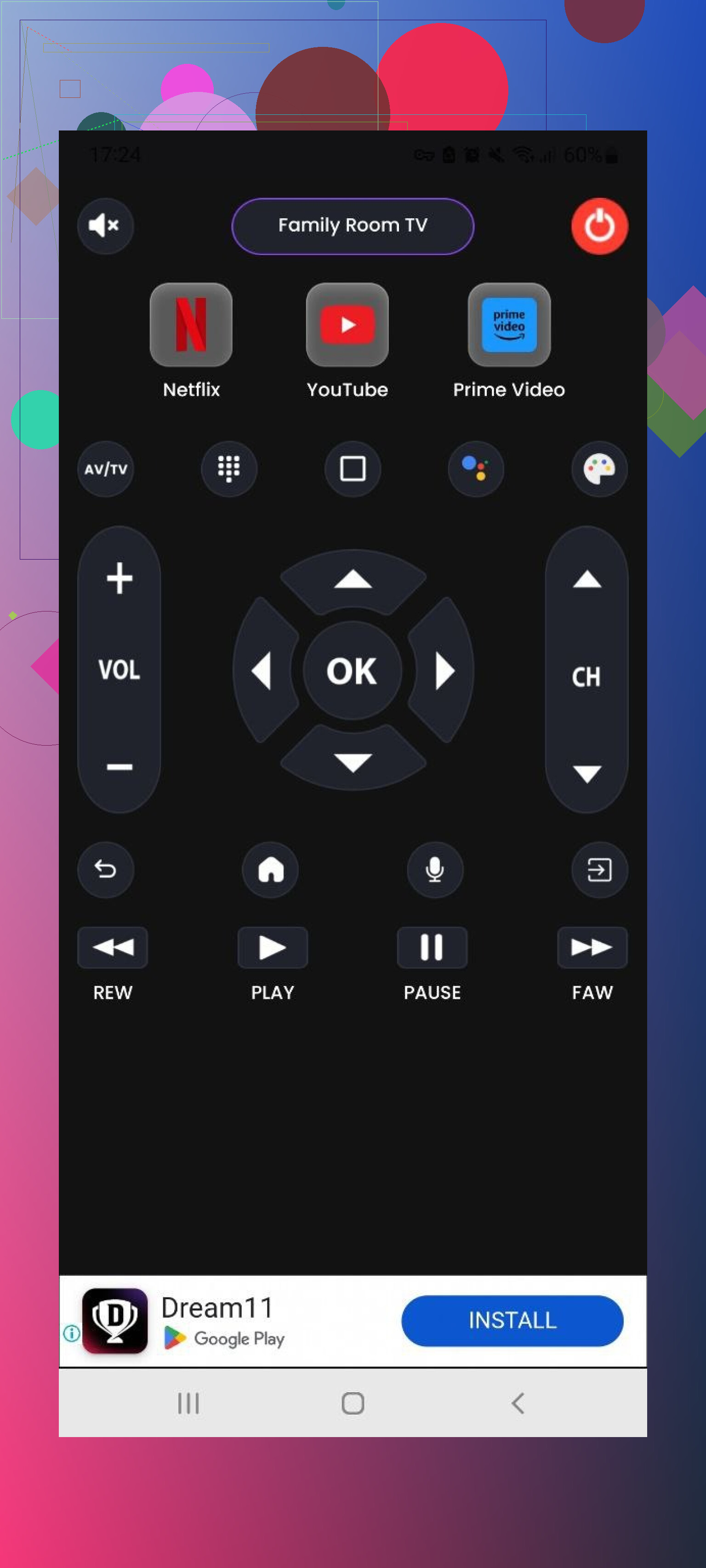
La última que probé en Android.
También es un mando universal compatible con LG, Samsung, Sony, TCL y otras marcas. Funciona tanto con Wi‑Fi como con infrarrojos.
Funciones principales:
- Pantalla principal del mando con navegación
- Botón de encendido
- Inicio/Menú
- Controles de reproducción (reproducir, detener, retroceder y avanzar)
Ventajas:
- Incluye todo lo esencial para la navegación
- Tiene una prueba gratuita para que puedas explorarla primero
Desventajas:
- Muchos anuncios
- La mayoría de las funciones son de pago
Precio: desde 3,99 dólares
Enlace:
Mi opinión: técnicamente tiene todas las funciones, pero estas están tras muros de pago. Si los anuncios te ponen de los nervios, no te resultará agradable de usar.
Por si sirve de algo, mi mujer siguió usando «Universal TV Remote Control» de Codematics pese a mis quejas sobre los anuncios. Solo la utiliza para el volumen y el encendido y, al parecer, es menos sensible que yo al bombardeo publicitario.
Parte 3: Aplicaciones para controlar el televisor desde Mac
También quería controlar el televisor mientras estaba sentado frente al Mac, así que probé un par de aplicaciones para macOS.
TVRem Universal TV Remote en Mac
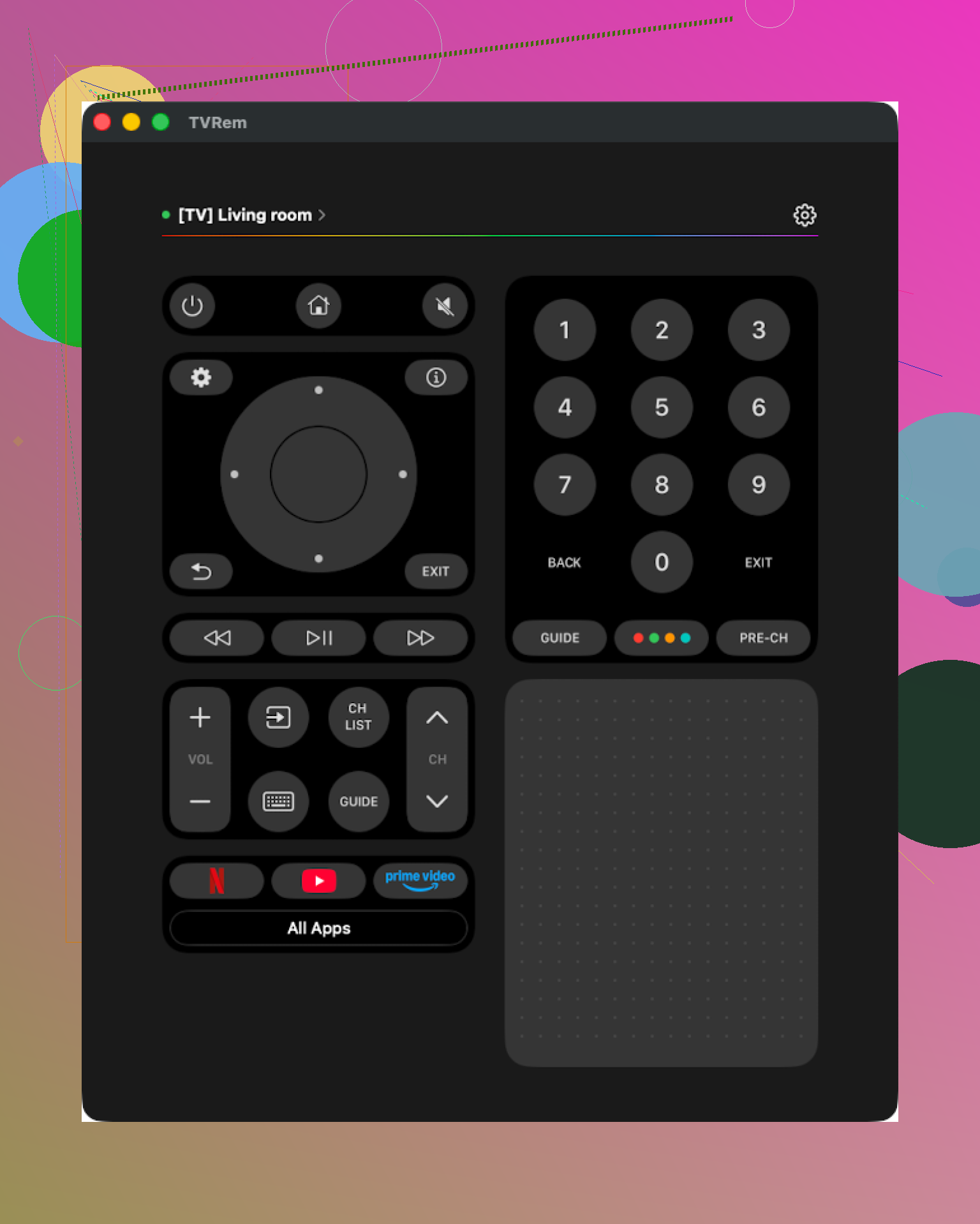
Tiene el mismo nombre que la aplicación para iPhone.
La instalé desde la Mac App Store y la emparejé con un televisor Samsung. La configuración fue rápida. No hubo códigos de emparejamiento extraños. La interfaz es tan sencilla que no necesité ninguna guía.
Funciones que utilicé:
- Panel táctil
- Teclado
- Selector de aplicaciones
No tiene anuncios, ventanas emergentes de la versión «premium» ni límites inesperados.
Ventajas:
- La interfaz es fácil de entender
- No tiene anuncios ni muros de pago
- Funciona con muchas marcas
- Tiene todo lo que necesito para el control diario
Desventaja:
- No es compatible con Vizio
Precio: gratis
Enlace:
Mi opinión: si tus dispositivos principales son un Mac y un iPhone, esta combinación me facilitó el uso del televisor. La falta de compatibilidad con Vizio es el único inconveniente real.
TV Remote, Universal Remote en Mac
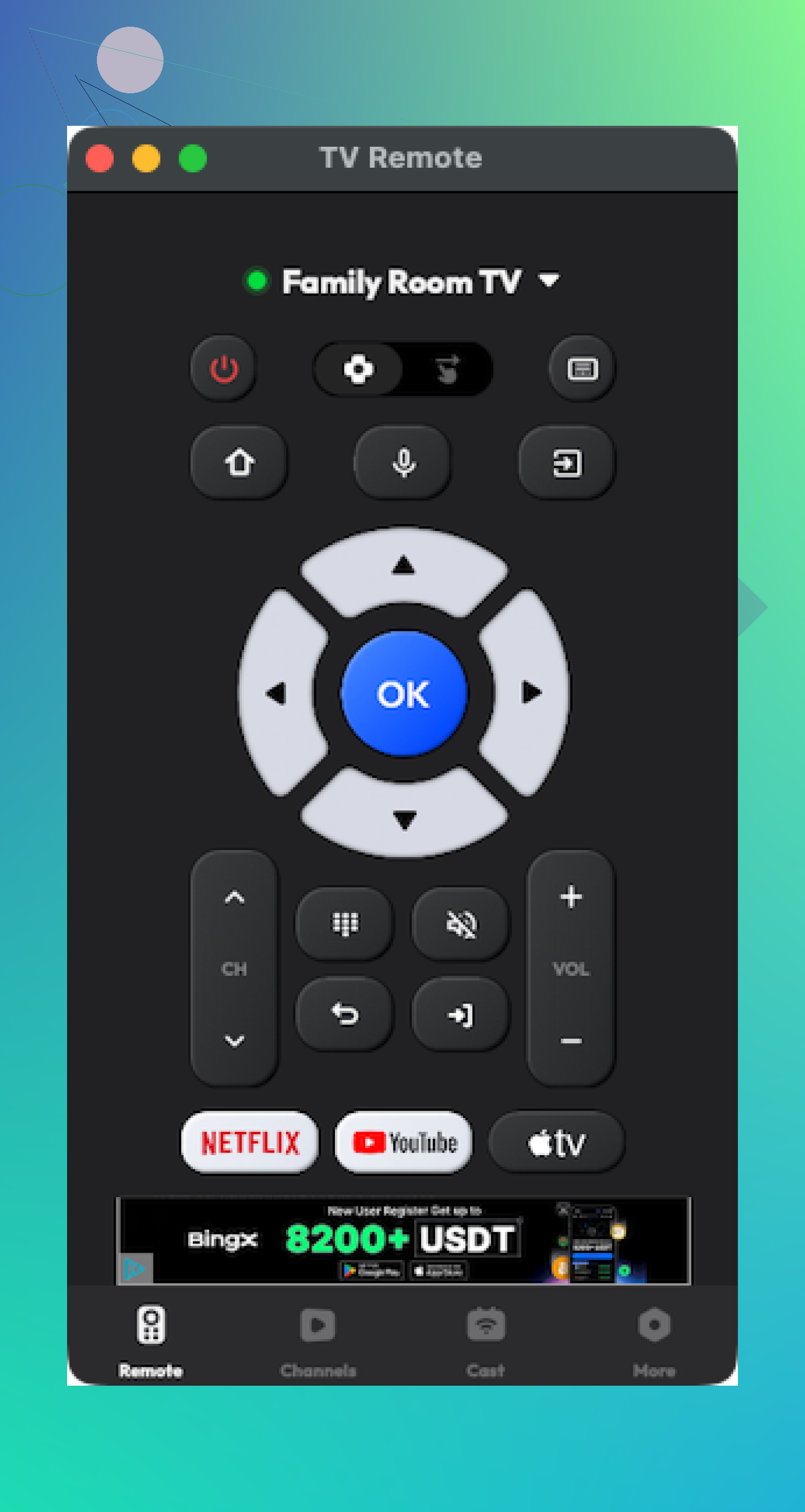
Otro mando de la Mac App Store.
Detecta los televisores y se conecta a ellos sin problemas, además de ser compatible con muchas marcas.
Visualmente tiene un aspecto aceptable, pero al intentar utilizar las funciones que más necesitaba, seguía encontrándome con muros de pago. La aplicación también falló varias veces. No cada hora, pero sí lo suficiente para que lo notara y dejara de confiar en ella.
Ventajas:
- La interfaz es aceptable
- Es compatible con muchos televisores e incluye controles básicos
Desventajas:
- Muchas funciones requieren un pago
- Fallos ocasionales
Precio: desde 4,99 dólares
Enlace:
Mi opinión: si no te importa pagar ni contactar con el servicio de asistencia cuando algo falla, podría estar bien. Yo no tenía ganas de estar pendiente de ella.
Parte 4: Mando físico frente a aplicación de mando
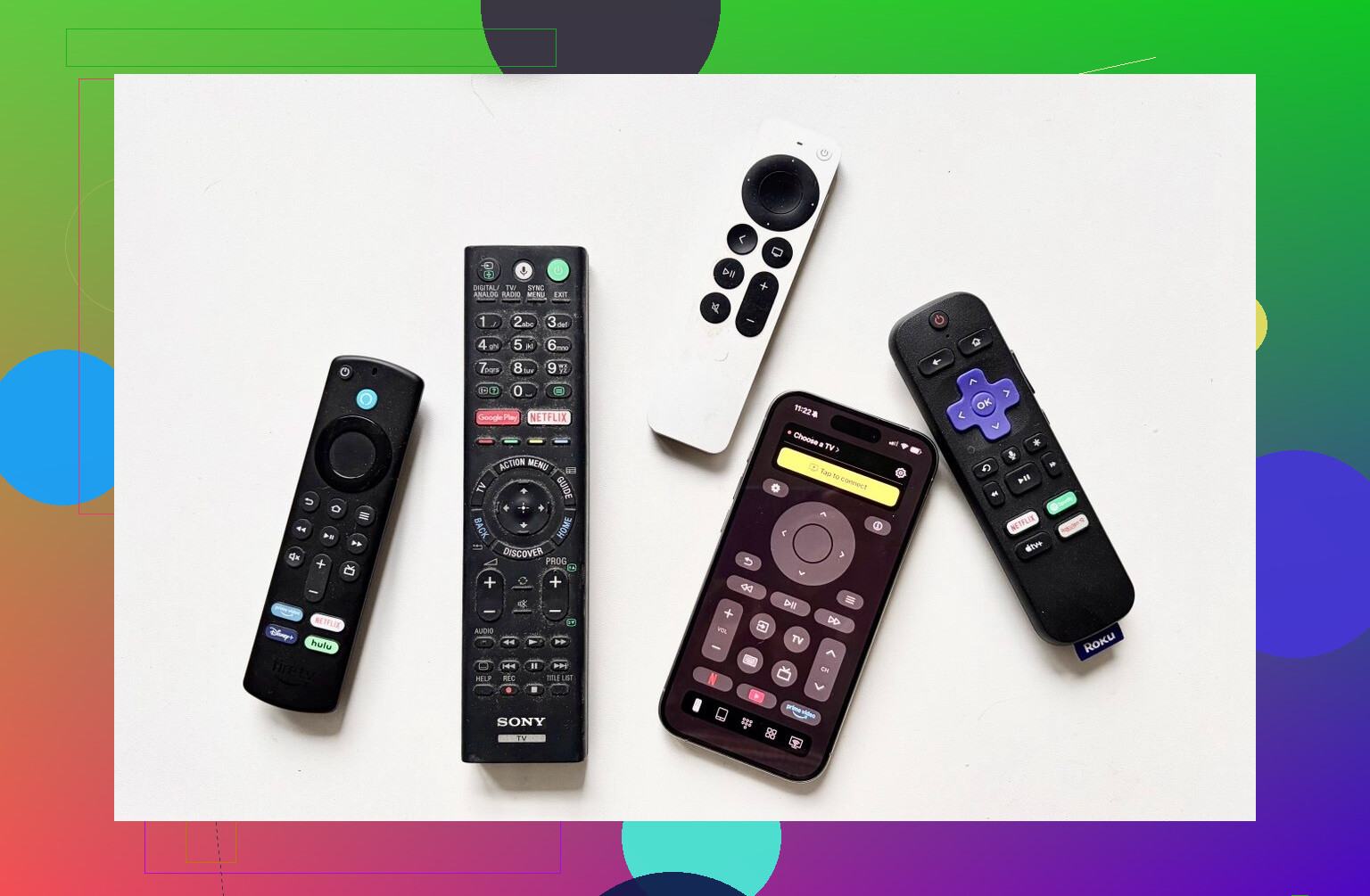
Así veo ambas opciones después de utilizarlas una junto a la otra.
Mando físico
El típico dispositivo de plástico que viene con el televisor o que compras como reemplazo.
Aplicación de mando
Software para el teléfono o la tableta que convierte el dispositivo en un mando mediante Wi‑Fi, Bluetooth o infrarrojos.
Por qué acabaron gustándome más las aplicaciones
- Son más difíciles de «perder»
Mi teléfono casi siempre está cerca de mí. El mando es lo que, de alguna manera, termina en la cocina o debajo del perro. Así que, para mí, el teléfono gana en disponibilidad.
- Introducir texto resulta menos doloroso
El teclado en pantalla o el teclado físico del Mac suponen una enorme mejora frente a buscar letras con una cruceta. Las contraseñas, búsquedas e inicios de sesión se completan mucho más rápido.
- Coste
Muchas aplicaciones de mando son gratuitas o cuestan unos pocos dólares.
Mandos físicos de reemplazo en Amazon para modelos de 2019–2025:
- Samsung: entre 15 y 20 dólares
- LG: entre 13 y 35 dólares
Si una aplicación gratuita o barata funciona con tu televisor, las cuentas están claras.
- Un solo control para varios dispositivos
Desde una sola aplicación puedes controlar el televisor del salón, el del dormitorio y, quizá, un dispositivo de streaming. Me resultó útil al tener Samsung y LG en casa. No hace falta recordar qué mando corresponde a cada sitio.
- Interfaz
Algunos mandos originales tienen distribuciones extrañas, como botones de entrada escondidos o la ausencia de accesos directos a aplicaciones. Las buenas aplicaciones sitúan las funciones más frecuentes en la pantalla principal y ocultan el resto.
Limitaciones que encontré en las aplicaciones
- Necesitas que el Wi‑Fi o el Bluetooth funcionen. Si el televisor pierde la conexión a la red o se reinicia el router, el mando deja de responder.
- El teléfono debe estar desbloqueado y activo. Si utilizas un modo agresivo de ahorro de batería, podría cerrar la aplicación.
- La compatibilidad depende del modelo de televisor. Algunos modelos más antiguos o baratos solo permiten que las aplicaciones controlen funciones sencillas como el encendido y el volumen.
Lo que acabé usando
Después de probarlas todas:
-
En iPhone:
TVRem Universal TV Remote se quedó en mi teléfono. Es gratuita y cubre todo lo que necesito: panel táctil, teclado y control de aplicaciones. La falta de compatibilidad con Vizio es la única carencia, pero nosotros no tenemos ningún televisor Vizio.TV Remote – Universal quedó en segundo lugar. La prueba demostró que funciona bien. Si prefieres esa interfaz y no te importa pagar, es una opción de pago viable.
-
En Android:
Mi mujer se quedó con «Universal TV Remote Control» de Codematics. Creo que la cantidad de anuncios es excesiva, pero ella solo pulsa los botones de volumen y encendido, por lo que para su uso es «suficientemente buena». -
En Mac:
TVRem para macOS fue la única que conservé. Es gratuita, no tiene anuncios y funciona de forma estable con nuestro Samsung.
Si estás decidiendo qué instalar, yo diría lo siguiente:
- Empieza con una opción gratuita que sea compatible con la marca exacta de tu televisor.
- Úsala durante una semana.
- Si los anuncios te interrumpen cada pocos toques, elimínala y prueba otra.
- Paga únicamente cuando tengas claro que te gusta la distribución y que la aplicación no falla.
Espero que esto te ayude a evitar parte del ensayo y error por el que yo pasé.
Si tu objetivo es tener «un solo dispositivo para el televisor + la barra de sonido + el reproductor multimedia» y buscar menos debajo de los cojines, descartaría las aplicaciones para el teléfono como solución principal e iría directamente a por un buen mando universal físico, dejando las aplicaciones como respaldo.
@@mikeappsreviewer explicó bien las aplicaciones para teléfonos y Mac. No estoy del todo de acuerdo con usar aplicaciones como mando principal. Son buenas como respaldo. Para ajustar el volumen, silenciar y cambiar rápidamente de entrada a diario, un mando específico es mejor que desbloquear el teléfono, buscar la aplicación, esperar a que se conecte al Wi‑Fi, etc.
Esto es lo que ha funcionado bien en configuraciones como la tuya.
- Decide cómo conectar tus equipos
Conviene conectar todo en cadena para que un solo mando controle el volumen y el encendido sin comportamientos extraños.
Configuración sencilla que funciona para la mayoría:
• HDMI ARC o eARC del televisor a la barra de sonido
• Reproductor multimedia conectado a una entrada HDMI del televisor
• Activar HDMI‑CEC en el televisor y la barra de sonido
Después, establece un dispositivo como mando «principal».
- Los mejores mandos universales físicos versátiles del momento
Logitech Harmony está descatalogado, pero todavía se vende usado y también quedan algunas unidades nuevas de existencias antiguas. Si no te importa comprarlo usado:
• Logitech Harmony Companion
• Controla televisores, barras de sonido, reproductores multimedia y consolas de videojuegos
• Concentrador RF, por lo que no necesitas apuntar a los dispositivos
• Actividades como «Ver TV» que encienden todo y configuran las entradas
• Funciona con la mayoría de las marcas de los últimos 10 años o más
Si quieres algo actual y más sencillo:
• Sofabaton U2
• Infrarrojos, compatible con hasta 15 dispositivos
• Funciona con la mayoría de televisores, receptores AV, barras de sonido y reproductores multimedia que utilizan infrarrojos
• Tiene una pequeña pantalla para seleccionar el dispositivo activo
• Buena opción si todos tus equipos están en la misma habitación y dentro de la línea de visión
• Sofabaton X1
• Sucesor del estilo Harmony
• Basado en un concentrador, configuración mediante aplicación y macros de actividades
• Mejor para configuraciones mixtas con reproductores multimedia, receptores y barras de sonido
Si quieres algo barato y extremadamente sencillo:
• Mando universal de estilo OEM, como los mandos para 4 dispositivos de GE o RCA
• Entre 10 y 20 dólares
• Controla el televisor + la barra de sonido + el reproductor multimedia si utilizan infrarrojos
• Sin macros sofisticadas y con menos botones, pero también con menos cosas que puedan fallar
- Cómo asegurarte de que funcione con un «televisor inteligente, una barra de sonido y un reproductor multimedia»
Antes de comprarlo, comprueba tres cosas en la página del producto o en el manual:
• La marca y la serie del televisor en la lista de dispositivos compatibles
• La marca de la barra de sonido; la mayoría utiliza códigos infrarrojos estándar, por lo que suelen funcionar
• El tipo de reproductor multimedia
• Roku: busca «Roku IR» si utilizas un Roku que no sea tipo stick y que admita infrarrojos
• Apple TV: compatible mediante Bluetooth o traducción de infrarrojos en Harmony o Sofabaton X1
• Fire TV: necesita compatibilidad con Bluetooth; de nuevo, un modelo de la categoría Harmony o X1
Para comprobar rápidamente la compatibilidad, las reseñas de usuarios que mencionen tu gama exacta de modelos son más útiles que la lista comercial.
- Pasos de configuración para evitar futuros quebraderos de cabeza
Una vez que elijas un mando:
-
Programa los dispositivos en este orden
Primero el televisor, después la barra de sonido y, por último, el reproductor multimedia. -
Activa CEC en todos los dispositivos
• Samsung: Anynet+
• LG: Simplink
• Sony: Bravia Sync
Esto permite que una sola orden de encendido encienda o apague todo cuando sea posible. -
Añade un par de macros
• «Ver TV»: encender el televisor, encender la barra de sonido, entrada HDMI 1 del televisor y entrada TV/ARC de la barra de sonido
• «Reproducir contenido»: encender el televisor, encender la barra de sonido, entrada HDMI 2 del televisor, etc. -
Guarda los mandos originales en un cajón
Tenlos cerca para cambiar ajustes, pero no los dejes en el sofá. -
Qué función cumplen las aplicaciones para teléfonos
En esto estoy más de acuerdo con @@mikeappsreviewer. Las aplicaciones para teléfonos son excelentes como respaldo o para escribir:
• Cuando el mando universal desaparezca en un cráter del sofá, utiliza TVRem o una aplicación similar en el teléfono para encontrarlo y salir del paso.
• Para introducir contraseñas y hacer búsquedas en el televisor, el teclado del teléfono es mucho más rápido.
Aun así, no confiaría en una aplicación como único control «universal» para varios dispositivos. Las aplicaciones para televisores rara vez se comunican directamente con barras de sonido o reproductores externos, salvo que sean de la misma marca y pertenezcan al mismo ecosistema.
- Recomendaciones concretas según el presupuesto
• Presupuesto bajo, «suficientemente bueno»
• Mando universal para 4 dispositivos de GE
• Programa el televisor + la barra de sonido + el reproductor multimedia por infrarrojos y activa CEC
• Presupuesto medio, mayor comodidad
• Sofabaton U2
• Buena opción si todos tus dispositivos utilizan infrarrojos y están en la misma habitación
• Presupuesto alto, un solo mando para todo
• Sofabaton X1 o un Harmony Companion usado
• La mejor opción para combinar televisores inteligentes, barras de sonido, reproductores multimedia y quizá una consola
Si indicas la marca y el modelo de tu televisor, la marca de la barra de sonido y el tipo de reproductor multimedia, podrás reducir las opciones a un único modelo de mando prácticamente sin tener que hacer conjeturas.
Versión corta: consigue un buen mando universal físico como controlador principal, mantén una aplicación en el teléfono como respaldo y conecta tus dispositivos de forma que el mando pueda controlarlo todo de verdad.
@@mikeappsreviewer explicó muy bien lo de las aplicaciones, y @@cacadordeestrelas acertó de lleno con la estrategia general de Harmony / Sofabaton. Yo plantearía un enfoque un poco diferente:
1. Averigua qué tipo de mando universal necesitas realmente
Básicamente, hay 3 niveles:
-
Mando universal IR barato (20 dólares o menos)
• Ejemplos: mandos GE / RCA para 3 o 4 dispositivos
• Funciona si:
• El televisor, la barra de sonido y el dispositivo de streaming aceptan IR
• No te importa pulsar por separado los botones de encendido y entrada
• Sinceramente, están bien para un conjunto de “televisor + barra de sonido + dispositivo de streaming básico” si no eres muy exigente. -
Mando IR inteligente de gama media (Sofabaton U2, etc.)
• Mejor base de datos y capacidad para controlar más dispositivos
• Pantalla pequeña para alternar entre “Televisor / Barra de sonido / Dispositivo de streaming”
• Sigue necesitando una línea de visión directa por IR, pero es más flexible que los modelos baratos. -
Concentrador central (Sofabaton X1, antiguos Harmony)
• El mando se comunica con un concentrador y este se comunica con todos los dispositivos (IR y, en algunos casos, BT)
• Es una buena opción si:
• Tienes un Fire TV o Apple TV que prácticamente requiere Bluetooth
• Los dispositivos están dentro de un mueble
• Quieres un único botón de “Ver Netflix” que prepare todo el sistema
• La configuración es más molesta, pero, una vez terminada, puedes olvidarte de ella.
Si quieres algo “fácil de usar, de bajo mantenimiento y que requiera menos búsquedas”, evitaría los mandos más baratos que solo usan IR, salvo que tu dispositivo de streaming use IR. Si tienes un Fire Stick, Apple TV o Roku Stick que solo se comunica mediante RF/BT, ve directamente a por un Sofabaton X1 o un Harmony Companion/Elite de segunda mano.
2. No abuses de HDMI‑CEC
@@cacadordeestrelas apuesta bastante por CEC. Es genial cuando funciona, pero también decide aleatoriamente “no, ahora mando yo”.
Mi regla general:
- Activa CEC en el televisor y la barra de sonido para que el volumen y el encendido funcionen bien juntos
- Desactiva CEC en los dispositivos adicionales si:
- Las entradas cambian solas constantemente
- Un dispositivo sigue activando todo el sistema a las 3 de la madrugada
Deja que el mando universal gestione “qué debe estar encendido y en qué entrada” en lugar de permitir que CEC lo adivine.
3. Recomendaciones concretas según lo que tengas
Suponiendo una configuración normal como:
- Televisor inteligente Samsung / LG / Sony
- Barra de sonido de cualquier marca importante
- Dispositivo de streaming: Roku / Fire TV / Apple TV / Google / decodificador de cable
Consideraría estos:
-
Sofabaton X1 si:
- Tienes un Fire TV o Apple TV
- Quieres actividades como “Ver televisión” o “Ver Apple TV”
- No te importa gastar más una vez para acabar con el caos de los mandos
-
Sofabaton U2 si:
- Todos los dispositivos usan IR (un Roku que acepte IR, un decodificador de cable o dispositivos de streaming antiguos)
- Solo quieres un mando con botones, sin concentrador ni funciones innecesarias de aplicaciones
-
Mando universal GE para 4 dispositivos si:
- Solo quieres algo barato y sencillo
- No te importa programarlo con códigos al estilo tradicional y prescindir de macros sofisticadas
No estoy del todo de acuerdo con @@mikeappsreviewer sobre usar aplicaciones móviles como mando principal. Son útiles, pero, si el televisor, la barra de sonido y el dispositivo de streaming son de marcas diferentes, las aplicaciones móviles rara vez controlan los tres de forma adecuada. Yo las uso así:
-
Aplicación móvil (como TVRem) para:
- Escribir contraseñas
- Tener un respaldo de emergencia cuando desaparece el mando físico
-
Mando universal físico para:
- El uso diario del volumen, el silencio, el cambio de entrada y el encendido
- Otras personas de la casa que no quieren rebuscar en el teléfono
4. Algo que puedes hacer ahora mismo
Si compartes los modelos exactos (televisor + barra de sonido + dispositivo de streaming), básicamente podrás reducir las opciones a una elección evidente:
- Si el dispositivo de streaming solo usa Bluetooth → mando con concentrador (X1 / Harmony de segunda mano)
- Si todos los dispositivos aceptan IR → un U2 o incluso un GE barato bastarán
Hasta entonces, dejaría de sufrir con 3 mandos y compraría al menos un mando universal IR básico para 3 o 4 dispositivos como solución temporal. No es “perfecto”, pero pasar de 3 mandos a 1 supone un gran alivio, incluso antes de usar concentradores o aplicaciones más sofisticados.
En realidad, puedes dividir esto en dos problemas:
- «Pierdo / estropeo los mandos constantemente».
- «Odio tener que alternar entre mandos distintos para el televisor, la barra de sonido y el reproductor de streaming».
Muchas de las respuestas se centraron en una configuración completa con hub (@cacadordeestrelas, @viaggiatoresolare) o en prescindir por completo de los mandos físicos y usar aplicaciones (@mikeappsreviewer). Yo me quedo en un punto intermedio.
1. La combinación de mando físico + teléfono es la opción ideal
Un mando universal físico como controlador principal y aplicaciones de mando en el teléfono como respaldo y para introducir texto. No el enfoque basado exclusivamente en aplicaciones que prefiere @mikeappsreviewer, pero tampoco la postura de «un hub complejo o nada».
Motivos:
Ventajas de esta combinación
- Un solo mando en la mesa de centro que cualquiera puede usar
- Mando en el teléfono cuando no encuentras el principal o se agotan las pilas
- Teclado del teléfono para contraseñas y búsquedas
- No te quedas sin ninguna opción si falla el Wi-Fi o la aplicación del teléfono
Desventajas
- Sigues teniendo 2 cosas en lugar de 1
- La configuración inicial de un mando universal puede ser molesta
2. Sobre el «mejor mando universal» en concreto
Dejando a un lado el entusiasmo por determinadas marcas, esto es lo que realmente importa en tu caso:
- ¿Tu dispositivo de streaming utiliza infrarrojos o solo Bluetooth?
- Fire TV Stick / Apple TV / algunos Roku dependen de Bluetooth o radiofrecuencia
- Los mandos baratos que solo usan infrarrojos no los controlarán correctamente
- ¿Los equipos están ocultos dentro de armarios?
- Si es así, un mando que solo use infrarrojos te frustrará
Para la mayoría de las personas en tu situación:
- Si todo funciona por infrarrojos: un mando universal de gama media (como uno de la categoría del Sofabaton U2 o equivalente) resuelve el 90 % de los problemas.
- Si algún dispositivo principal necesita Bluetooth: un mando con hub (similar al Sofabaton X1 o un kit de segunda mano tipo Harmony) es la opción sensata.
3. Sobre las aplicaciones para teléfono que ya has visto
Las pruebas que hizo @mikeappsreviewer con TVRem y las demás aplicaciones de mando universal para televisores son sólidas. No estoy del todo de acuerdo con usarlas como solución «principal» porque:
- Fallan cuando el Wi-Fi es inestable
- Es posible que otras personas de la casa no quieran buscar entre aplicaciones y desbloquear el teléfono
- Los anuncios y las funciones de pago empeoran con el tiempo, no mejoran
En tu caso, utiliza esas aplicaciones de mando de esta forma:
-
Ventajas
- Gratis o baratas
- Perfectas para escribir contraseñas de Netflix
- Una excelente opción de respaldo si desaparece el mando físico
-
Desventajas
- No son ideales para invitados o niños
- Los anuncios y las suscripciones están apareciendo en casi todas las aplicaciones «universales»
- La compatibilidad con los dispositivos puede dejar de funcionar sin aviso después de actualizar el firmware del televisor
4. Cómo configuraría yo tu sistema
Sin repetir exactamente los productos ya recomendados:
- Consigue un buen mando universal físico para entre 4 y 8 dispositivos que pueda aprender códigos infrarrojos y, si es necesario, comunicarse mediante un hub con dispositivos Bluetooth.
- Instala en tu teléfono una aplicación de mando sencilla como respaldo y para introducir texto, evitando cualquiera que bloquee los botones básicos tras una suscripción.
- Usa HDMI CEC con moderación: deja que sincronice el encendido y el volumen del televisor y la barra de sonido, pero no dependas de él para cambiar las entradas de todos los dispositivos. Ese es el trabajo del mando.
Versión breve
Utiliza un mando universal físico como herramienta principal para el día a día y conserva una aplicación de mando universal para televisores en el teléfono como recurso para cuando «vuelva a perderse debajo del sofá». Esto evita tanto el enfoque de usar exclusivamente aplicaciones de @mikeappsreviewer como la inclinación de @cacadordeestrelas y @viaggiatoresolare por «hacerlo todo lo más complejo posible», sin renunciar a la sencillez de usar un único mando.
Alternativa más sencilla:
Usa el mando de tu dispositivo de streaming como único mando.
El Siri Remote del Apple TV o el Roku Voice Remote Pro suelen controlar el encendido del televisor y el volumen de la barra de sonido mediante HDMI CEC o infrarrojos.
Pasos: conecta el dispositivo de streaming al HDMI 1 ARC. Activa CEC en el televisor y en la barra de sonido. En el Apple TV, activa Controlar televisores y receptores y configura el control de volumen para tu barra de sonido. En Roku, activa Reproducción con un toque y configura el control del televisor. Configura la salida de audio del televisor como externa y el encendido en la última entrada utilizada.
Añade un soporte para AirTag al mando.
El coste es de $0 si ya tienes el mando o de $20 a $30 si compras uno mejor.