Mi disco duro empezó a hacer ruidos extraños y ahora algunas carpetas no se abren. Un escaneo muestra sectores defectuosos, y tengo fotos importantes, archivos de trabajo y documentos que realmente necesito recuperar antes de que la unidad falle por completo. Necesito asesoramiento sobre la forma más segura de recuperar datos de un disco duro con sectores defectuosos sin causar más daños.
Los sectores defectuosos son uno de esos problemas en los que esperar solo empeora las cosas. Lo aprendí por las malas con un viejo disco de 2 TB. Empezó con carpetas que tardaban en abrirse, luego errores CRC, y después Windows se congeló cuando intenté copiar un archivo de fotos. Si tu disco está mostrando advertencias de sectores defectuosos, deja de usarlo ahora mismo.
Si es un disco externo, desconéctalo. Si está dentro de tu PC, déjalo en paz y haz el trabajo de recuperación desde otra máquina si tienes una. Cada lectura o escritura adicional vuelve a golpear un disco débil, y a veces un escaneo más es lo que termina por rematarlo.
Los sectores defectuosos normalmente caen en dos categorías.
Sectores defectuosos lógicos:
Estos son errores de consistencia de datos. El sector es legible en teoría, pero los datos y su información de corrección de errores no coinciden. He visto esto después de apagados inseguros y desórdenes aleatorios del sistema de archivos. A veces se puede reparar.
Sectores defectuosos físicos:
Esto es daño físico en el disco. Desgaste, impacto, envejecimiento, problemas de cabezales, daño en los platos, cosas así. Si escuchas clics, rechinidos o pitidos, yo me detendría ahí mismo. Los intentos caseros con una unidad mecánica ruidosa suelen terminar mal. En ese punto, un laboratorio de recuperación es la opción realista.
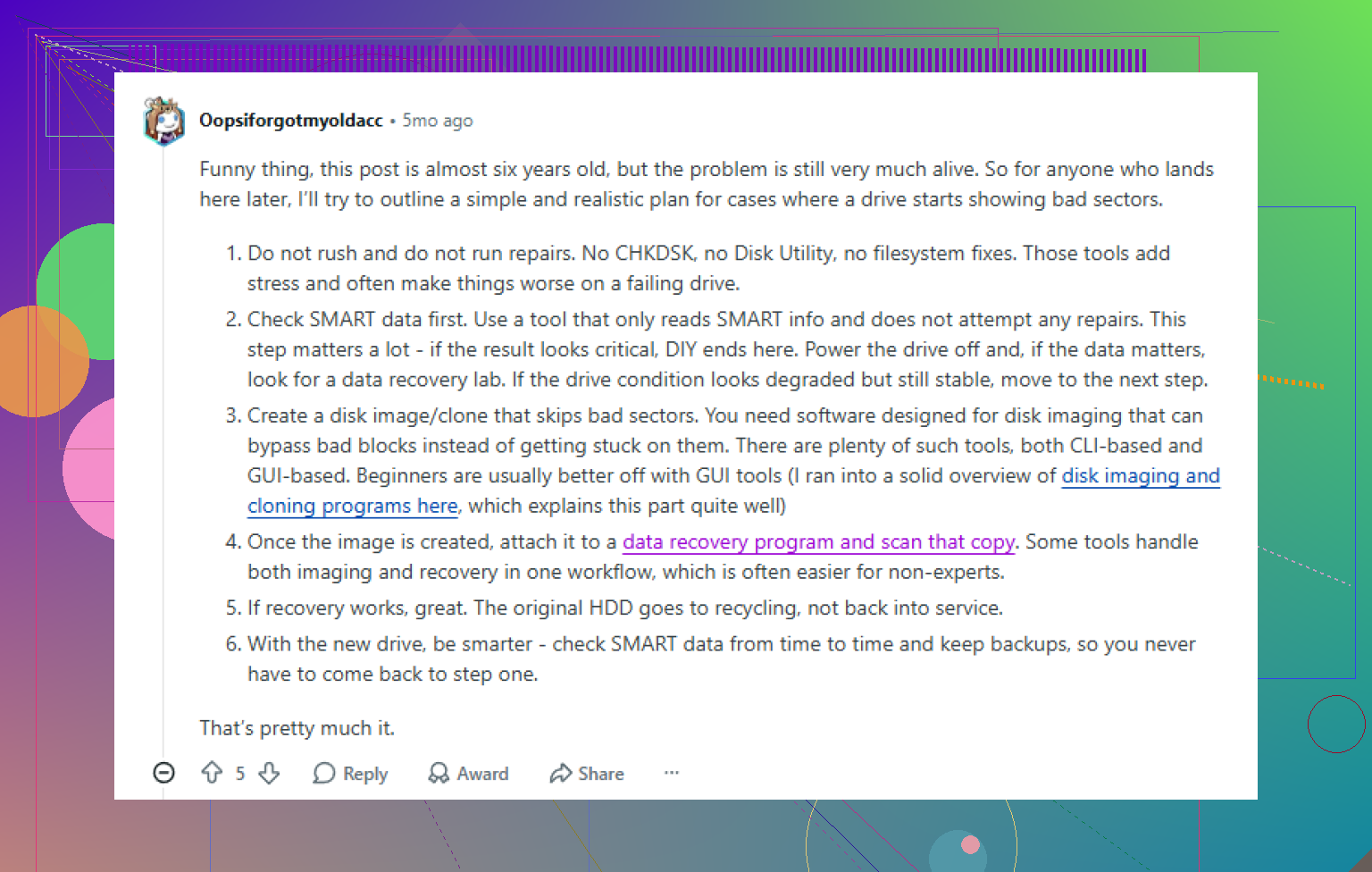
Si el disco todavía aparece en el sistema operativo y solo está inestable, tu mejor opción es hacer primero una imagen y luego recuperar desde esa imagen. Yo no ejecutaría un escaneo de recuperación normal en un disco que está fallando. Esos escaneos leen grandes partes del disco y someten el hardware a estrés durante mucho tiempo. He visto discos desaparecer a mitad del proceso.
Lo que me funcionó mejor fue hacer primero una copia sector por sector, a veces llamada imagen byte a byte. Guardas todo el contenido del disco defectuoso en un archivo de imagen en un disco sano. Después de eso, dejas de tocar el disco original y trabajas con la copia.
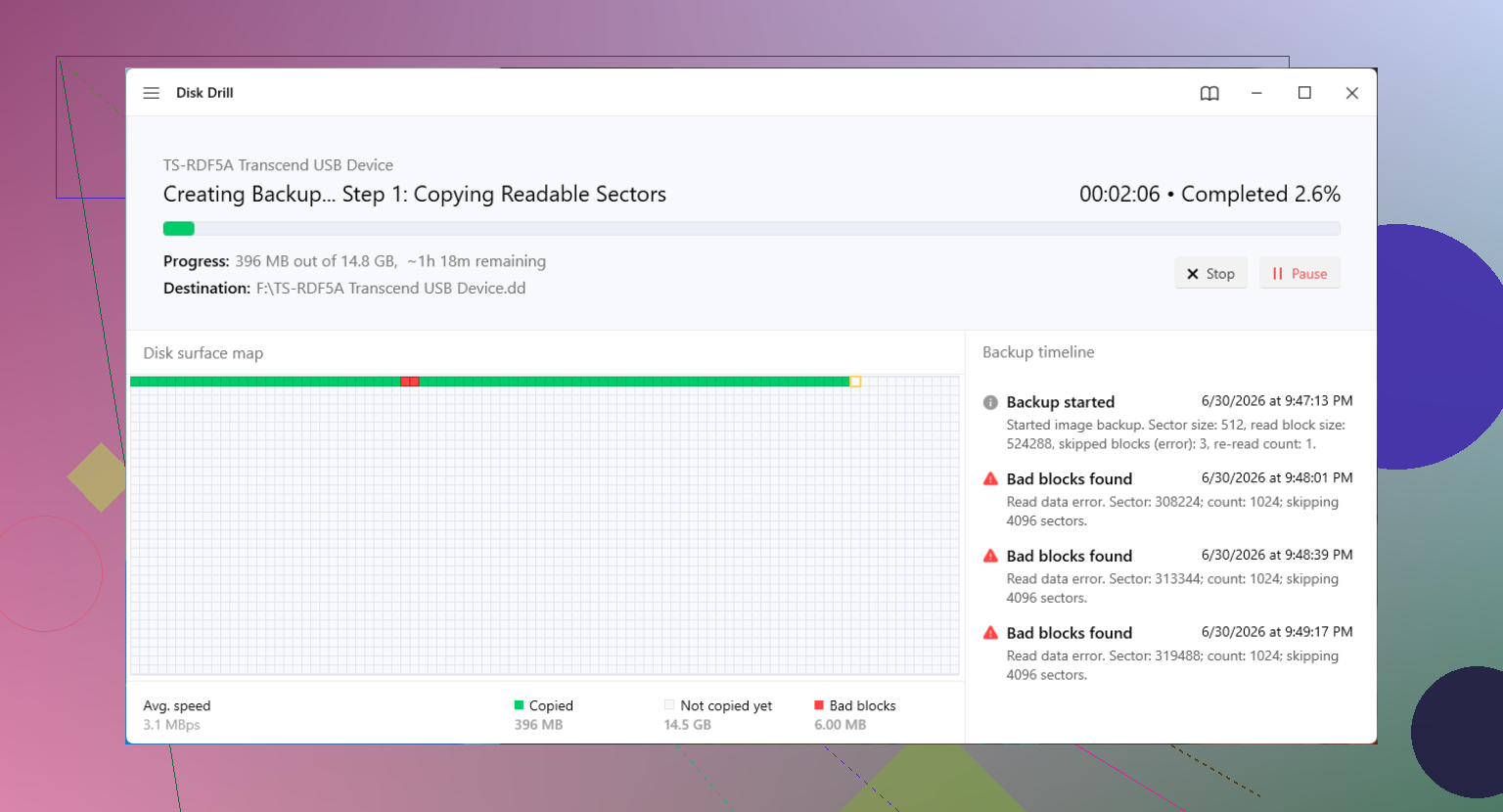
Una opción para esto es Disk Drill. La parte útil aquí es la función integrada de copia de seguridad byte a byte. Está pensada para medios inestables e intenta lidiar con bloques defectuosos omitiendo las zonas problemáticas y reintentando con tamaños de bloque más pequeños. En un disco dañado, esto importa más de lo que la gente cree. Conectas el disco que falla y otro disco sano con suficiente espacio libre, haces la imagen y luego montas o adjuntas la imagen dentro de la aplicación y escaneas la imagen en lugar del disco original.
La versión corta:
Primeros pasos
- Instala la herramienta de recuperación en un ordenador sano.
- Conecta el disco que falla como dispositivo secundario si es posible.
- Usa la función de copia de seguridad del disco o de imagen byte a byte.
- Guarda la imagen en un disco sano diferente.
- Desconecta el disco que falla una vez que la imagen esté terminada.
- Escanea el archivo de imagen, no la unidad física.
Si tus archivos regresan y ahora estás pensando en reutilizar el disco, yo tendría cuidado. Sí, Windows tiene herramientas como chkdsk /r en PowerShell, y un formateo completo también revisa los sectores y marca los defectuosos para que el sistema operativo los evite. He usado ambos. Sirven para pruebas. No hacen que un disco moribundo vuelva a ser confiable.
Mi regla se volvió simple después de unos cuantos fallos. Si un disco ha empezado a acumular sectores defectuosos, lo retiro de cualquier cosa importante. Como mucho, lo uso para datos prescindibles que ya tengo en otro lugar. Para fotos familiares, documentos de trabajo, archivos de proyectos, ni hablar.
Si el disco no aparece en absoluto, o la imagen está incompleta y el software de recuperación no consigue nada, entonces ya estás en terreno de laboratorio. Los precios son feos. He visto presupuestos desde $500 hasta $3,000, a veces más, dependiendo de si el problema es de firmware, daño en los cabezales o daño en los platos. Los laboratorios tienen herramientas y entornos limpios que no tienes en casa.
La parte que la gente se salta hasta que llega el desastre son las copias de seguridad. Quieres una estrategia 3-2-1 si te importan los archivos.
Hábito de copia de seguridad que vale la pena mantener
Tres copias de tus datos.
Dos tipos diferentes de almacenamiento.
Una copia fuera del sitio.
No me tomé esto en serio hasta que un disco empezó a hacer clics a la 1 a.m. mientras guardaba años de cosas que no había copiado en ningún otro sitio. Desde entonces, una copia de seguridad local y una copia en la nube me han salvado más de una vez.
Deja de ejecutar análisis en él. Ruidos extraños más sectores defectuosos es una mala combinación. Si esto es una unidad de disco duro, cada minuto extra encendida importa.
Estoy de acuerdo con @mikeappsreviewer en un punto, haz lo mínimo posible en la unidad dañada. Donde difiero un poco es con CHKDSK. Yo no tocaría CHKDSK en esta etapa. Le encanta arreglar cosas cambiando metadatos, y en una unidad que está fallando eso puede empeorar la recuperación.
Lo que yo haría:
-
Extrae primero los archivos más importantes, en lotes pequeños.
Empieza con fotos, documentos y archivos de trabajo. Por ahora omite carpetas gigantes y archivos de video. Si el Explorador se cuelga, usa una herramienta de copia con control de reintentos como TeraCopy o FastCopy. -
Vigila las estadísticas SMART.
Usa CrystalDiskInfo. Si los conteos de Sectores Reasignados, Sectores Pendientes o No Corregibles están aumentando, detente y pasa a crear una imagen o a un laboratorio. -
Mantén la unidad fresca y estable.
Los cables USB defectuosos, las fuentes de alimentación débiles y los adaptadores SATA baratos provocan errores de lectura adicionales. Usa un puerto SATA directo o una carcasa con alimentación confiable si tienes una. -
Si falla la copia de archivos, cambia a recuperación basada en imagen.
Disk Drill está bien aquí, no para una reparación mágica, sino para recuperar datos de una imagen de unidad dañada una vez que la tengas. Analiza la copia, no el original, cuando sea posible. -
Si la unidad hace clics, rechina o se desconecta, detente.
Eso ya es territorio de laboratorio.
Además, esta es una lectura sólida sobre cómo recuperar datos de bloques defectuosos, consejos prácticos de Reddit para recuperar datos de bloques defectuosos.
En cuanto a términos de búsqueda, tu problema es básicamente este: disco duro haciendo ruidos extraños, las carpetas no se abren, se encontraron sectores defectuosos, necesito recuperar fotos, documentos y archivos de trabajo antes de una falla total de la unidad.
No vuelvas a usar esta unidad después de la recuperación. Retírala. Aunque parezca estar bien durante una o dos semanas, no lo está.
Los ruidos extraños cambian las cuentas. Los sectores defectuosos por sí solos a veces pueden ser un problema de copia tus cosas ahora mismo. El ruido más los sectores defectuosos pueden convertirse muy rápido en el disco muere a mitad de clic.
En gran parte estoy de acuerdo con @mikeappsreviewer y @kakeru, pero plantearía una cosa de forma un poco distinta. No dedicaría mucho tiempo primero a elegir carpetas específicas, a menos que la unidad se mantenga conectada de forma fiable. En unidades inestables, buscar por el Explorador puede provocar más accesos aleatorios que una pasada de recuperación más directa. A veces eso lo empeora, no lo mejora.
Lo que yo haría en su lugar:
- Deja de arrancar desde ella si es tu unidad del sistema
- No ejecutes CHKDSK, herramientas de reparación, desfragmentación ni otro escaneo de superficie
- Conéctala a la conexión más estable que tengas, preferiblemente SATA directo
- Recupera lo irremplazable en orden de valor, pero usando una app de recuperación que pueda manejar errores de lectura en lugar del arrastrar y soltar normal si el Explorador sigue fallando
Si el disco todavía se detecta, Disk Drill es una opción razonable aquí, especialmente porque puedes apuntar solo a los tipos de archivos y carpetas que más importan en lugar de machacar toda la unidad eternamente. Eso puede ahorrar tiempo cuando primero necesitas fotos, documentos y archivos de trabajo. Si la unidad se desconecta o empieza a hacer clics más fuertes durante las lecturas, deja de tocarla y acude a un profesional. Ningún software supera unos cabezales dañados.
Además, ignora la tentación de probarla un poco más. La gente siempre hace un escaneo más, un reinicio más, un intento de copia más. Ese una vez más es como las unidades pasan de ser recuperables a quedar fritas. Pregúntame cómo lo sé lol.
Después de sacar los datos, retira la unidad. Tal cual. No quizá. No para archivos menos importantes. Retírala.
Si quieres una guía sencilla sobre cómo usar Disk Drill para recuperar una unidad dañada, esto está bastante bien: mira cómo recuperar archivos de un disco duro que está fallando con Disk Drill.
Y sí, si está haciendo ruidos de raspado o pitidos, sáltate el hazlo tú mismo. Eso ya es territorio de laboratorio, aunque duela el precio.

Voy a discrepar ligeramente con el enfoque de copiar los archivos primero de @kakeru y @sognonotturno. Si la unidad está haciendo nuevos ruidos mecánicos, incluso navegar por las carpetas puede provocar mucho movimiento aleatorio del cabezal. En algunos HDD que están fallando, eso es peor que una pasada de lectura más controlada.
Lo que yo añadiría es esto:
- Comprueba si es un HDD o un SSD. El ruido importa sobre todo en los HDD. Los SSD también pueden tener bloques defectuosos, pero los clics o chirridos apuntan a un problema mecánico.
- Si es un HDD externo, cambia la carcasa o el cable antes de asumir que los platos están inservibles. He visto placas puente USB defectuosas causar errores de lectura y desconexiones que parecen sectores defectuosos.
- Si los datos son realmente irremplazables, establece ahora una regla de límite de pérdidas. Ejemplo: si desaparece una vez, empieza a hacer clics más fuertes o SMART empeora durante la recuperación, no más intentos por tu cuenta.
En cuanto al software, Disk Drill está bien si lo usas de la manera correcta: primero crea una imagen si es posible y luego recupera desde la imagen.
Ventajas de Disk Drill:
- flujo de trabajo sencillo para crear imágenes y escanear
- bueno para extraer rápidamente tipos de archivos comunes
- más fácil de usar que muchas herramientas de recuperación
Desventajas:
- los escaneos profundos aún pueden tardar muchísimo
- no hace magia frente a un fallo grave de hardware
- si la unidad es inestable, cualquier software solo puede hacer hasta cierto punto
Yo evitaría reparar el sistema de archivos hasta después del intento de rescate. Primero la recuperación, luego los experimentos. Además, una vez que termines, retira la unidad por completo. Ni para archivo, ni para copias de seguridad, ni para nada.