Mi unidad flash USB estaba formateada como exFAT y de repente se corrompió. Windows me pide que la formatee, pero necesito recuperar archivos importantes antes de hacer cualquier cosa que pueda empeorar la situación. ¿Cuáles son los pasos o herramientas más seguros para la recuperación de archivos de una USB exFAT?
Deja de usar la unidad exFAT de inmediato. Eso es lo principal. No copies archivos nuevos en ella, no dejes que Windows la formatee y no ejecutes CHKDSK ni otras herramientas de reparación todavía. Los datos eliminados o de una exFAT formateada a menudo no se borran de inmediato. Normalmente, el espacio solo se marca como libre, y los archivos pueden seguir siendo recuperables hasta que algo los sobrescriba.
exFAT aparece en muchos dispositivos de almacenamiento extraíbles, como unidades USB, tarjetas SD, SSD externos y discos duros externos, así que esta es una situación bastante común. Si es un disco duro externo o un SSD y los archivos se eliminaron desde Windows, revisa primero la Papelera de reciclaje. Con las memorias USB y las tarjetas SD, los archivos eliminados normalmente omiten la Papelera de reciclaje, así que puede estar vacía incluso si los archivos se acaban de borrar.
Después de eso, el software de recuperación suele ser el siguiente paso. Esta lista es un buen lugar para empezar: software de recuperación.
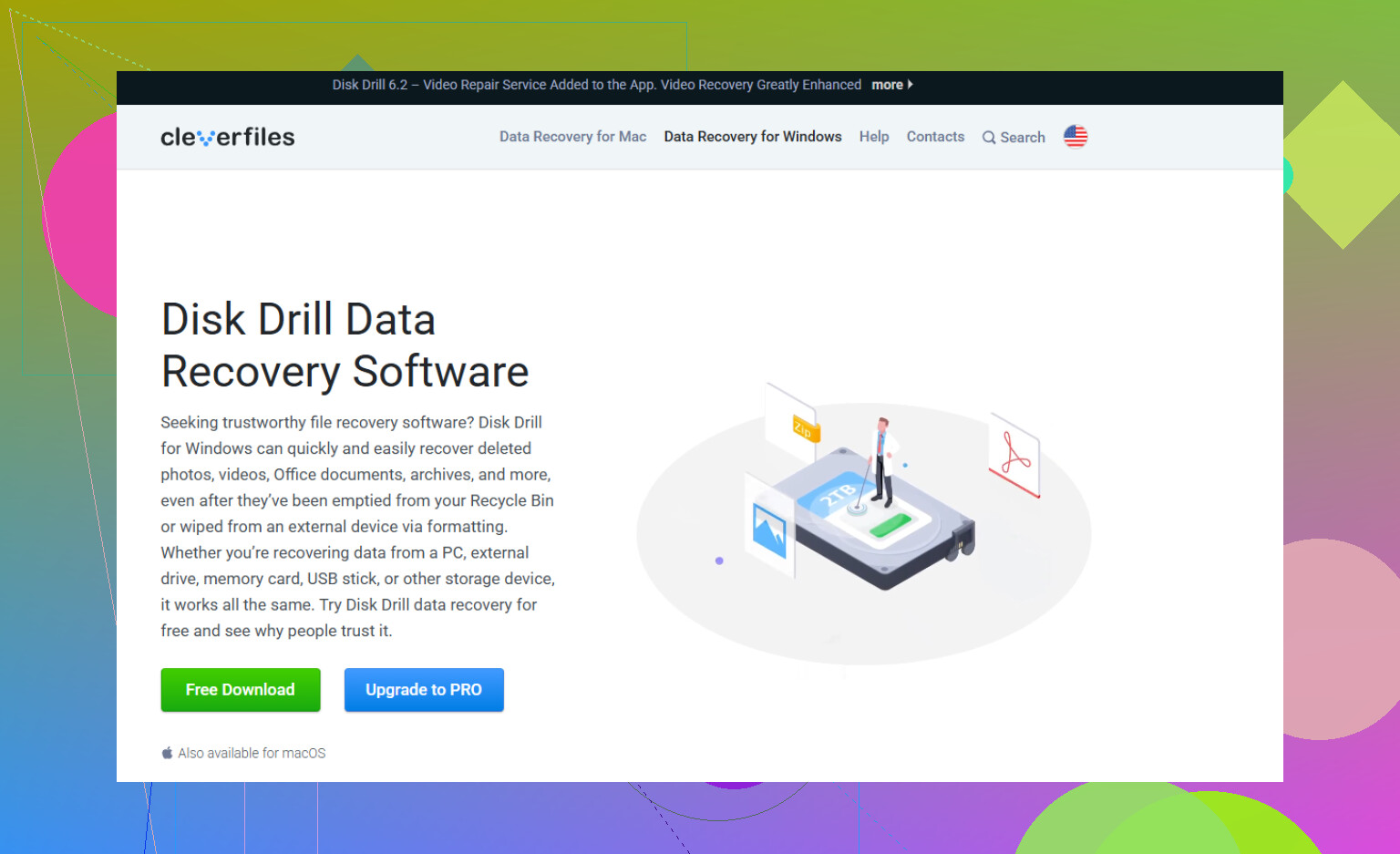
Yo probaría primero Disk Drill si quieres algo sencillo. Maneja bastante bien archivos eliminados, unidades formateadas y volúmenes exFAT dañados sin obligarte a pelear con la interfaz.
- Instala Disk Drill en un lugar distinto de la unidad exFAT que intentas recuperar.
- Conecta la unidad exFAT y espera a que aparezca en la aplicación.
- Ejecuta un análisis. Universal Scan suele ser la opción que conviene usar.
- Deja que termine o empieza a revisar los archivos encontrados mientras todavía está analizando.
- Previsualiza los archivos antes de recuperarlos.
- Recupéralos en una unidad diferente. No guardes nada de nuevo en el dispositivo exFAT original.
Si prefieres usar una herramienta gratuita, vale la pena echar un vistazo a TestDisk. No es tan fácil de usar y es más técnico, pero puede ser muy bueno cuando el problema es una partición faltante o dañada en lugar de una simple eliminación de archivos. Ha ayudado a mucha gente a recuperar particiones exFAT sin reformatear.
La única gran pega son los SSD. Si el dispositivo exFAT es un SSD, TRIM puede afectar si la recuperación es posible. TRIM le indica al SSD qué bloques ya no se necesitan después de una eliminación. Una vez que el SSD limpia esos bloques internamente, el software de recuperación normalmente no puede recuperar los archivos. Los SSD internos suelen usar TRIM, así que los archivos eliminados pueden desaparecer bastante rápido. Los SSD externos por USB son un poco menos predecibles porque puede que TRIM no se transmita correctamente, así que a veces la recuperación todavía puede ser posible. Los discos duros normales, las memorias USB y la mayoría de las tarjetas SD no funcionan de la misma manera, así que las probabilidades suelen ser mejores en esos casos.
Si la unidad hace clic, pierde la conexión, no aparece en ninguna computadora o parece físicamente dañada, yo detendría los intentos de recuperación por tu cuenta. Eso suena más a una falla de hardware, y los análisis repetidos o los ciclos de encendido pueden empeorar la situación. En ese punto, un servicio profesional de recuperación de datos es la opción más segura.
Si solo es un problema del sistema de archivos o de eliminación, la recuperación de exFAT puede salir bastante bien. La clave es actuar rápido, evitar escribir en la unidad y guardar los archivos recuperados en otro lugar.
No dejes que ningún programa de recuperación “repare” el USB antes de que hayas copiado los archivos o hecho una imagen de la unidad. Mucha gente ve un botón que dice arreglar, reconstruir, reparar, inicializar o formatear y hace clic porque parece inofensivo. En un volumen exFAT dañado, eso puede convertir un desastre recuperable en uno peor.
Estoy de acuerdo con el consejo anterior de no usar CHKDSK, pero sería un poco más prudente con escanear directamente la memoria USB si los archivos importan mucho. Las memorias USB pueden fallar mientras se leen, y los escaneos de recuperación implican mucha lectura. Si la unidad todavía se detecta con el tamaño correcto, la opción más segura es hacer primero una imagen sector por sector en otro disco y luego ejecutar la recuperación sobre la imagen. Herramientas como ddrescue son buenas para eso, aunque no son muy amigables para principiantes. Algunas aplicaciones de recuperación también pueden crear imágenes de disco, así que revisa esa opción antes de iniciar un escaneo largo.
Si solo necesitas la forma práctica más sencilla, usa Disk Drill u otra herramienta de recuperación en modo de escaneo de solo lectura, previsualiza lo que encuentre y recupéralo en tu computadora o en otra unidad externa diferente. No recuperes los archivos de vuelta en la misma memoria USB. Después de sacar tus datos, entonces puedes probar la memoria USB, reformatearla o tirarla si sigue comportándose de manera inestable. En el caso de archivos importantes, yo no volvería a confiar en esa memoria USB aunque se formatee correctamente.
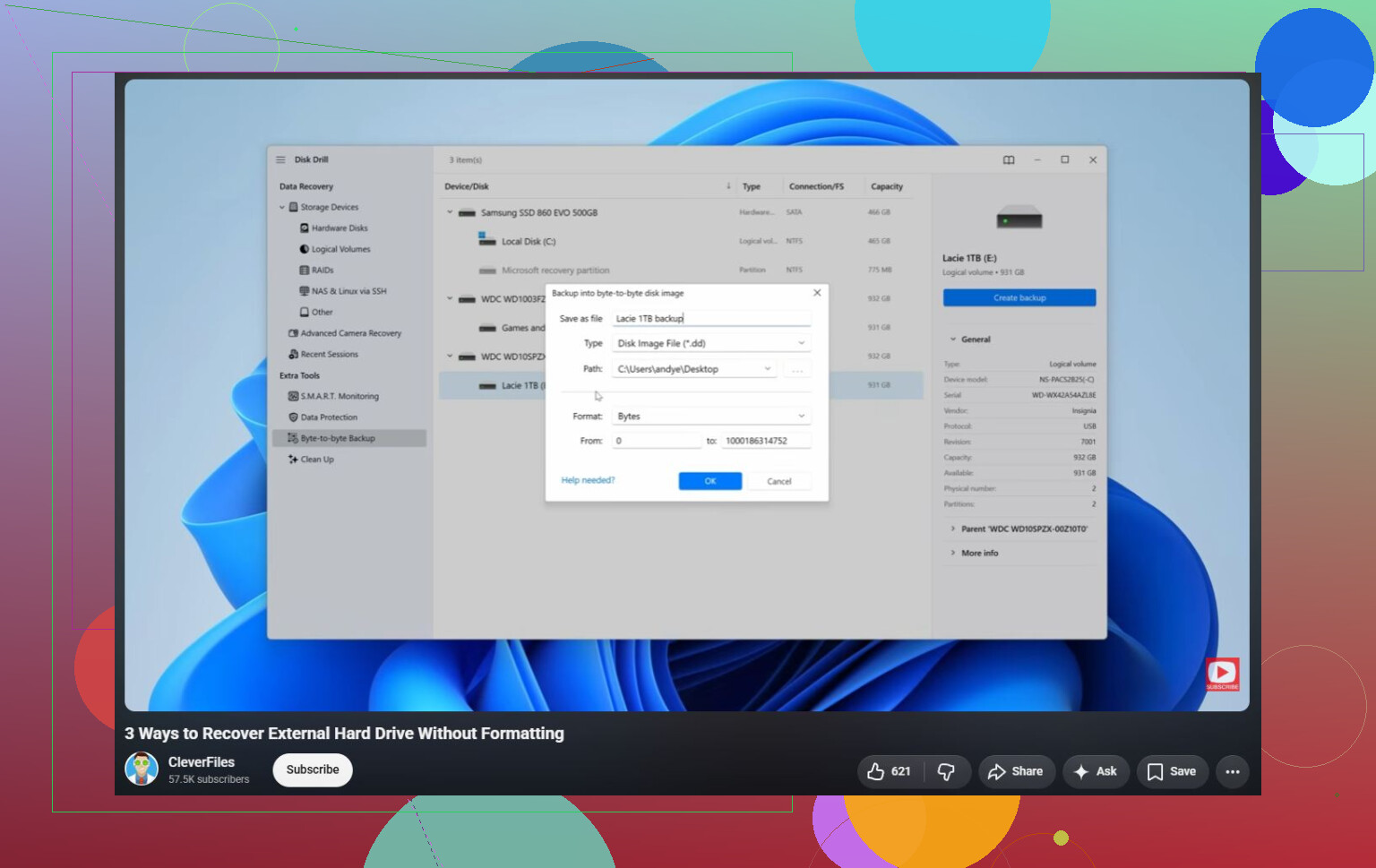
No sigas desconectándolo y volviéndolo a conectar una y otra vez con la esperanza de que Windows lo monte de repente. Cancela el aviso de formato y luego revisa primero Administración de discos. Si el USB muestra la capacidad correcta, el software de recuperación tiene con qué trabajar, y Disk Drill o similar puede escanearlo, preferiblemente después de crear una imagen. Si muestra 0 bytes, sin medio, o sigue desapareciendo, detente ahí porque probablemente ya no sea un problema de exFAT. Ese es el punto en el que los escaneos repetidos pueden desperdiciar la vida útil restante de la memoria USB, y un laboratorio es la opción más segura si los archivos valen lo que costará recuperarlos.
No lo inicialices.
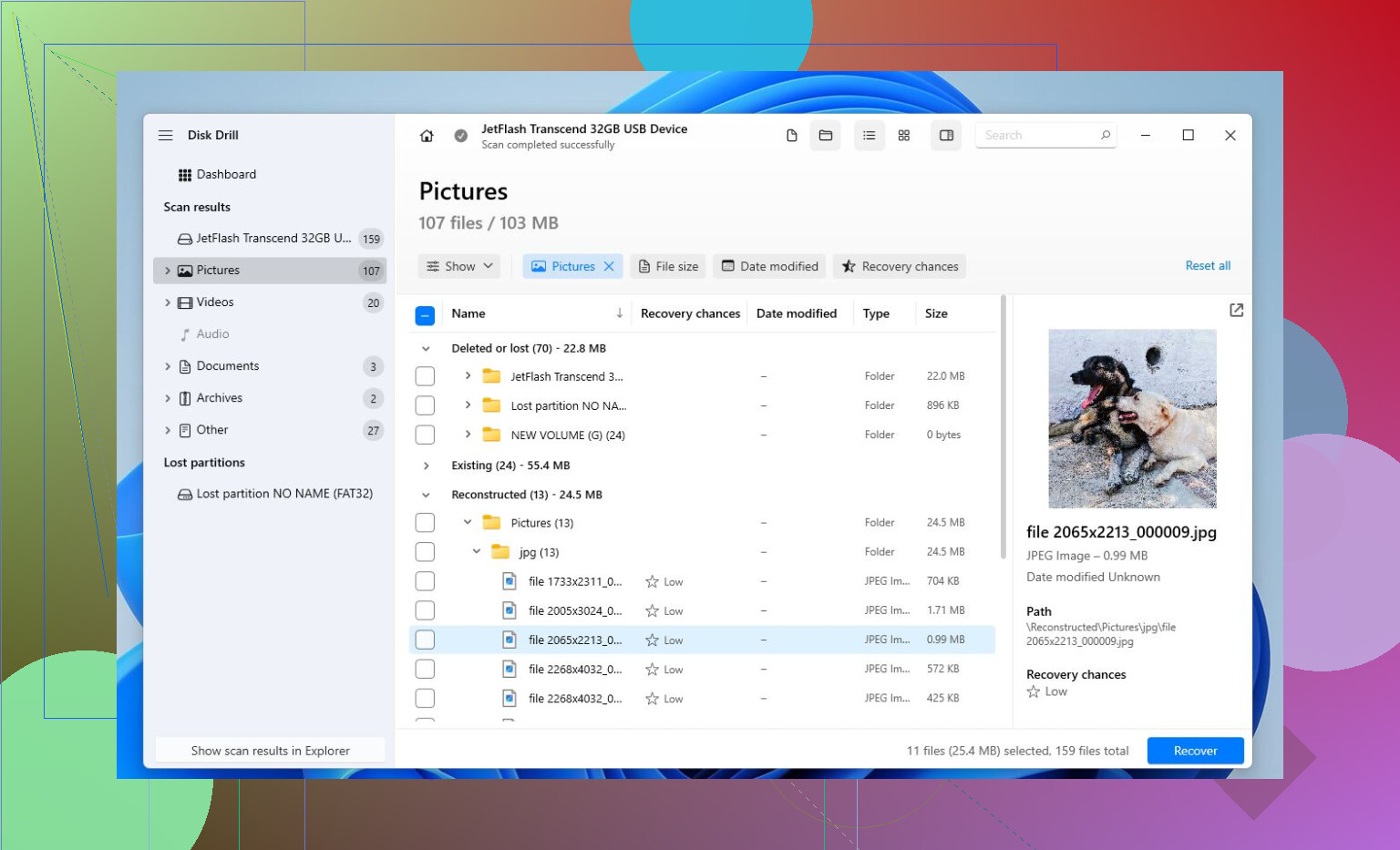
Windows puede llamar RAW al volumen, pedirte que lo formatees o, a veces, sugerir repararlo. Considera todo eso como operaciones de escritura hasta que se demuestre lo contrario. Lo molesto de exFAT es que, si las estructuras de directorio están dañadas, un escaneo de recuperación puede encontrar tus fotos/documentos/videos, pero no siempre con las carpetas o los nombres de archivo originales. Así que, si una herramienta muestra dos grupos como “partición existente/perdida” y “encontrado por firma”, revisa el primero con cuidado antes de llevarte una enorme pila de archivos renombrados.
Estoy de acuerdo con el consejo de hacer primero una imagen, pero si no tienes otra unidad lo bastante grande, no conviertas esto en cinco escaneos completos diferentes con cinco aplicaciones distintas. Elige un intento razonable, recupera primero lo más importante a un disco diferente y luego experimenta más tarde. Disk Drill está bien para eso si puede previsualizar los archivos antes de la recuperación, pero no uses ninguna opción que diga reparar, reconstruir o escribir cambios de vuelta en la USB.
Después de la recuperación, asume que la memoria es desechable. Aunque se formatee y pase una prueba rápida, una unidad flash USB que de forma aleatoria pasa a “necesita formato” no es donde volvería a poner la única copia de nada importante.