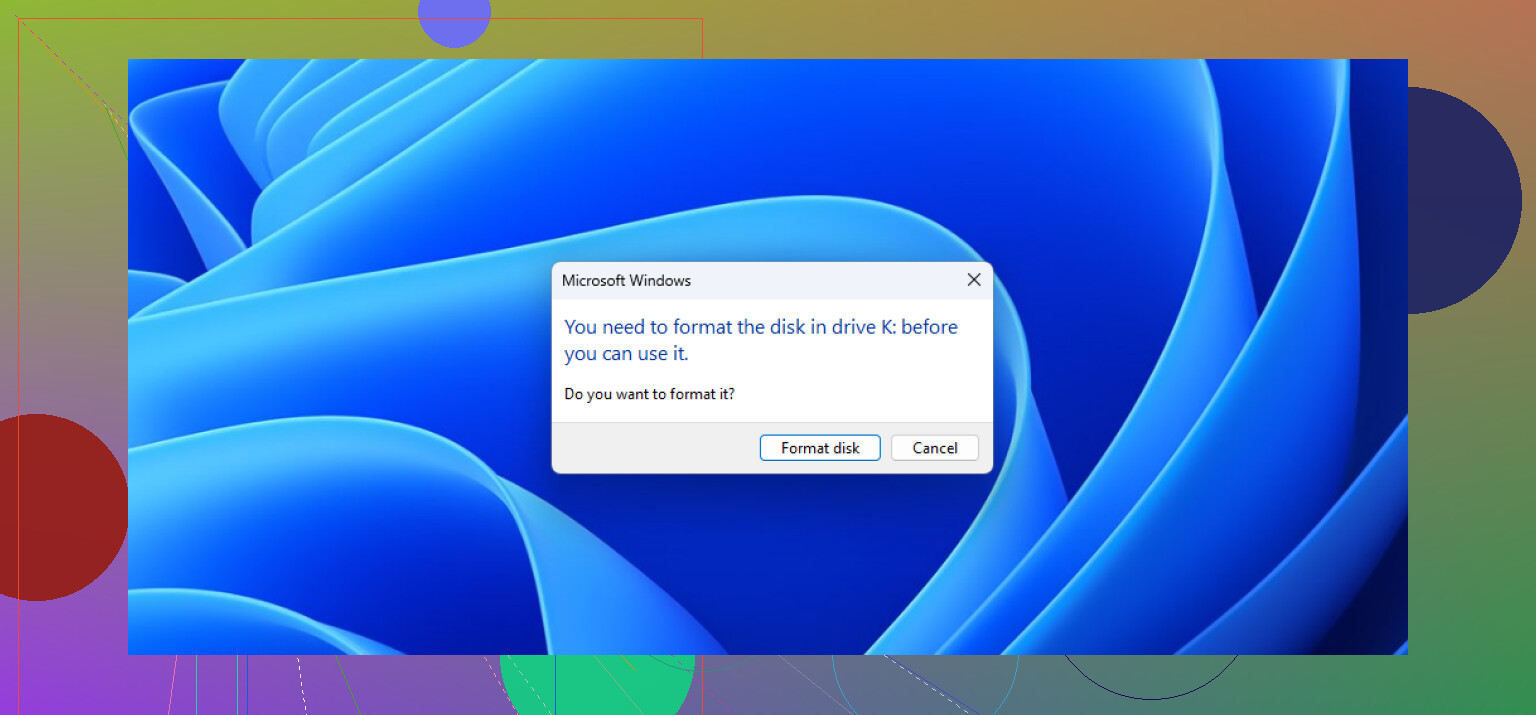
Elke keer als ik mijn USB-stick aansluit, meldt Windows dat deze moet worden geformatteerd voordat ik hem kan gebruiken. De stick bevat belangrijke bestanden, dus ik heb hem nog niet geformatteerd. Is er een veilige manier om de gegevens te herstellen en de USB-stick te repareren zonder iets kwijt te raken?
Formatteer de USB-stick nog niet. Die Windows-melding betekent meestal dat het bestandssysteem beschadigd of onleesbaar is, niet per se dat je foto's, documenten en video's verdwenen zijn. Dit kan gebeuren na een stroomstoring of wanneer een schijf wordt losgekoppeld terwijl er nog gegevens naar worden geschreven.
De veiligere aanpak is om eerst de bestanden te herstellen en de schijf daarna te formatteren. Hiervoor gebruik ik Disk Drill.
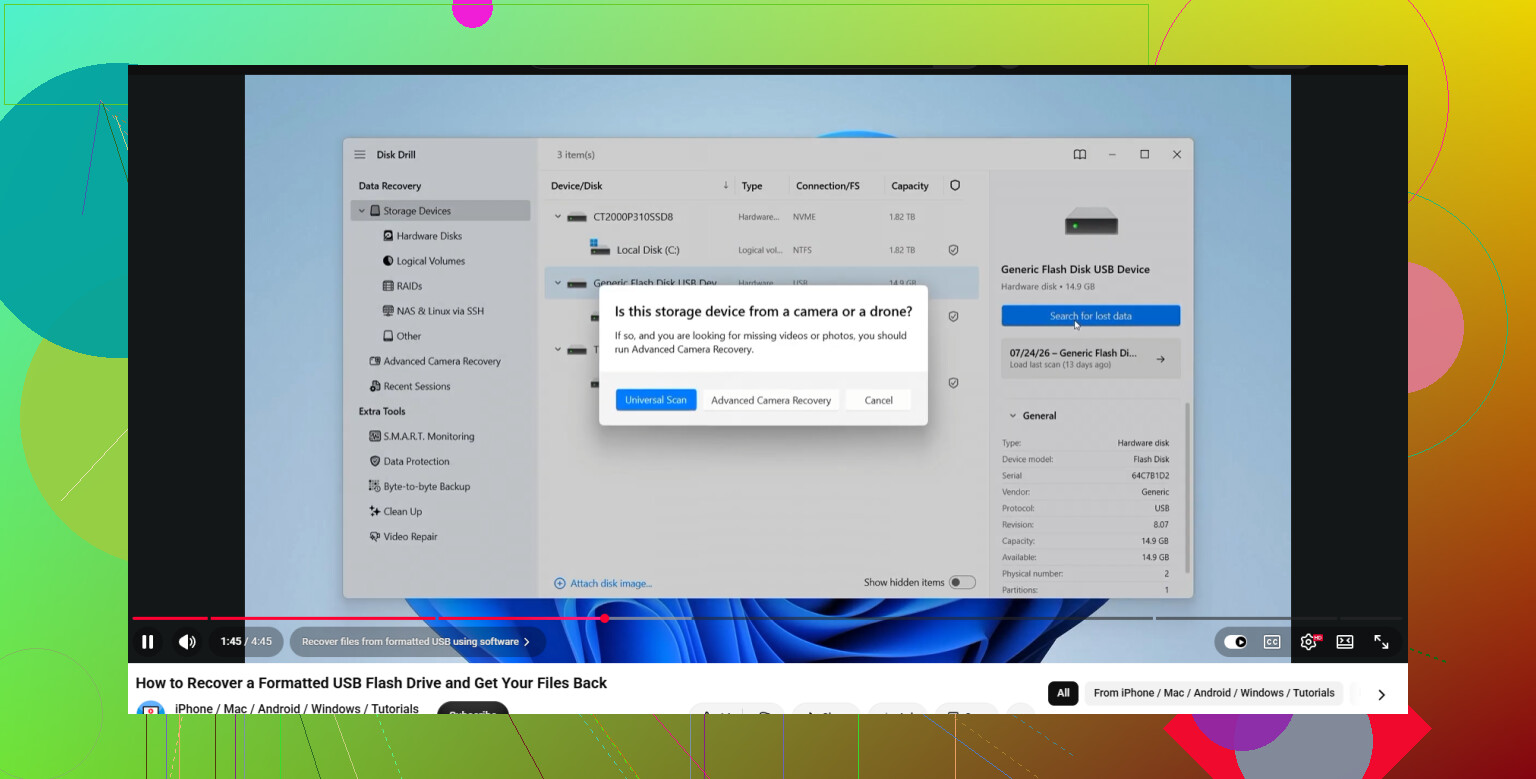
Maak voordat je iets scant indien mogelijk een byte-voor-byteback-up van de USB-stick. Een formatteringswaarschuwing kan soms wijzen op beschadigde blokken of defecte hardware, en het herhaaldelijk scannen van de fysieke schijf kan deze verder belasten. Disk Drill kan een volledige schijfkopie maken, die je via “Schijfkopie koppelen” kunt laden en scannen in plaats van rechtstreeks met de USB-stick te werken.
Selecteer de USB-stick of gekoppelde schijfkopie en klik vervolgens op “Zoeken naar verloren gegevens.” Laat indien mogelijk de universele scan voltooien. Deze zoekt naar bestandssignaturen in plaats van volledig op het beschadigde bestandssysteem te vertrouwen, zodat er nog steeds bestanden kunnen worden gevonden wanneer Windows de schijf als RAW of onleesbaar weergeeft. De software ondersteunt ongeveer 400 bestandstypen, waaronder foto's, documenten en videobestanden.
Je kunt ook op “Gevonden items bekijken” klikken voordat de scan is voltooid. Blader door categorieën zoals Afbeeldingen en Documenten en gebruik vervolgens het oogpictogram om een voorbeeld van belangrijke bestanden te bekijken. Als een bestand correct kan worden bekeken, is dat meestal een goed teken dat het intact kan worden hersteld.
Kies de gewenste bestanden en klik op “Herstellen.” Sla ze ergens anders op, bij voorkeur op de interne schijf van je computer of een ander betrouwbaar opslagapparaat. Herstel bestanden nooit naar dezelfde USB-stick, omdat hierdoor gegevens kunnen worden overschreven die je nog nodig hebt.
Zodra je hebt gecontroleerd dat de herstelde bestanden veilig op je computer zijn opgeslagen, kun je de USB-stick formatteren en weer bruikbaar maken. exFAT is een praktische keuze wanneer de schijf met verschillende apparaten moet werken, terwijl NTFS geschikter kan zijn als deze voornamelijk met Windows wordt gebruikt.
De volgorde is hierbij belangrijk: maak indien mogelijk een schijfkopie, herstel de gegevens, controleer de bestanden en formatteer pas daarna de schijf.
Ga er nog niet van uit dat de USB-stick beschadigd is. Als deze voor het laatst is gebruikt met een Mac, Linux-computer, camera, recorder of ander apparaat, begrijpt Windows het bestandssysteem mogelijk gewoon niet. Probeer de USB-stick in het oorspronkelijke apparaat of besturingssysteem en kopieer de bestanden daarvandaan voordat je iets anders doet.
Als Windows Schijfbeheer het station als RAW weergeeft maar wel de juiste capaciteit meldt, is @yara’s aanpak om eerst een schijfkopie te maken verstandig. Disk Drill kan de schijfkopie scannen op herstelbare bestanden, maar beschouw het als herstelsoftware en niet als een reparatieknop. Vermijd CHKDSK voorlopig, omdat dit wijzigingen naar het bestandssysteem schrijft en later herstel moeilijker kan maken.
Als de USB-stick de verkeerde grootte meldt, steeds de verbinding verbreekt, ongewoon heet wordt of niet zonder fouten kan worden gekopieerd naar een schijfkopie, probeer het dan niet opnieuw. Dit wijst eerder op een hardwaredefect, waarbij professioneel gegevensherstel mogelijk de veiligere optie is. Formatteer de USB-stick of voer reparatieprogramma’s pas uit nadat de belangrijke bestanden zijn gekopieerd en gecontroleerd.
Vertrouw die USB-stick niet meer, zelfs niet als de waarschuwing na het formatteren verdwijnt.
Herstel de bestanden vanaf de image zoals @yara voorstelde, maar houd er rekening mee dat een grondige scan mogelijk bestanden met algemene namen en zonder de oorspronkelijke mapstructuur oplevert. Het is nuttig om enkele bestanden vooraf te bekijken, maar open daarna ook de herstelde kopieën en controleer grotere documenten, foto’s en video’s volledig. Een miniatuur of voorbeeldweergave garandeert niet dat het volledige bestand intact is.
Zodra de gegevens veilig zijn, kun je de stick formatteren en testen, maar ik zou hem niet meer voor belangrijke zaken gebruiken. USB-sticks zijn goedkoop en beschadiging van het bestandssysteem kan het eerste teken zijn van versleten geheugen of een defecte controller. Gebruik hem hooguit voor tijdelijke overdrachten waarbij al een andere kopie bestaat.
Een volledige byte-voor-byte-image vereist vrije ruimte die gelijk is aan de totale capaciteit van de USB-stick, niet alleen aan de hoeveelheid gegevens die erop staat. Voor een stick van 256 GB is dus ongeveer 256 GB vrije ruimte op een andere, goed werkende schijf nodig. Zorg ervoor dat je die ruimte hebt voordat je begint, want als je de image op een bijna volle systeemschijf opslaat, kan dat een tweede probleem veroorzaken.
Ik ben het ermee eens dat je CHKDSK en formatteren moet vermijden, maar ik zou niet voor herstelsoftware betalen voordat is bevestigd dat deze iets bruikbaars kan vinden. Laat Disk Drill de image volledig scannen en bekijk daarna een voorbeeld van meerdere belangrijke bestanden van verschillende grootte. Als de resultaten voornamelijk uit beschadigde voorbeelden of willekeurige fragmenten bestaan, zal de aanschaf van een licentie de scan niet op magische wijze verbeteren.
Laat de oorspronkelijke USB-stick onaangeroerd totdat de herstelde kopieën zijn geopend en ergens anders als back-up zijn opgeslagen. Als er tijdens het maken van de image voortdurend leesfouten optreden of de schijf herhaaldelijk verdwijnt, stop dan in plaats van er meerdere verschillende scanners op los te laten. Herhaalde pogingen kunnen weinig kwaad bij logische beschadiging, maar zijn riskant wanneer het flashgeheugen of de controller defect raakt.
Klik niet op ‘Schijf initialiseren’, ‘Nieuw eenvoudig volume’ of iets anders dat een nieuwe partitie schrijft wanneer je Schijfbeheer opent. Die opties kunnen het herstel net zozeer bemoeilijken als de knop Formatteren.
Nadat je de hierboven aanbevolen image hebt gemaakt, zou ik eerst een herstelmethode proberen die rekening houdt met het bestandssysteem, voordat je terugvalt op een scan op basis van onbewerkte bestandssignaturen. @jeff heeft gelijk dat diepgaande scans algemene bestandsnamen kunnen opleveren, maar dat gebeurt meestal wanneer de software bestanden op basis van hun inhoud moet reconstrueren. Als de partitiemetadata of directoryvermeldingen nog gedeeltelijk leesbaar zijn, kan een tool mogelijk de oorspronkelijke bestandsnamen en mappenstructuur herstellen.
TestDisk is een gratis optie om dit te controleren. Voer de analyse uit op de image, niet op de USB-stick zelf, en kijk of het programma de ontbrekende partitie vindt of je de bestanden laat weergeven. Als het herkenbare mappen kan weergeven, kopieer je de bestanden naar een andere schijf. Wees voorzichtig met de functie ‘Write’. Het opnieuw opbouwen van een partitietabel kan een volume soms weer toegankelijk maken, maar het wijzigt metadata en mag niet je eerste stap zijn wanneer de enige kopie van de bestanden op het spel staat.
Als het bestandssysteem niet kan worden gereconstrueerd, gebruik dan een scan op basis van bestandssignaturen, zoals PhotoRec of de diepgaande scan in Disk Drill. Die aanpak negeert een groot deel van de beschadigde directory-informatie, waardoor foto’s en documenten mogelijk kunnen worden hersteld, ook al zijn de namen, datums en mappenstructuur verloren gegaan. Hiermee kunnen ook oude verwijderde bestanden, duplicaten, miniaturen en gedeeltelijke bestanden worden teruggevonden. Zorg voor voldoende ruimte op de doelschijf en houd rekening met enig handmatig sorteerwerk.
Controleer ook de grootte van de image voordat je erop vertrouwt. Deze moet overeenkomen met de opgegeven capaciteit van de USB-stick. Als het maken van de image voortijdig stopt, het logboek volloopt met leesfouten of er een veel kleiner bestand dan verwacht wordt aangemaakt, heb je mogelijk te maken met instabiele hardware in plaats van gewone beschadiging van het bestandssysteem. Laat de oorspronkelijke schijf losgekoppeld terwijl je de herstelde kopieën controleert en probeer geen herstelwerkzaamheden uit te voeren voordat je de belangrijke gegevens op ten minste twee andere locaties hebt opgeslagen.
Blijf het niet loskoppelen en opnieuw aansluiten in de hoop dat de waarschuwing verdwijnt. Gebruik één directe USB-poort op de computer, geen hub of aansluiting op het voorpaneel, en beweeg de stick niet terwijl deze wordt uitgelezen. Door een losse connector of instabiele stroomvoorziening kan een schijf die anders nog te herstellen is, halverwege het maken van een schijfkopie verdwijnen.
Het advies om eerst een schijfkopie te maken is verstandig als de schijf verbonden blijft en de juiste capaciteit aangeeft. Als deze slechts kort verschijnt, geef dan voorrang aan de paar onvervangbare bestanden in plaats van herhaaldelijk volledige scans uit te voeren. Na het herstel kan formatteren de schijf weer leesbaar maken, maar dat bewijst niet dat het flashgeheugen in goede staat is. Een volledige schrijf- en leestest wist de schijf, dus voer die pas uit nadat de bestanden elders zijn opgeslagen en vervang de stick als er nog meer fouten optreden.
Als die USB-stick met de verkeerde capaciteit wordt weergegeven of tijdens het scannen steeds wegvalt, sla dan alle softwarestappen over en beschouw hem als defecte hardware, zoals @vim_dave89 zei. Eerst een schijfkopie maken heeft alleen zin zolang de schijf stabiel blijft. Bij een stick die steeds verdwijnt, is elke nieuwe poging weer een risico dat je juist dat ene belangrijke bestand verliest.
Een versleutelde USB-stick en een beschadigde USB-stick kunnen dezelfde melding om te formatteren geven. Als VeraCrypt, BitLocker of bedrijfsversleuteling is gebruikt, probeer de USB-stick dan vóór het scannen te ontgrendelen met de oorspronkelijke software en sleutel, omdat herstelprogramma’s anders alleen versleutelde ruis zien. Als de USB-stick nooit is versleuteld, volg dan het bovenstaande herstelplan waarbij eerst een schijfkopie wordt gemaakt.
Ik heb in de loop der jaren twee schijven gehad die precies die melding gaven. Bij de ene was het flashgeheugen daadwerkelijk beschadigd. Bij de andere bleek het aan een haperende kaartlezer te liggen en kon de schijf op een andere computer perfect worden gelezen, zonder herstelsoftware. Probeer hem dus voordat je een schijfkopie maakt eerst op een tweede computer, met een andere lezer of rechtstreeks via een poort aan de achterkant, zoals @swiftbyte6215 zei. Zo sluit je eerst de goedkoopste oorzaak uit. Als de melding bij de stick overal verschijnt en de capaciteit correct wordt weergegeven, maak er dan inderdaad een schijfkopie van en laat Disk Drill de kopie scannen. Het is een prima eerste stap om te zien wat er daadwerkelijk te redden valt, maar koop het pas als een voorbeeldweergave bewijst dat het je bestanden kan lezen.