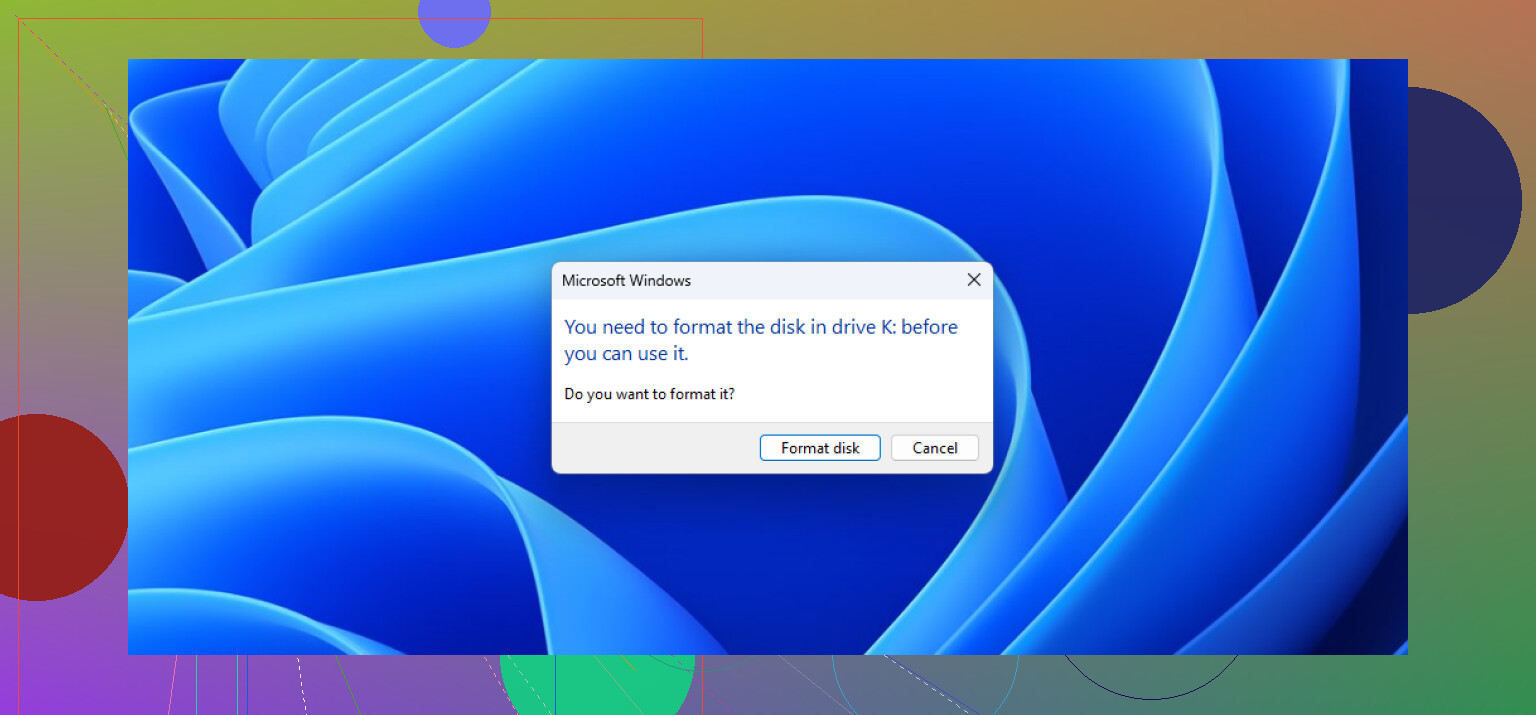
Cada vez que conecto mi unidad USB, Windows dice que debe formatearse antes de poder usarla. La unidad contiene archivos importantes, así que aún no la he formateado. ¿Hay alguna forma segura de recuperar los datos y reparar la unidad USB sin perder nada?
No formatees todavía la memoria USB. Ese mensaje de Windows suele indicar que el sistema de archivos está dañado o no se puede leer, no necesariamente que tus fotos, documentos y vídeos hayan desaparecido. Esto puede ocurrir tras un corte de energía o cuando se desconecta una unidad mientras todavía se están escribiendo datos.
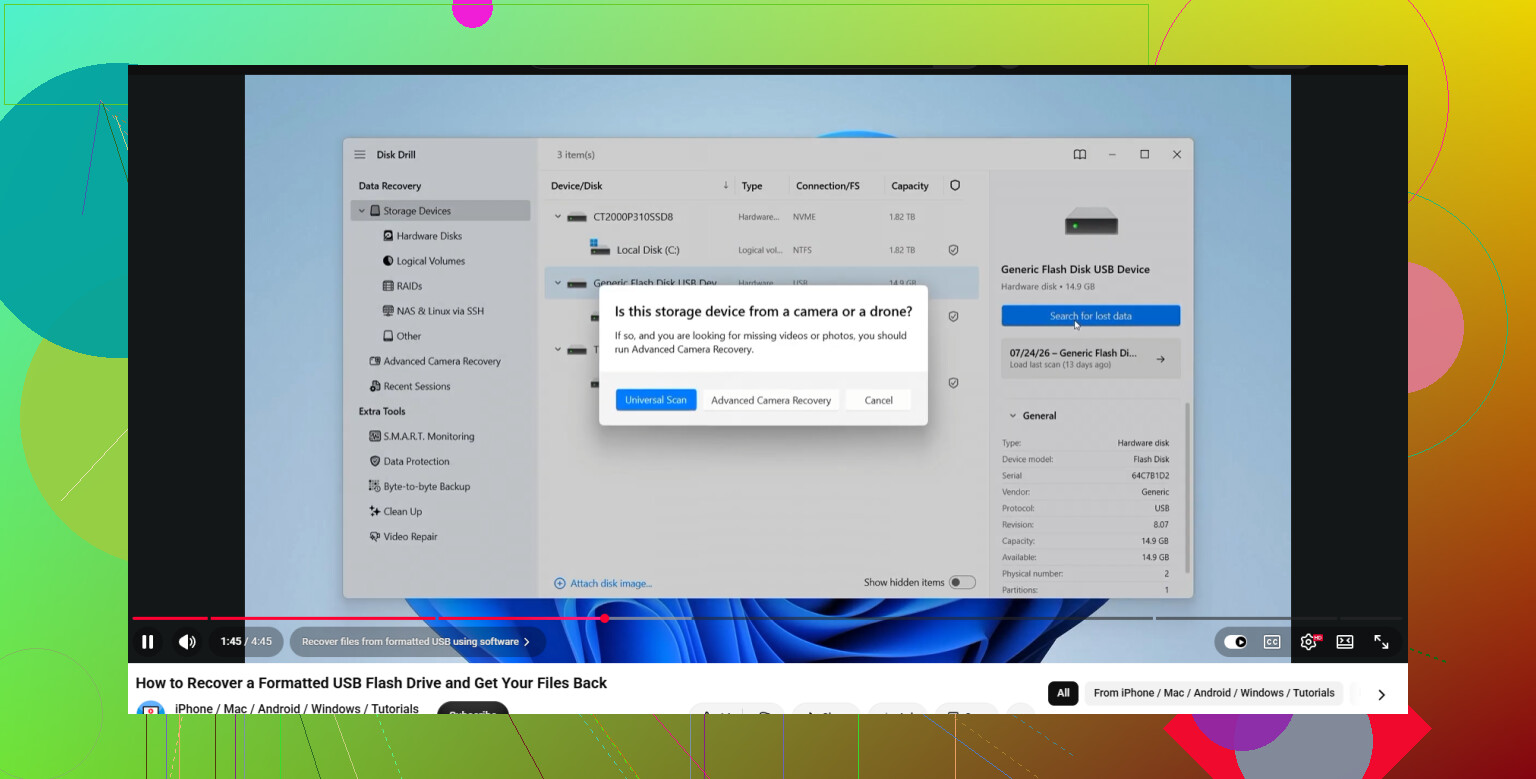
Lo más seguro es recuperar primero los archivos y formatear después la unidad. Para esto utilizo Disk Drill.
Antes de analizar nada, crea una copia de seguridad byte a byte de la memoria USB si es posible. Una advertencia de formato puede indicar en ocasiones la existencia de bloques defectuosos o fallos de hardware, y analizar repetidamente la unidad física puede someterla a más estrés. Disk Drill puede crear una imagen completa del disco, que puedes cargar mediante “Adjuntar imagen de disco” y analizar en lugar de trabajar directamente con la memoria USB.
Selecciona la memoria USB o la imagen de disco adjunta y haz clic en “Buscar datos perdidos”. Si puedes, deja que finalice el Análisis universal. Este busca firmas de archivos en lugar de depender por completo del sistema de archivos dañado, por lo que puede encontrar archivos incluso cuando Windows muestra la unidad como RAW o ilegible. Admite aproximadamente 400 tipos de archivos, incluidos fotos, documentos y archivos de vídeo.
También puedes hacer clic en “Revisar elementos encontrados” antes de que finalice el análisis. Explora categorías como Imágenes y Documentos y, a continuación, utiliza el icono del ojo para obtener una vista previa de cualquier elemento importante. Si la vista previa de un archivo se muestra correctamente, suele ser una buena señal de que puede recuperarse intacto.
Elige los archivos que quieras y haz clic en “Recuperar”. Guárdalos en otro lugar, preferiblemente en la unidad interna de tu ordenador o en otro dispositivo de almacenamiento en buen estado. Nunca recuperes los archivos en la misma memoria USB, ya que podrías sobrescribir datos que todavía necesitas.
Una vez que hayas confirmado que los archivos recuperados están almacenados de forma segura en tu ordenador, puedes formatear la memoria USB y volver a utilizarla. exFAT es una opción práctica cuando la unidad debe funcionar en distintos dispositivos, mientras que NTFS puede ser más adecuado si se va a utilizar principalmente con Windows.
El orden es importante: crea una imagen si es posible, recupera los datos, verifica los archivos y solo entonces formatea la unidad.
No des por hecho todavía que el USB esté dañado. Si se utilizó por última vez con un Mac, un ordenador con Linux, una cámara, una grabadora u otro dispositivo, puede que Windows simplemente no reconozca su sistema de archivos. Pruébalo en el dispositivo o sistema operativo original y copia allí los archivos antes de hacer cualquier otra cosa.
Si la Administración de discos de Windows muestra la unidad como RAW, pero indica la capacidad correcta, el enfoque de @yara de crear primero una imagen es sensato. Disk Drill puede analizar la imagen en busca de archivos recuperables, pero debes tratarlo como un software de recuperación, no como un botón de reparación. Evita CHKDSK por ahora, ya que escribe cambios en el sistema de archivos y puede dificultar una recuperación posterior.
Si el USB indica un tamaño incorrecto, se desconecta continuamente, se calienta de forma inusual o no se puede crear una imagen sin errores, deja de intentarlo. Esto apunta más a un fallo de hardware, en cuyo caso recurrir a un servicio profesional de recuperación puede ser la opción más segura. Formatea o ejecuta herramientas de reparación únicamente después de haber copiado y comprobado los archivos importantes.
No vuelvas a confiar en esa memoria USB, aunque al formatearla desaparezca la advertencia.
Recupera los datos de la imagen como sugirió @yara, pero ten en cuenta que un análisis profundo puede recuperar archivos con nombres genéricos y sin la estructura de carpetas original. Es útil previsualizar algunos archivos, aunque después debes abrir las copias recuperadas y revisar por completo los documentos grandes, las fotos y los vídeos. Una miniatura o vista previa no garantiza que el archivo entero esté intacto.
Una vez que los datos estén a salvo, puedes formatear y probar la unidad, pero yo dejaría de usarla para cualquier cosa importante. Las memorias USB son baratas, y la corrupción del sistema de archivos puede ser la primera señal de que la memoria está desgastada o el controlador está fallando. Como mucho, consérvala para transferencias temporales cuando ya exista otra copia.
Una imagen completa byte por byte necesita un espacio libre equivalente a la capacidad total de la memoria USB, no solo a la cantidad de datos almacenados en ella. Por lo tanto, una memoria de 256 GB necesita aproximadamente 256 GB disponibles en otra unidad en buen estado. Asegúrate de disponer de ese espacio antes de empezar, ya que guardar la imagen en un disco del sistema casi lleno puede crear un segundo problema.
Estoy de acuerdo en evitar CHKDSK y el formateo, pero no pagaría por un software de recuperación antes de confirmar que puede encontrar algo útil. Deja que Disk Drill termine de analizar la imagen y, después, previsualiza varios archivos importantes de distintos tamaños. Si los resultados son principalmente vistas previas dañadas o fragmentos aleatorios, comprar una licencia no mejorará mágicamente el análisis.
No toques la memoria USB original hasta haber abierto las copias recuperadas y haber hecho una copia de seguridad de ellas en otro lugar. Si al crear la imagen se producen errores de lectura constantes o la unidad desaparece repetidamente, detente en lugar de ejecutar varios programas de análisis diferentes sobre ella. Los intentos repetidos tienen poco coste cuando se trata de daños lógicos, pero son arriesgados cuando la memoria flash o el controlador están fallando.
No hagas clic en “Inicializar disco”, “Nuevo volumen simple” ni en ninguna opción que escriba una nueva partición al abrir Administración de discos. Esas opciones pueden complicar la recuperación tanto como el botón Formatear.
Después de crear la imagen recomendada anteriormente, intentaría primero una recuperación que tenga en cuenta el sistema de archivos antes de recurrir a un análisis de firmas sin procesar. @jeff tiene razón en que los análisis profundos pueden generar nombres de archivo genéricos, pero eso suele ocurrir cuando el software tiene que extraer los archivos a partir de su contenido. Si los metadatos de la partición o los registros de directorios aún son parcialmente legibles, una herramienta podría recuperar los nombres de archivo y la estructura de carpetas originales.
TestDisk es una opción gratuita para comprobarlo. Ejecuta su análisis en la imagen, no en el propio USB, y comprueba si encuentra la partición perdida o si te permite ver la lista de archivos. Si puede mostrar carpetas coherentes, copia los archivos a otra unidad. Ten cuidado con su función “Escribir”. Reconstruir una tabla de particiones a veces puede hacer que un volumen vuelva a ser accesible, pero modifica los metadatos y no debería ser tu primera opción cuando está en juego la única copia de los archivos.
Si no se puede reconstruir el sistema de archivos, utiliza un análisis basado en firmas, como PhotoRec o el análisis más profundo de Disk Drill. Este método ignora gran parte de la información dañada de los directorios, por lo que las fotos y los documentos pueden recuperarse aunque se hayan perdido sus nombres, fechas y estructura de carpetas. También puede recuperar archivos antiguos eliminados, duplicados, miniaturas y archivos parciales. Asegúrate de disponer de suficiente espacio en la unidad de destino y prepárate para realizar parte de la clasificación manualmente.
Comprueba también el tamaño de la imagen antes de darla por válida. Debería coincidir con la capacidad indicada del USB. Si la creación de la imagen se detiene antes de tiempo, llena el registro de errores de lectura o genera un archivo mucho más pequeño de lo esperado, es posible que se trate de hardware inestable y no de un problema común de corrupción del sistema de archivos. Mantén desconectada la unidad original mientras revisas las copias recuperadas y no intentes ninguna reparación hasta que tengas los datos importantes en al menos otras dos ubicaciones.
No sigas desconectando y volviendo a conectar la memoria con la esperanza de que desaparezca la advertencia. Usa un puerto USB directo del ordenador, no un concentrador ni una extensión del panel frontal, y evita mover la memoria mientras se está leyendo. Un conector suelto o una alimentación inestable pueden hacer que una unidad que, de otro modo, sería recuperable desaparezca a mitad de la creación de la imagen.
El consejo de crear primero una imagen es adecuado si la unidad permanece conectada e indica la capacidad correcta. Si solo aparece brevemente, da prioridad a los pocos archivos irremplazables en lugar de iniciar repetidamente análisis completos. Después de la recuperación, es posible que formatearla permita leerla de nuevo, pero eso no demuestra que la memoria flash esté en buen estado. Una prueba completa de escritura y lectura borraría la unidad, así que ejecútala únicamente después de guardar los archivos en otro lugar y sustituye la memoria si vuelve a mostrar algún error.
Si esa memoria USB aparece con una capacidad incorrecta o sigue desconectándose durante el escaneo, omite todos los pasos de software y trátala como un dispositivo defectuoso, como dijo @vim_dave89. Crear primero una imagen solo tiene sentido mientras la unidad se mantenga estable. En una memoria que sigue desapareciendo, cada nuevo intento supone otra posibilidad de perder justo el archivo que realmente te importaba.
Un USB cifrado y un USB dañado pueden mostrar el mismo aviso de formateo. Si utilizaba VeraCrypt, BitLocker o un sistema de cifrado del lugar de trabajo, intenta desbloquearlo con el software y la clave originales antes de escanearlo, ya que, de lo contrario, las herramientas de recuperación solo detectarán datos cifrados ininteligibles. Si nunca estuvo cifrado, sigue el plan anterior de recuperación creando primero una imagen.
A lo largo de los años, dos unidades me mostraron exactamente ese mensaje. Una tenía la memoria flash realmente dañada. La otra resultó deberse a un lector de tarjetas defectuoso, y la unidad se leyó perfectamente en otro equipo sin necesidad de usar ningún software de recuperación. Así que, antes de crear una imagen, pruébala en otro ordenador, con un lector diferente o en un puerto trasero directo, como dijo @swiftbyte6215. Así descartas primero el fallo más barato. Si el mensaje aparece con la memoria USB en todas partes y la capacidad parece correcta, entonces sí, crea una imagen y deja que Disk Drill analice la copia. Es una buena primera opción para ver qué se puede recuperar realmente, pero no pagues hasta que una vista previa demuestre que puede leer tus archivos.