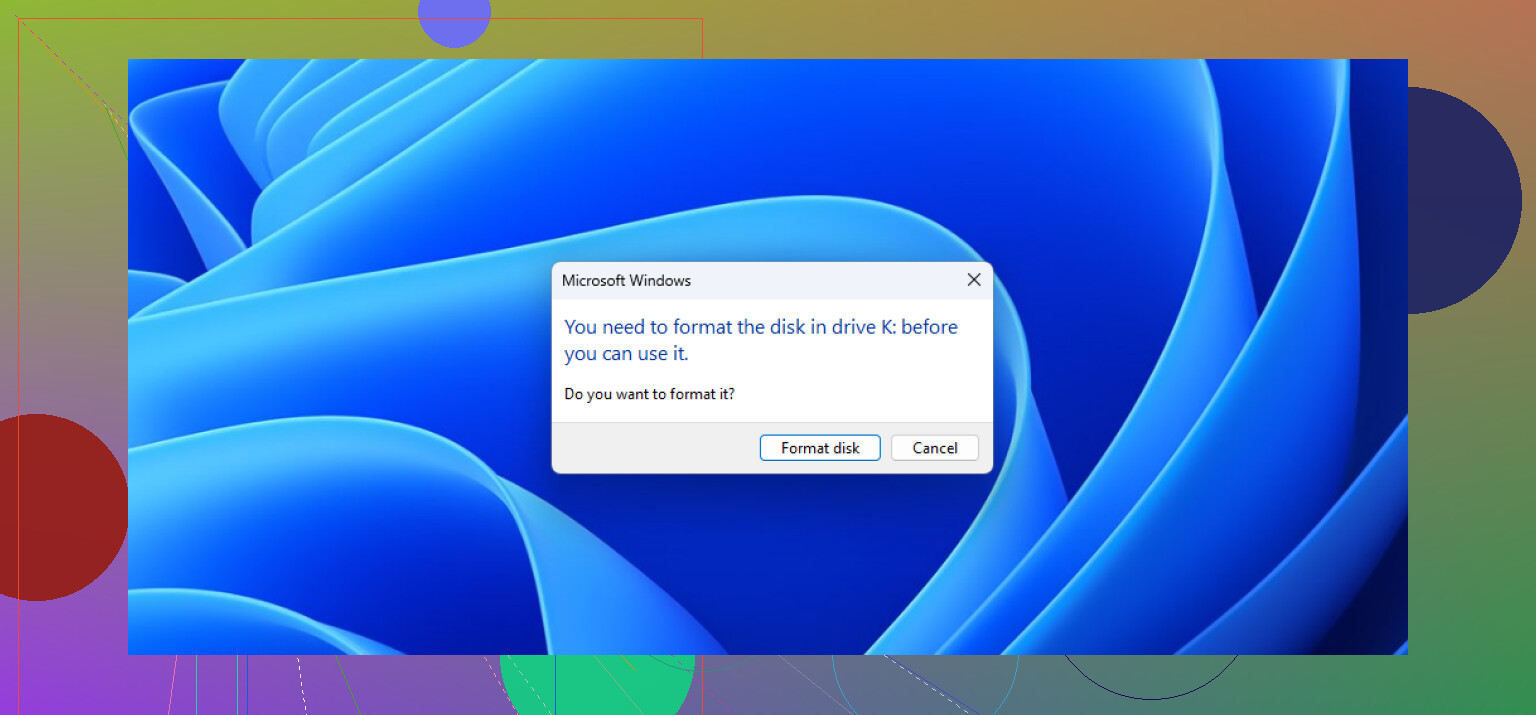
Jedes Mal, wenn ich meinen USB-Stick anschließe, meldet Windows, dass er formatiert werden muss, bevor ich ihn verwenden kann. Der USB-Stick enthält wichtige Dateien, daher habe ich ihn noch nicht formatiert. Gibt es eine sichere Möglichkeit, die Daten wiederherzustellen und den USB-Stick zu reparieren, ohne etwas zu verlieren?
Formatieren Sie den USB-Stick noch nicht. Diese Windows-Meldung bedeutet in der Regel, dass das Dateisystem beschädigt oder nicht lesbar ist, nicht unbedingt, dass Ihre Fotos, Dokumente und Videos verloren sind. Dies kann nach einem Stromausfall oder dann passieren, wenn ein Laufwerk getrennt wird, während noch Daten darauf geschrieben werden.
Am sichersten ist es, zuerst die Dateien wiederherzustellen und das Laufwerk erst danach zu formatieren. Dafür verwende ich Disk Drill.
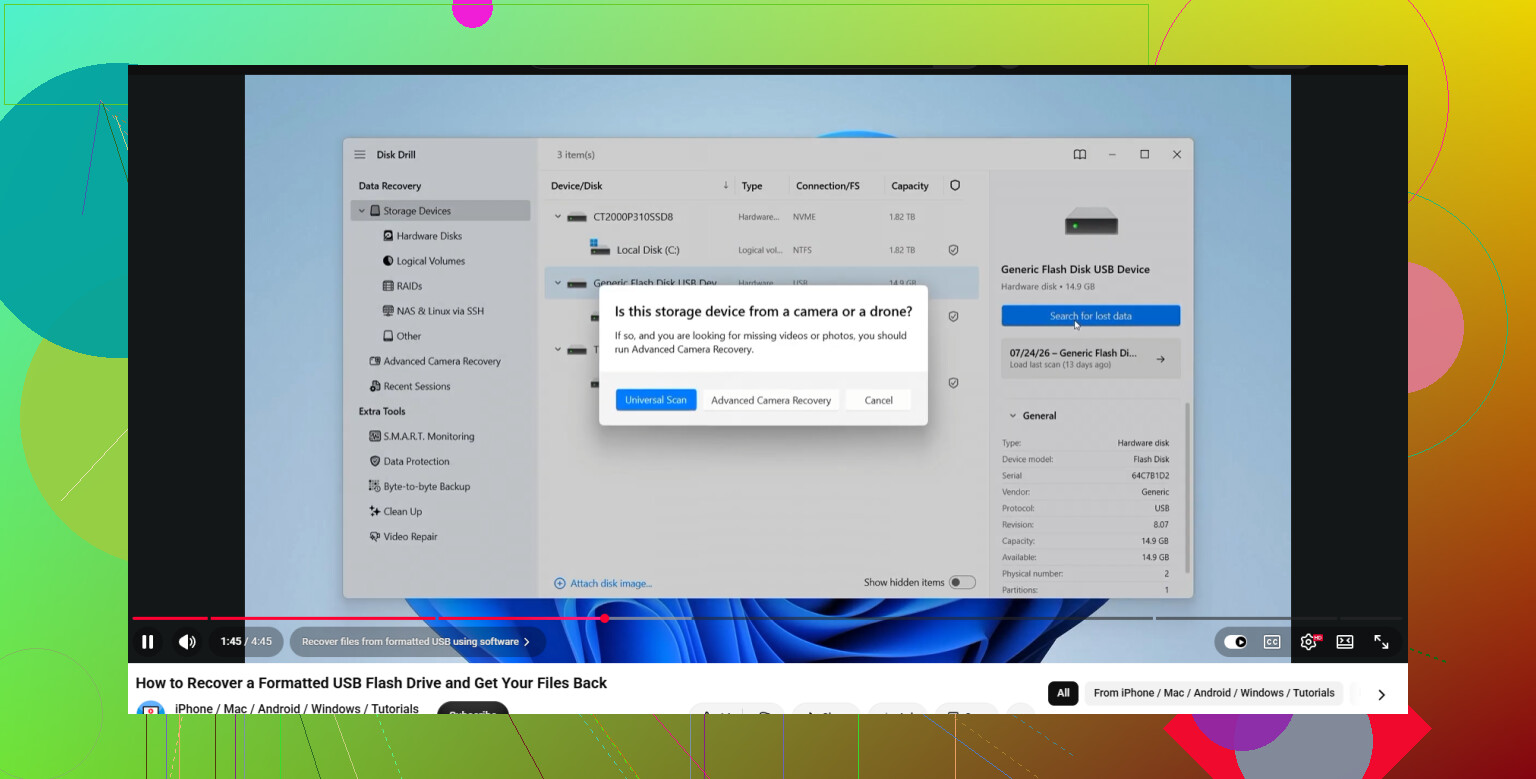
Erstellen Sie vor dem Scan möglichst eine Byte-für-Byte-Sicherung des USB-Sticks. Eine Formatierungswarnung kann mitunter auf fehlerhafte Blöcke oder einen Hardwaredefekt hinweisen, und wiederholte Scans des physischen Laufwerks können es zusätzlich belasten. Disk Drill kann ein vollständiges Laufwerksabbild erstellen, das Sie über „Disk-Image einbinden“ laden und anstelle des USB-Sticks scannen können.
Wählen Sie den USB-Stick oder das eingebundene Laufwerksabbild aus und klicken Sie anschließend auf „Nach verlorenen Daten suchen“. Lassen Sie den universellen Scan möglichst vollständig durchlaufen. Er sucht nach Dateisignaturen, statt sich ausschließlich auf das beschädigte Dateisystem zu verlassen. Dadurch kann er Dateien auch dann finden, wenn Windows das Laufwerk als RAW oder nicht lesbar anzeigt. Er unterstützt rund 400 Dateitypen, darunter Fotos, Dokumente und Videodateien.
Sie können auch schon vor Abschluss des Scans auf „Gefundene Elemente überprüfen“ klicken. Durchsuchen Sie Kategorien wie Bilder und Dokumente und verwenden Sie anschließend das Augensymbol, um wichtige Dateien in der Vorschau anzuzeigen. Wenn eine Datei korrekt in der Vorschau angezeigt wird, ist dies normalerweise ein gutes Zeichen dafür, dass sie vollständig wiederhergestellt werden kann.
Wählen Sie die gewünschten Dateien aus und klicken Sie auf „Wiederherstellen“. Speichern Sie sie an einem anderen Ort, vorzugsweise auf dem internen Laufwerk Ihres Computers oder einem anderen intakten Speichermedium. Stellen Sie Dateien niemals auf demselben USB-Stick wieder her, da dadurch noch benötigte Daten überschrieben werden könnten.
Sobald Sie sich vergewissert haben, dass die wiederhergestellten Dateien sicher auf Ihrem Computer gespeichert sind, können Sie den USB-Stick formatieren und wieder nutzbar machen. exFAT ist eine praktische Wahl, wenn das Laufwerk mit verschiedenen Geräten funktionieren soll, während NTFS sinnvoller sein kann, wenn es hauptsächlich unter Windows verwendet wird.
Die Reihenfolge ist hierbei wichtig: Erstellen Sie möglichst ein Abbild, stellen Sie die Daten wieder her, überprüfen Sie die Dateien und formatieren Sie das Laufwerk erst danach.
Gehen Sie noch nicht davon aus, dass der USB-Stick beschädigt ist. Wenn er zuletzt mit einem Mac, Linux-Computer, einer Kamera, einem Aufnahmegerät oder einem anderen Gerät verwendet wurde, kann Windows möglicherweise lediglich sein Dateisystem nicht erkennen. Probieren Sie ihn im ursprünglichen Gerät oder Betriebssystem aus und kopieren Sie dort die Dateien herunter, bevor Sie etwas anderes unternehmen.
Wenn die Windows-Datenträgerverwaltung das Laufwerk als RAW anzeigt, aber die richtige Kapazität meldet, ist der Image-zuerst-Ansatz von @yara sinnvoll. Disk Drill kann das Image nach wiederherstellbaren Dateien durchsuchen, sollte aber als Wiederherstellungssoftware und nicht als Reparaturwerkzeug betrachtet werden. Vermeiden Sie vorerst CHKDSK, da es Änderungen am Dateisystem vornimmt und eine spätere Wiederherstellung erschweren kann.
Wenn der USB-Stick die falsche Größe meldet, ständig die Verbindung verliert, ungewöhnlich heiß wird oder sich nicht fehlerfrei als Image sichern lässt, sollten Sie keine weiteren Versuche unternehmen. Das deutet eher auf einen Hardwaredefekt hin, bei dem eine professionelle Datenrettung die sicherere Option sein kann. Formatieren Sie den USB-Stick oder führen Sie Reparaturwerkzeuge erst aus, nachdem die wichtigen Dateien kopiert und überprüft wurden.
Vertraue diesem USB-Stick nicht mehr, selbst wenn die Warnung nach dem Formatieren nicht mehr erscheint.
Stelle die Daten wie von @yara vorgeschlagen aus dem Abbild wieder her, rechne aber damit, dass ein Tiefenscan möglicherweise Dateien mit allgemeinen Namen und ohne die ursprüngliche Ordnerstruktur liefert. Es ist sinnvoll, einige Dateien in der Vorschau anzusehen. Anschließend solltest du jedoch die wiederhergestellten Kopien öffnen und größere Dokumente, Fotos und Videos vollständig überprüfen. Ein Miniaturbild oder eine Vorschau garantiert nicht, dass die gesamte Datei intakt ist.
Sobald die Daten gesichert sind, kannst du den Stick formatieren und testen, aber ich würde ihn nicht mehr für wichtige Daten verwenden. USB-Sticks sind günstig, und eine Beschädigung des Dateisystems kann das erste Anzeichen für verschlissenen Speicher oder einen ausfallenden Controller sein. Verwende ihn höchstens für vorübergehende Übertragungen, bei denen bereits eine weitere Kopie vorhanden ist.
Ein vollständiges Byte-für-Byte-Abbild benötigt freien Speicherplatz in Höhe der Gesamtkapazität des USB-Sticks, nicht nur entsprechend der darauf gespeicherten Datenmenge. Für einen 256-GB-Stick müssen daher ungefähr 256 GB auf einem anderen intakten Laufwerk verfügbar sein. Stellen Sie vor Beginn sicher, dass dieser Speicherplatz vorhanden ist, da das Speichern des Abbilds auf einer fast vollen Systemfestplatte ein zweites Problem verursachen kann.
Ich stimme zu, dass CHKDSK und eine Formatierung vermieden werden sollten, würde aber nicht für eine Wiederherstellungssoftware bezahlen, bevor bestätigt wurde, dass sie überhaupt etwas Brauchbares erkennen kann. Lassen Sie Disk Drill das Abbild vollständig scannen und zeigen Sie anschließend eine Vorschau mehrerer wichtiger Dateien unterschiedlicher Größe an. Wenn die Vorschauen größtenteils fehlerhaft sind oder nur zufällige Fragmente enthalten, wird der Kauf einer Lizenz die Scanergebnisse nicht auf magische Weise verbessern.
Lassen Sie den ursprünglichen USB-Stick unangetastet, bis die wiederhergestellten Kopien geöffnet und an einem anderen Ort gesichert wurden. Wenn beim Erstellen des Abbilds ständig Lesefehler auftreten oder das Laufwerk wiederholt verschwindet, brechen Sie an dieser Stelle ab, anstatt mehrere verschiedene Scanner darauf anzuwenden. Wiederholte Versuche sind bei logischen Beschädigungen unproblematisch, aber riskant, wenn der Flash-Speicher oder der Controller ausfällt.
Klicken Sie beim Öffnen der Datenträgerverwaltung nicht auf „Datenträger initialisieren“, „Neues einfaches Volume“ oder eine andere Option, die eine neue Partition schreibt. Diese Optionen können die Wiederherstellung ebenso erschweren wie die Schaltfläche „Formatieren“.
Nachdem Sie das oben empfohlene Abbild erstellt haben, würde ich zunächst eine dateisystembasierte Wiederherstellung versuchen, bevor ich auf einen Rohdatenscan anhand von Dateisignaturen zurückgreife. @jeff hat recht, dass Tiefenscans generische Dateinamen erzeugen können. Dies geschieht jedoch normalerweise, wenn die Software Dateien anhand ihrer Inhalte rekonstruieren muss. Wenn die Partitionsmetadaten oder Verzeichniseinträge noch teilweise lesbar sind, kann ein Tool stattdessen möglicherweise die ursprünglichen Dateinamen und die Ordnerstruktur wiederherstellen.
TestDisk ist eine kostenlose Möglichkeit, dies zu überprüfen. Führen Sie die Analyse mit dem Abbild und nicht mit dem USB-Laufwerk selbst durch und prüfen Sie, ob das Tool die fehlende Partition findet oder Ihnen das Auflisten der Dateien ermöglicht. Wenn sinnvolle Ordner angezeigt werden, kopieren Sie die Dateien auf ein anderes Laufwerk. Seien Sie bei der Funktion „Write“ vorsichtig. Das Wiederherstellen einer Partitionstabelle kann ein Volume manchmal wieder zugänglich machen, verändert jedoch Metadaten und sollte nicht Ihr erster Schritt sein, wenn die einzige Kopie der Dateien auf dem Spiel steht.
Wenn das Dateisystem nicht rekonstruiert werden kann, verwenden Sie einen signaturbasierten Scan, beispielsweise mit PhotoRec oder den Tiefenscan von Disk Drill. Dieser Ansatz ignoriert einen Großteil der beschädigten Verzeichnisinformationen, sodass Fotos und Dokumente möglicherweise wiederhergestellt werden können, obwohl ihre Namen, Datumsangaben und Ordnerstruktur verloren gegangen sind. Dabei können auch alte gelöschte Dateien, Duplikate, Miniaturansichten und unvollständige Dateien wiederhergestellt werden. Planen Sie ausreichend Speicherplatz auf dem Ziellaufwerk ein und rechnen Sie damit, die Dateien teilweise manuell sortieren zu müssen.
Überprüfen Sie auch die Größe des Abbilds, bevor Sie ihm vertrauen. Sie sollte der angegebenen Kapazität des USB-Laufwerks entsprechen. Wenn die Abbilderstellung vorzeitig abbricht, das Protokoll voller Lesefehler ist oder eine wesentlich kleinere Datei als erwartet erzeugt wird, liegt möglicherweise instabile Hardware statt einer gewöhnlichen Beschädigung des Dateisystems vor. Lassen Sie das ursprüngliche Laufwerk vom Computer getrennt, während Sie die wiederhergestellten Kopien überprüfen, und versuchen Sie keine Reparatur, bevor die wichtigen Daten nicht an mindestens zwei weiteren Speicherorten gesichert sind.
Ziehen Sie den USB-Stick nicht immer wieder ab und schließen Sie ihn erneut an, in der Hoffnung, dass die Warnung verschwindet. Verwenden Sie einen direkten USB-Anschluss am Computer, keinen Hub oder Frontblendenanschluss, und bewegen Sie den Stick nicht, während er gelesen wird. Ein lockerer Anschluss oder eine instabile Stromversorgung kann dazu führen, dass ein ansonsten wiederherstellbarer Datenträger während der Image-Erstellung plötzlich nicht mehr erkannt wird.
Die Empfehlung, zuerst ein Image zu erstellen, ist sinnvoll, wenn der Datenträger verbunden bleibt und die korrekte Kapazität anzeigt. Wenn er nur kurz erkannt wird, sollten Sie den wenigen unersetzlichen Dateien Vorrang geben, anstatt wiederholt vollständige Scans zu starten. Nach der Wiederherstellung kann eine Formatierung den Datenträger wieder lesbar machen, sie beweist jedoch nicht, dass der Flash-Speicher intakt ist. Ein vollständiger Schreib- und Lesetest würde den Datenträger löschen. Führen Sie ihn daher erst aus, nachdem die Dateien an einem anderen Ort gespeichert wurden, und ersetzen Sie den Stick, wenn weitere Fehler auftreten.
Wenn dieser USB-Stick mit der falschen Kapazität angezeigt wird oder während des Scans immer wieder ausfällt, überspringe alle Software-Schritte und behandle ihn als defekte Hardware, wie @vim_dave89 sagte. Ein Image zuerst zu erstellen ist nur sinnvoll, solange das Laufwerk stabil bleibt. Bei einem Stick, der ständig verschwindet, erhöht jeder neue Versuch das Risiko, genau die eine Datei zu verlieren, die dir wirklich wichtig war.
Ein verschlüsselter USB-Stick und ein beschädigter USB-Stick können dieselbe Aufforderung zum Formatieren anzeigen. Wenn VeraCrypt, BitLocker oder eine Arbeitsplatzverschlüsselung verwendet wurde, versuchen Sie vor dem Scan, ihn mit der ursprünglichen Software und dem zugehörigen Schlüssel zu entsperren, da Wiederherstellungstools sonst nur verschlüsseltes Datenrauschen erkennen. Wenn er nie verschlüsselt war, halten Sie sich an den oben beschriebenen Wiederherstellungsplan, bei dem zuerst ein Abbild erstellt wird.
Im Laufe der Jahre hatte ich bei zwei Laufwerken genau diese Aufforderung. Bei einem war der Flash-Speicher tatsächlich beschädigt. Beim anderen stellte sich heraus, dass das Kartenlesegerät unzuverlässig war, und auf einem anderen Rechner ließ sich das Laufwerk ohne jegliche Wiederherstellungssoftware einwandfrei lesen. Bevor du also ein Abbild erstellst, probiere es auf einem zweiten Computer, mit einem anderen Lesegerät oder direkt an einem rückseitigen Anschluss aus, wie @swiftbyte6215 vorgeschlagen hat. So lässt sich zuerst die günstigste Fehlerquelle ausschließen. Wenn die Aufforderung bei dem Stick überall erscheint und die Kapazität korrekt angezeigt wird, dann erstelle ein Abbild und lass Disk Drill die Kopie scannen. Das ist ein guter erster Versuch, um herauszufinden, was sich tatsächlich retten lässt. Bezahle aber erst, wenn eine Vorschau bestätigt, dass deine Dateien gelesen werden können.