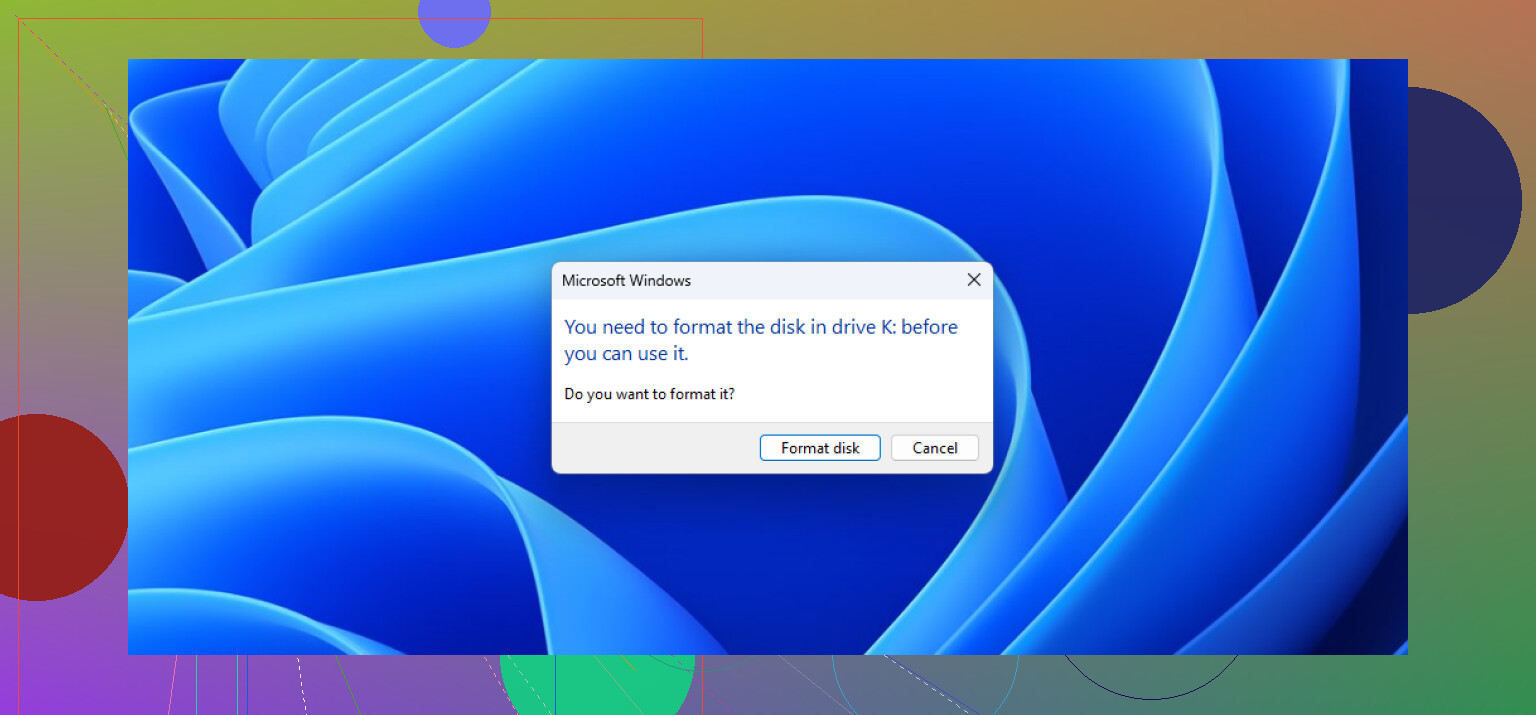
Chaque fois que je branche ma clé USB, Windows indique qu’elle doit être formatée avant de pouvoir être utilisée. Elle contient des fichiers importants, je ne l’ai donc pas encore formatée. Existe-t-il un moyen sûr de récupérer les données et de réparer la clé USB sans rien perdre ?
Ne formatez pas encore la clé USB. Ce message de Windows signifie généralement que le système de fichiers est corrompu ou illisible, pas nécessairement que vos photos, documents et vidéos ont disparu. Cela peut se produire après une coupure de courant ou lorsqu’un lecteur est débranché alors que des données sont encore en cours d’écriture.
La méthode la plus sûre consiste à récupérer d’abord les fichiers, puis à formater le lecteur. J’utilise Disk Drill pour cela.
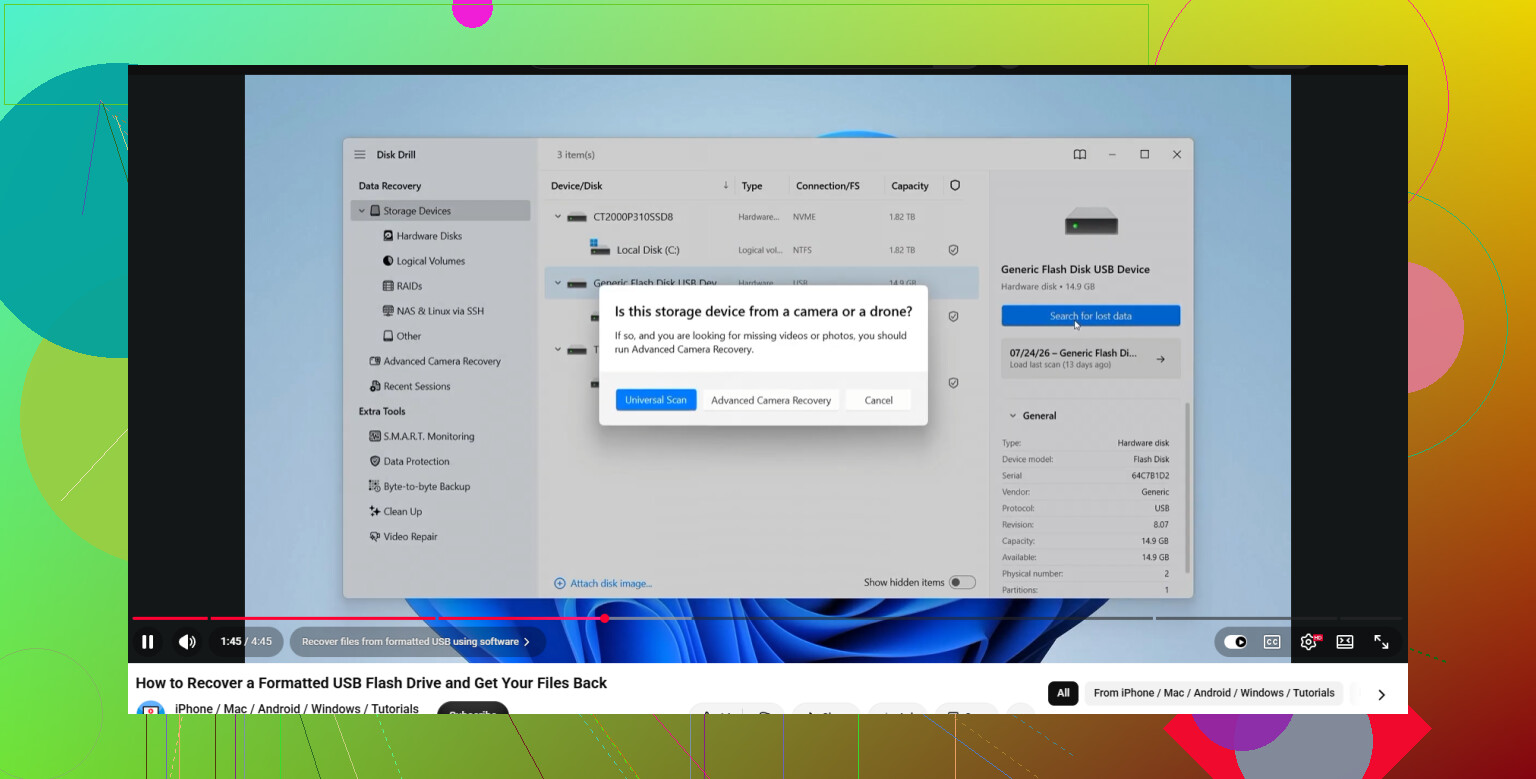
Avant de lancer toute analyse, créez si possible une sauvegarde octet par octet de la clé USB. Un avertissement de formatage peut parfois indiquer la présence de blocs défectueux ou une défaillance matérielle, et analyser plusieurs fois le lecteur physique risque de le solliciter davantage. Disk Drill peut créer une image disque complète, que vous pouvez charger via « Joindre une image disque » et analyser au lieu de travailler directement sur la clé USB.
Sélectionnez la clé USB ou l’image disque jointe, puis cliquez sur « Rechercher les données perdues ». Si possible, laissez l’analyse universelle aller jusqu’au bout. Elle recherche les signatures de fichiers au lieu de se fier entièrement au système de fichiers endommagé. Elle peut donc retrouver des fichiers même lorsque Windows indique que le lecteur est au format RAW ou illisible. Elle prend en charge environ 400 types de fichiers, notamment les photos, les documents et les fichiers vidéo.
Vous pouvez également cliquer sur « Examiner les éléments trouvés » avant la fin de l’analyse. Parcourez des catégories telles que Images et Documents, puis utilisez l’icône en forme d’œil pour prévisualiser les éléments importants. Lorsqu’un fichier s’affiche correctement dans l’aperçu, c’est généralement bon signe et il devrait pouvoir être récupéré intact.
Sélectionnez les fichiers souhaités et cliquez sur « Récupérer ». Enregistrez-les ailleurs, de préférence sur le disque interne de votre ordinateur ou sur un autre périphérique de stockage en bon état. Ne récupérez jamais les fichiers sur la même clé USB, car cela pourrait écraser des données dont vous avez encore besoin.
Après avoir vérifié que les fichiers récupérés sont stockés en toute sécurité sur votre ordinateur, vous pouvez formater la clé USB afin de la rendre de nouveau utilisable. exFAT est un choix pratique si le lecteur doit fonctionner sur différents appareils, tandis que NTFS peut être plus adapté s’il est principalement utilisé avec Windows.
L’ordre des étapes est important : créez si possible une image, récupérez les données, vérifiez les fichiers et ne formatez le lecteur qu’ensuite.
Ne supposez pas encore que la clé USB est endommagée. Si elle a été utilisée pour la dernière fois avec un Mac, un ordinateur Linux, un appareil photo, un enregistreur ou un autre appareil, il est possible que Windows ne reconnaisse tout simplement pas son système de fichiers. Essayez-la sur l’appareil ou le système d’exploitation d’origine et copiez-y les fichiers avant de faire quoi que ce soit d’autre.
Si la Gestion des disques de Windows affiche le lecteur comme étant au format RAW, mais indique la bonne capacité, l’approche de @yara consistant à créer d’abord une image est judicieuse. Disk Drill peut analyser l’image à la recherche de fichiers récupérables, mais considérez-le comme un logiciel de récupération et non comme un bouton de réparation. Évitez CHKDSK pour le moment, car il écrit des modifications dans le système de fichiers et peut compliquer toute récupération ultérieure.
Si la clé USB indique une capacité incorrecte, se déconnecte continuellement, devient anormalement chaude ou ne peut pas être copiée sous forme d’image sans erreurs, cessez vos tentatives. Cela indique plutôt une défaillance matérielle, auquel cas une récupération professionnelle peut être l’option la plus sûre. Ne la formatez ou n’exécutez des outils de réparation qu’après avoir copié et vérifié les fichiers importants.
Ne faites plus confiance à cette clé USB, même si le formatage fait disparaître l’avertissement.
Récupérez les données à partir de l’image comme l’a suggéré @yara, mais attendez-vous à ce qu’une analyse approfondie restitue des fichiers portant des noms génériques et dépourvus de leur arborescence de dossiers d’origine. Il est utile de prévisualiser quelques fichiers, mais vous devriez ensuite ouvrir les copies récupérées et vérifier intégralement les documents volumineux, les photos et les vidéos. Une miniature ou un aperçu ne garantit pas que le fichier entier est intact.
Une fois les données en sécurité, vous pouvez formater et tester la clé, mais je ne l’utiliserais plus pour quoi que ce soit d’important. Les clés USB sont peu coûteuses, et la corruption du système de fichiers peut être le premier signe d’une mémoire usée ou d’un contrôleur défaillant. Tout au plus, conservez-la pour des transferts temporaires lorsque les fichiers existent déjà en un autre exemplaire.
Une image complète, octet par octet, nécessite un espace libre égal à la capacité totale de la clé USB, et non seulement à la quantité de données qui y est stockée. Une clé de 256 Go nécessite donc environ 256 Go d’espace disponible sur un autre disque en bon état. Assurez-vous de disposer de cet espace avant de commencer, car enregistrer l’image sur un disque système presque plein peut créer un second problème.
Je suis d’accord pour éviter CHKDSK et le formatage, mais je ne paierais pas pour un logiciel de récupération avant d’avoir vérifié qu’il peut détecter des données utiles. Laissez Disk Drill terminer l’analyse de l’image, puis prévisualisez plusieurs fichiers importants de tailles différentes. Si les résultats présentent principalement des aperçus corrompus ou des fragments aléatoires, l’achat d’une licence n’améliorera pas miraculeusement l’analyse.
Ne touchez pas à la clé USB d’origine tant que les copies récupérées n’ont pas été ouvertes et sauvegardées ailleurs. Si la création de l’image provoque constamment des erreurs de lecture ou si le lecteur disparaît à plusieurs reprises, arrêtez-vous là plutôt que de lancer plusieurs outils d’analyse différents sur celui-ci. Les tentatives répétées sont peu risquées en cas de corruption logique, mais elles le deviennent lorsque la mémoire flash ou le contrôleur est défaillant.
Ne cliquez pas sur « Initialiser le disque », « Nouveau volume simple » ni sur aucune option qui écrit une nouvelle partition lorsque vous ouvrez Gestion des disques. Ces choix sont tout aussi susceptibles de compliquer la récupération que le bouton Formater.
Après avoir créé l’image recommandée ci-dessus, j’essaierais une récupération tenant compte du système de fichiers avant de recourir à une analyse brute fondée sur les signatures. @jeff a raison de dire que les analyses approfondies peuvent produire des noms de fichiers génériques, mais cela se produit généralement lorsque le logiciel doit extraire les fichiers à partir de leur contenu. Si les métadonnées de la partition ou les enregistrements des répertoires sont encore partiellement lisibles, un outil peut récupérer les noms de fichiers et l’arborescence des dossiers d’origine.
TestDisk est une option gratuite pour effectuer cette vérification. Lancez son analyse sur l’image, et non sur la clé USB elle-même, puis vérifiez s’il trouve la partition manquante ou vous permet d’afficher la liste des fichiers. S’il peut afficher des dossiers cohérents, copiez les fichiers sur un autre disque. Soyez prudent avec sa fonction « Write ». La reconstruction d’une table de partitions peut parfois rendre un volume de nouveau accessible, mais elle modifie les métadonnées et ne devrait pas être votre première intervention lorsque l’unique copie des fichiers est en jeu.
Si le système de fichiers ne peut pas être reconstruit, utilisez alors une analyse fondée sur les signatures, comme PhotoRec ou l’analyse approfondie de Disk Drill. Cette méthode ignore une grande partie des informations de répertoire endommagées ; les photos et les documents peuvent donc être récupérables même si leurs noms, leurs dates et leur structure de dossiers ont disparu. Elle peut également récupérer d’anciens fichiers supprimés, des doublons, des miniatures et des fichiers partiels. Prévoyez suffisamment d’espace sur le support de destination et attendez-vous à devoir effectuer un tri manuel.
Vérifiez également la taille de l’image avant de vous y fier. Elle doit correspondre à la capacité indiquée de la clé USB. Si la création de l’image s’interrompt prématurément, remplit le journal d’erreurs de lecture ou produit un fichier bien plus petit que prévu, il peut s’agir d’un matériel instable plutôt que d’une corruption ordinaire du système de fichiers. Laissez le support d’origine débranché pendant que vous examinez les copies récupérées et ne tentez aucune réparation avant d’avoir enregistré les données importantes dans au moins deux autres emplacements.