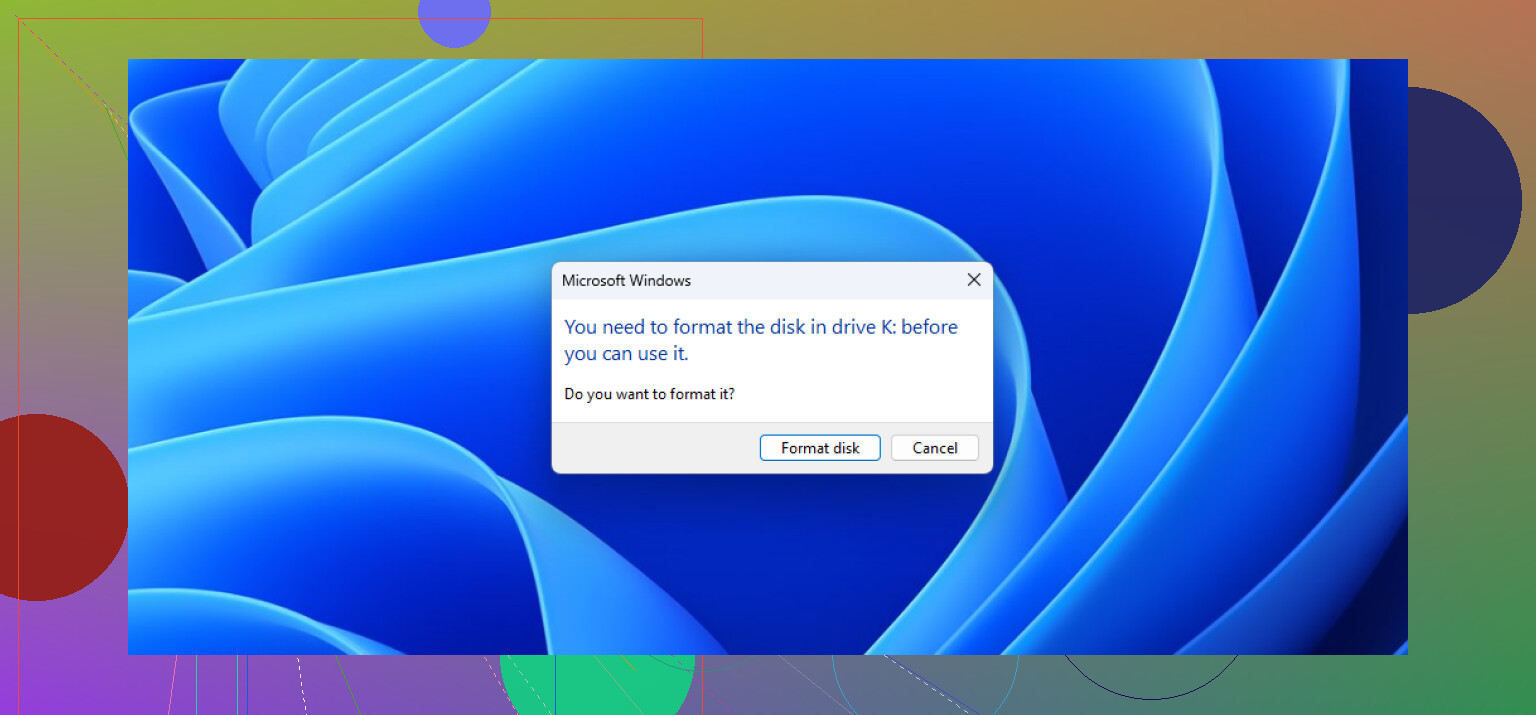
Ogni volta che collego la mia chiavetta USB, Windows dice che deve essere formattata prima di poterla utilizzare. La chiavetta contiene file importanti, quindi non l’ho ancora formattata. Esiste un modo sicuro per recuperare i dati e riparare la chiavetta USB senza perdere nulla?
La mia chiavetta USB chiede di essere formattata ogni volta che la collego. Posso recuperare i file?
Non formattare ancora l’unità USB. Quel messaggio di Windows di solito indica che il file system è danneggiato o illeggibile, non necessariamente che foto, documenti e video siano andati persi. Può succedere dopo un’interruzione di corrente o quando un’unità viene scollegata mentre è ancora in corso la scrittura dei dati.
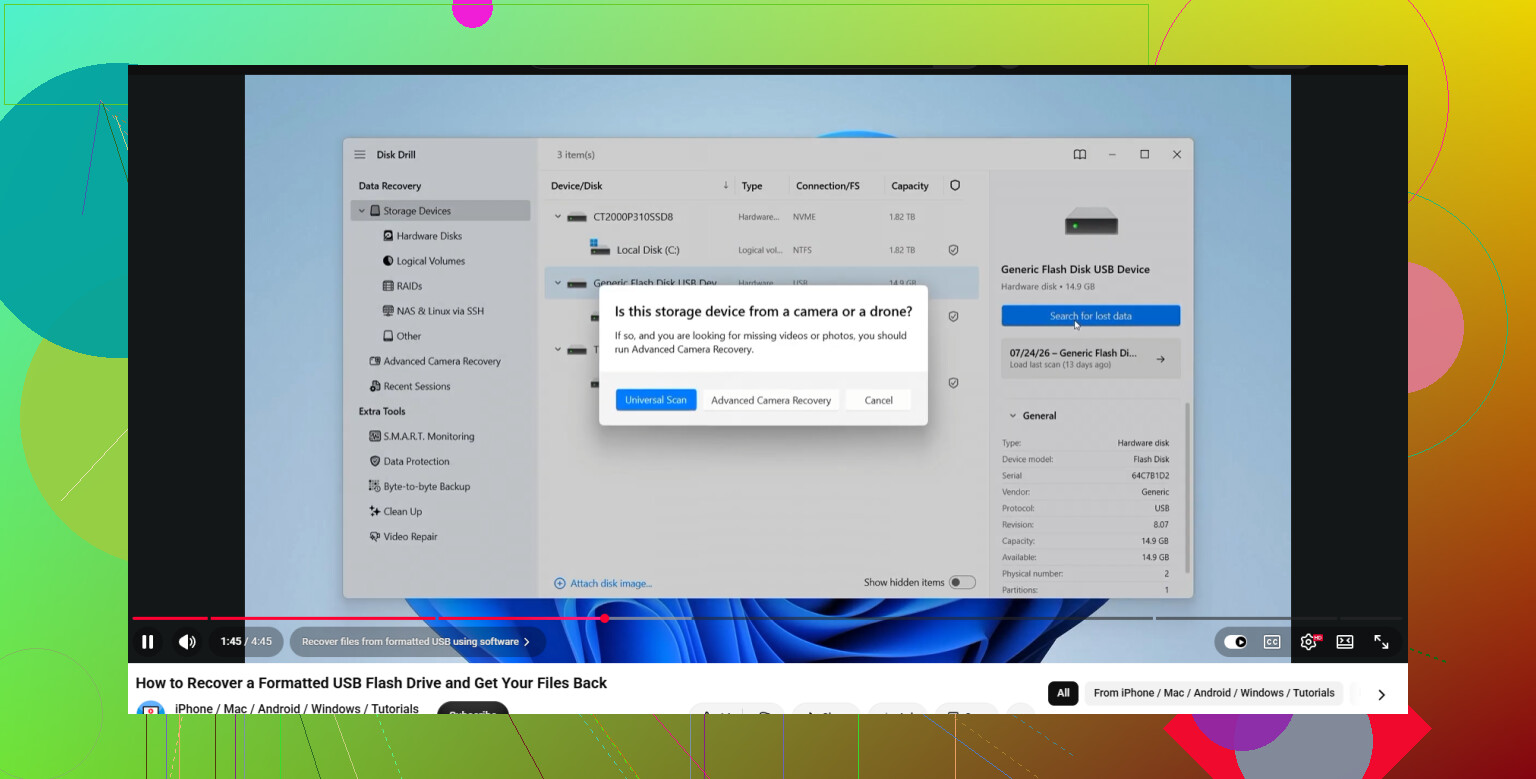
L’approccio più sicuro consiste nel recuperare prima i file e formattare l’unità solo in seguito. Per farlo uso Disk Drill.
Prima di eseguire qualsiasi scansione, se possibile crea un backup byte per byte dell’unità USB. Un avviso di formattazione può talvolta indicare la presenza di blocchi danneggiati o un guasto hardware e sottoporre ripetutamente a scansione l’unità fisica potrebbe sollecitarla ulteriormente. Disk Drill può creare un’immagine completa del disco, che puoi caricare tramite “Collega immagine disco” e scansionare invece di operare direttamente sull’unità USB.
Seleziona l’unità USB o l’immagine disco collegata, quindi fai clic su “Cerca dati persi”. Se possibile, lascia completare la Scansione universale. Cerca le firme dei file anziché affidarsi interamente al file system danneggiato, quindi può trovare i file anche quando Windows mostra l’unità come RAW o illeggibile. Supporta circa 400 tipi di file, tra cui foto, documenti e file video.
Puoi anche fare clic su “Esamina gli elementi trovati” prima che la scansione termini. Esplora categorie come Immagini e Documenti, quindi usa l’icona a forma di occhio per visualizzare in anteprima i file importanti. Se l’anteprima di un file viene visualizzata correttamente, in genere è un buon segno che possa essere recuperato integro.
Scegli i file desiderati e fai clic su “Recupera”. Salvali altrove, preferibilmente sull’unità interna del computer o su un altro dispositivo di archiviazione integro. Non recuperare mai i file sulla stessa unità USB, poiché potresti sovrascrivere dati ancora necessari.
Dopo aver verificato che i file recuperati siano archiviati in modo sicuro sul computer, puoi formattare l’unità USB e renderla nuovamente utilizzabile. exFAT è una scelta pratica quando l’unità deve funzionare con dispositivi diversi, mentre NTFS può essere più adatto se verrà utilizzata principalmente con Windows.
In questo caso l’ordine è importante: crea un’immagine, se possibile, recupera i dati, verifica i file e solo dopo formatta l’unità.
Non dare ancora per scontato che l’unità USB sia danneggiata. Se è stata utilizzata l’ultima volta con un Mac, un computer Linux, una fotocamera, un registratore o un altro dispositivo, Windows potrebbe semplicemente non riconoscerne il file system. Provala nel dispositivo o nel sistema operativo originale e copia da lì i file prima di fare qualsiasi altra cosa.
Se Gestione disco di Windows mostra l’unità come RAW ma indica la capacità corretta, l’approccio di @yara, che prevede di creare prima un’immagine, è ragionevole. Disk Drill può analizzare l’immagine alla ricerca di file recuperabili, ma consideralo un software di recupero, non un pulsante di riparazione. Per ora evita CHKDSK, perché apporta modifiche al file system e può rendere più difficile un successivo recupero.
Se l’unità USB indica una capacità errata, continua a disconnettersi, diventa insolitamente calda o non è possibile crearne un’immagine senza errori, smetti di fare altri tentativi. Questi sintomi indicano più probabilmente un guasto hardware, per il quale un recupero professionale potrebbe essere l’opzione più sicura. Formatta l’unità o esegui strumenti di riparazione solo dopo aver copiato e verificato i file importanti.
Non fidarti più di quella chiavetta USB, anche se la formattazione fa scomparire l’avviso.
Recupera i dati dall’immagine come suggerito da @yara, ma tieni presente che una scansione approfondita potrebbe restituire file con nomi generici e senza la struttura originale delle cartelle. È utile visualizzare l’anteprima di alcuni file, ma in seguito dovresti aprire le copie recuperate e controllare fino alla fine i documenti più grandi, le foto e i video. Una miniatura o un’anteprima non garantisce che l’intero file sia integro.
Una volta messi al sicuro i dati, puoi formattare e testare l’unità, ma eviterei di usarla per qualsiasi cosa importante. Le chiavette USB costano poco e il danneggiamento del file system può essere il primo segnale di una memoria usurata o di un controller malfunzionante. Al massimo, usala per trasferimenti temporanei quando esiste già un’altra copia dei dati.
Un’immagine completa byte per byte richiede uno spazio libero pari alla capacità totale dell’unità USB, non solo alla quantità di dati memorizzati su di essa. Una chiavetta da 256 GB richiede quindi circa 256 GB disponibili su un’altra unità integra. Assicurati di disporre di tale spazio prima di iniziare, poiché salvare l’immagine su un disco di sistema quasi pieno può creare un secondo problema.
Concordo sull’evitare CHKDSK e la formattazione, ma non pagherei un software di recupero prima di aver verificato che riesca a individuare qualcosa di utile. Lascia che Disk Drill completi la scansione dell’immagine, quindi visualizza l’anteprima di diversi file importanti di varie dimensioni. Se i risultati sono perlopiù anteprime danneggiate o frammenti casuali, acquistare una licenza non migliorerà magicamente la scansione.
Non toccare l’unità USB originale finché le copie recuperate non saranno state aperte e sottoposte a backup altrove. Se la creazione dell’immagine genera continui errori di lettura o l’unità scompare ripetutamente, fermati anziché eseguire diversi programmi di scansione su di essa. I tentativi ripetuti comportano pochi rischi in caso di danneggiamento logico, ma sono rischiosi quando la memoria flash o il controller stanno cedendo.
Non fare clic su “Inizializza disco”, “Nuovo volume semplice” o qualsiasi altra opzione che scriva una nuova partizione quando apri Gestione disco. Queste scelte possono complicare il recupero tanto quanto il pulsante Formatta.
Dopo aver creato l’immagine consigliata sopra, proverei un recupero che tenga conto del file system prima di ricorrere a una scansione grezza basata sulle firme. @jeff ha ragione nel dire che le scansioni approfondite possono produrre nomi di file generici, ma ciò accade solitamente quando il software deve ricostruire i file in base al loro contenuto. Se i metadati della partizione o i record delle directory sono ancora parzialmente leggibili, uno strumento potrebbe invece recuperare i nomi originali dei file e la struttura delle cartelle.
TestDisk è un’opzione gratuita per eseguire questa verifica. Avvia l’analisi sull’immagine, non sulla chiavetta USB, e controlla se trova la partizione mancante o consente di visualizzare l’elenco dei file. Se riesce a elencare cartelle plausibili, copia i file su un’altra unità. Fai attenzione alla funzione “Write”. La ricostruzione di una tabella delle partizioni può talvolta rendere nuovamente accessibile un volume, ma modifica i metadati e non dovrebbe essere la prima operazione da tentare quando è in gioco l’unica copia dei file.
Se non è possibile ricostruire il file system, utilizza una scansione basata sulle firme, come PhotoRec o la scansione più approfondita di Disk Drill. Questo approccio ignora gran parte delle informazioni danneggiate delle directory, quindi foto e documenti potrebbero essere recuperabili anche se i nomi, le date e la struttura delle cartelle sono andati persi. Può inoltre recuperare vecchi file eliminati, duplicati, miniature e file parziali. Assicurati di avere spazio sufficiente sull’unità di destinazione e preparati a dover eseguire un po’ di ordinamento manuale.
Controlla anche le dimensioni dell’immagine prima di considerarla affidabile. Dovrebbero corrispondere alla capacità dichiarata della chiavetta USB. Se la creazione dell’immagine si interrompe prematuramente, riempie il registro di errori di lettura o produce un file molto più piccolo del previsto, potresti avere a che fare con hardware instabile anziché con un normale danneggiamento del file system. Mantieni scollegata l’unità originale mentre esamini le copie recuperate e non tentare alcuna riparazione finché non avrai salvato i dati importanti in almeno altre due posizioni.
Non continuare a scollegarla e ricollegarla sperando che l’avviso scompaia. Usa una porta USB diretta del computer, non un hub o una prolunga del pannello frontale, ed evita di spostare la chiavetta mentre viene letta. Un connettore allentato o un’alimentazione instabile possono far scomparire durante la creazione dell’immagine un’unità che altrimenti sarebbe recuperabile.
Il consiglio di creare prima un’immagine è valido se l’unità rimane collegata e indica la capacità corretta. Se compare solo per poco tempo, dai priorità ai pochi file insostituibili anziché avviare ripetutamente scansioni complete. Dopo il recupero, la formattazione potrebbe renderla nuovamente leggibile, ma non dimostra che la memoria flash sia integra. Un test completo di scrittura e lettura cancellerebbe l’unità, quindi eseguilo solo dopo aver salvato i file altrove e sostituisci la chiavetta se mostra ulteriori errori.
Se quella chiavetta USB mostra una capacità errata o continua a disconnettersi durante la scansione, salta tutti i passaggi software e considerala un dispositivo hardware guasto, come ha detto @vim_dave89. Creare prima un’immagine ha senso solo finché l’unità rimane stabile. Su una chiavetta che continua a scomparire, ogni nuovo tentativo è un’ulteriore occasione di perdere proprio quel file a cui tenevi davvero.
Un’unità USB crittografata e una danneggiata possono generare la stessa richiesta di formattazione. Se utilizzava VeraCrypt, BitLocker o un sistema di crittografia aziendale, prova a sbloccarla con il software e la chiave originali prima di eseguire la scansione, poiché altrimenti gli strumenti di recupero rileveranno solo dati crittografati illeggibili. Se non è mai stata crittografata, attieniti al piano di recupero basato sulla creazione preventiva di un’immagine descritto sopra.
Nel corso degli anni mi è capitato due volte che delle unità mostrassero esattamente quel messaggio. In un caso la memoria flash era effettivamente danneggiata. Nell’altro, il problema si è rivelato essere un lettore di schede inaffidabile: l’unità veniva letta perfettamente su un altro computer senza usare alcun software di recupero. Quindi, prima di creare un’immagine, provala su un secondo computer, con un lettore diverso oppure collegandola direttamente a una porta posteriore, come ha detto @swiftbyte6215. In questo modo escludi prima la causa più semplice ed economica. Se il messaggio compare ovunque colleghi la chiavetta e la capacità visualizzata è corretta, allora sì, creane un’immagine e lascia che Disk Drill analizzi la copia. È un buon primo tentativo per capire cosa sia effettivamente recuperabile, ma non acquistarlo finché un’anteprima non dimostra che riesce a leggere i tuoi file.