Mein iPhone ist langsamer geworden und einige Apps hängen oder frieren ein. Ich habe gehört, dass das Leeren des Caches helfen kann, aber ich bin unsicher, was ich gefahrlos löschen kann, ohne wichtige Daten oder Anmeldungen zu verlieren. Kann mir jemand Schritt für Schritt die beste und sicherste Methode erklären, wie man den Cache auf einem iPhone löscht, einschließlich für Safari und einzelne Apps?
iOS hat keinen Ein-Knopf-„Cache leeren“-Button wie Android, daher erledigst du es App für App und mit ein paar Systemtricks. Hier ist, was normalerweise hilft, ohne wichtige Daten oder Logins zu löschen.
- Speicher und große Apps prüfen
- Gehe zu Einstellungen > Allgemein > iPhone-Speicher.
- Warte, bis alles geladen ist.
- Scrolle und suche Apps mit vielen „Dokumente & Daten“.
- Social-Apps und Browser sammeln oft besonders viel Datenmüll.
- Safari-Cache leeren
Das ist der einzige Ort, an dem Apple einen Cache-löschen-Button anbietet.
- Einstellungen > Safari.
- Tippe auf „Verlauf und Websitedaten löschen“.
- Dadurch werden Verlauf, Cookies und Websitedaten entfernt.
Du wirst aus Webseiten in Safari ausgeloggt, aber Apps wie Facebook oder Instagram werden nicht angetastet.
- Apps auslagern vs. löschen
Auslagern behält Dokumente und Logins in iCloud und löscht nur die App selbst.
- Einstellungen > Allgemein > iPhone-Speicher.
- Tippe auf eine App.
- Tippe auf „App auslagern“.
Das Symbol bleibt mit einer kleinen Wolke auf dem Home-Bildschirm. Tippe später darauf, um neu zu installieren.
Wenn eine App hängt oder ständig einfriert, erzielst du meist bessere Ergebnisse, wenn du sie komplett löschst und neu installierst. Dabei verlierst du lokale Dateien, die nicht mit einem Konto synchronisiert sind, zum Beispiel heruntergeladene Videos in Netflix.
- Cache für bestimmte Apps leeren
Manche Apps haben eine eingebaute Cache-leeren-Funktion.
- Öffne die App.
- Gehe in die Einstellungen innerhalb der App.
- Suche nach Speicher, Daten oder Cache.
Zum Beispiel gehst du in Instagram auf Profil > Menü > Einstellungen und Aktivitäten > schaue nach Medienqualität- oder Speicheroptionen und lösche Daten, wenn möglich.
Jede App ist anders, deshalb ist dieser Teil etwas mühsam.
- Neustart und RAM freigeben
- Führe einen vollständigen Neustart des iPhones durch.
- Bei Modellen mit Face ID kannst du auch einen weichen RAM-Reset machen: Lauter-Taste drücken, dann Leiser-Taste, dann die Seitentaste halten, bis der Bildschirm ausgeht und das Apple-Logo erscheint.
Dabei werden keine Daten gelöscht. Es wird nur der aktive Speicher geleert, was hilft, wenn Apps einfrieren.
- Fokus auf Fotos und Datenmüll
Verlangsamungen auf älteren iPhones kommen oft von zu wenig freiem Speicher. iOS möchte gern mindestens 10 bis 15 Prozent freien Platz haben.
Wenn du 128 GB hast und davon 120 GB belegt sind, fühlt sich alles träge an.
Mach Folgendes:
- Öffne Fotos. Lösche offensichtlichen Müll wie Duplikate, zufällige Screenshots, Bildschirmaufnahmen.
- Gehe zu Alben > Zuletzt gelöscht. Tippe auf die drei Punkte > Alle löschen oder stelle vorher wieder her, was du brauchst. Solange „Zuletzt gelöscht“ nicht geleert ist, bleibt der Speicher belegt.
- Lösche große Unterhaltungen in Nachrichten mit vielen Videos.
- Stelle in Einstellungen > Nachrichten „Nachrichten behalten“ auf 1 Jahr oder 30 Tage, wenn du alte Chats nicht brauchst.
-
Cleaner-App für einfachere Cache- und Datenmüll-Kontrolle nutzen
Wenn du nicht jedes Menü einzeln durchgehen willst, hilft eine einfache Cleaner-App bei Fotos, Videos, Kontakten und ähnlichem Datenmüll.
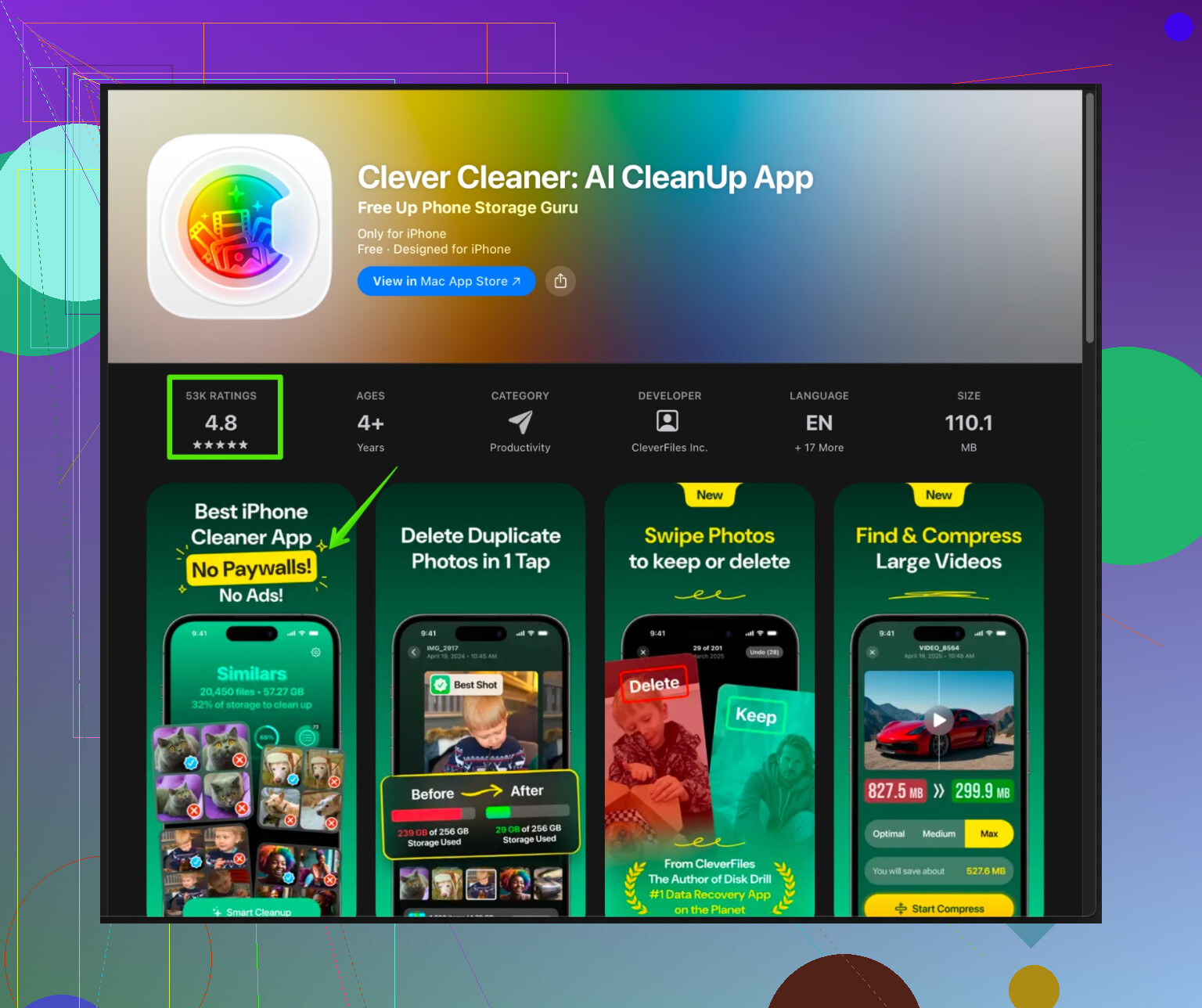
Die Clever Cleaner App für iPhone hilft, Junk-Dateien, Duplikate, große Videos und chaotische Kontaktlisten zu organisieren und zu bereinigen, damit sich dein Gerät flüssiger anfühlt.
Schau sie dir im App Store hier an:
Clever Cleaner für schnellere iPhone-Bereinigung
Sie löscht keine wichtigen Daten oder Logins, sondern konzentriert sich auf Dinge, die du normalerweise nicht brauchst, wie doppelte Fotos, ähnliche Fotos, doppelte Kontakte und große vergessene Videos. -
Was du gefahrlos löschen kannst
Unbedenklich:
- App-Cache über die Einstellungen in der jeweiligen App.
- Heruntergeladene Offline-Inhalte, die du nicht mehr nutzt, zum Beispiel Serien von Netflix oder Spotify-Downloads.
- Doppelte und verwackelte Fotos.
- Alte Nachrichten mit großen Anhängen, solange du sie nicht mehr brauchst.
- Apps, die du nie öffnest.
Riskant:
- Löschen von Apps, die Daten nur lokal speichern, etwa manche Spiele. Du verlierst deinen Fortschritt, wenn es keine Kontosynchronisation gibt.
- Safari-Daten löschen, wenn du dich auf gespeicherte Website-Logins verlässt, keine Passwörter mehr weißt und keinen iCloud-Schlüsselbund nutzt.
- Wenn die Leistung immer noch schlecht ist
- Prüfe die iOS-Version unter Einstellungen > Allgemein > Softwareupdate. Installiere die aktuelle stabile Version.
- Gehe zu Einstellungen > Batterie > Batteriezustand & Laden. Wenn die „Maximale Kapazität“ unter etwa 80 Prozent liegt und Leistungsverwaltung aktiviert ist, kann das iPhone langsamer werden, um Abstürze zu vermeiden. Ein Batterietausch hilft älteren Modellen oft deutlich.
Mach eine Kombination aus Safari-Bereinigung, problematische Apps auslagern oder neu installieren, Fotomüll löschen und mehrere GB Speicher freigeben. Das stoppt meist das Einfrieren und gibt deinem iPhone wieder etwas mehr Leben.
Das „Cache leeren“ unter iOS ist eher ein Mythos. Viel von dem, was Leute Cache nennen, sind eigentlich App‑Daten, und wenn du sie gnadenlos löschst, wirst du ausgeloggt oder verlierst Spielstände, wenn du nicht aufpasst.
@caminantenocturno hat das klassische Zeug schon abgedeckt, also versuche ich, das nicht alles zu wiederholen. Ein paar andere Blickwinkel:
1. Fang beim echten Problem an: Speicher & Hintergrundkram
Statt zuerst nach Caches zu jagen, prüf zwei Dinge:
A. Freier Speicherplatz
Wenn dein Speicher fast voll ist, wird iOS langsam und Apps spinnen, selbst wenn du jeden sichtbaren Cache leerst.
- Ideal sind mindestens 5–10 GB frei.
- Große Hebel: lange 4K‑Videos, uralte Sprachmemos, riesige WhatsApp‑/iMessage‑Chats mit Videos.
B. Hintergrundprozesse
Oft ist es gar kein „Cache“, sondern ein Haufen Apps und Systemaufgaben, die das Handy ausbremsen.
- Schließ Apps, die sich gerade komisch verhalten (von unten hochwischen, Apps wegwischen).
- Danach einmal richtig neu starten.
Das klingt banal, behebt aber mehr Hänger als das Wühlen durch 15 Menüs.
2. Was du nicht verlierst, wenn du vorsichtig bist
Dinge, die normalerweise sicher sind und nach Neuinstallation / Aufräumen wieder da sind:
-
Alles, was an ein Online‑Konto gebunden ist
- Social‑Apps (Instagram, TikTok, X usw.)
- Streaming (Netflix, Spotify, YouTube)
- Cloud‑Notizen / To‑Do (Notion, Todoist usw.)
-
iCloud‑Zeug
- iCloud‑Fotos, iCloud‑Notizen, iCloud‑Drive‑Dateien
-
Spielfortschritt mit „Mit Apple anmelden“, Game Center oder eigenem Login
Wenn dich eine App bittet, ein Konto zu erstellen oder dich einzuloggen, liegen 90 % der wichtigen Daten auf deren Servern, nicht nur auf deinem Handy.
Dinge, die du verlieren könntest:
- Alte Singleplayer‑Spiele, bei denen du dich nie einloggen musstest
- „Offline“-Apps, die alles nur lokal speichern
- Heruntergeladene Medien in Apps ohne Backup (Podcasts in irgendeiner App, Offline‑Karten usw.)
Wenn du unsicher bist, öffne die App und such nach:
- „Sync“, „Backup“ oder „Konto“ in den Einstellungen.
Wenn da nichts in der Art ist, kann das Löschen der App auch alles darin löschen.
3. „Cache“ leeren, ohne Logins zu zerschießen
Weil iOS keinen allgemeinen „Cache leeren“-Knopf anbietet, hier ein paar Tricks, die Logins meist in Ruhe lassen:
A. iCloud‑ und Hintergrund‑Sync anpassen
Statt Cache zu löschen, sorg lieber dafür, dass Apps ihn nicht ständig neu vollstopfen.
- Einstellungen > Dein Name > iCloud
- iCloud für Apps deaktivieren, die du nie auf anderen Geräten nutzt.
Das reduziert Hintergrund‑Sync und zufälligen Speicherverbrauch.
- iCloud für Apps deaktivieren, die du nie auf anderen Geräten nutzt.
B. Überflüssige automatische Downloads ausschalten
- Einstellungen > App Store
- Automatische App‑Downloads über Mobilfunk / automatisches Video‑Autoplay usw. deaktivieren.
So blähen sich Apps im Hintergrund weniger auf.
- Automatische App‑Downloads über Mobilfunk / automatisches Video‑Autoplay usw. deaktivieren.
C. Reihenfolge bei zickigen Apps:
- In der App ausloggen (falls möglich).
- App zwangsweise schließen.
- iPhone neu starten.
- Erst wenn sie dann noch spinnt: App löschen und neu installieren.
So hat die App eher die Chance, temporäre Daten zu „resetten“, ohne irgendwas zu zerschießen.
Ich sehe es ein bisschen anders, dass Löschen und Neuinstallieren immer besser ist als Auslagern. Bei schwachem Netz oder wenig Datenvolumen kann Auslagern und erneutes Laden erst mal die leichtere Option sein. Volles Löschen wäre bei mir Schritt zwei.
4. Versteckte Speicherfresser, die wie „Cache“ wirken
Wenn dein iPhone langsam ist und Apps einfrieren, sind das oft unauffällige Übeltäter:
-
Anhang‑Friedhof in Nachrichten
- In Nachrichten eine große Unterhaltung öffnen
- Oben auf den Namen tippen > Fotos, Videos, Dokumente ansehen
- Alte riesige Clips löschen, die du nicht mehr brauchst
Das betrifft nur Medien, nicht deine Logins.
-
Mail‑App
Mail kann still Unmengen an Mails und Anhängen puffern. -
Einstellungen > Mail > Accounts
- Alte Konten entfernen, die du nicht mehr nutzt
- Oder einstellen, dass weniger Mails synchronisiert werden (wenn der Anbieter/die App das kann)
-
Tastaturen von Drittanbietern
Manche speichern Lerndaten und Medien. Wenn du vor Ewigkeiten eine Custom‑Tastatur installiert hast und sie nicht mehr nutzt, entferne sie. Das ist praktisch nutzloser Cache.
5. Wenn dein iPhone trotz Aufräumen noch lahmt
Manchmal hat die Verlangsamung nichts mit Cache oder Speicher zu tun:
-
Batteriezustand
- Einstellungen > Batterie > Batteriezustand & Laden
- Wenn die Kapazität niedrig ist und Leistungsdrosselung aktiv, wird das Gerät absichtlich gebremst.
Dann bringt „Cache leeren“ gar nichts. Ein Akkutausch schon eher.
-
Altes Gerät + neues iOS
Auf älteren iPhones kann die neueste iOS‑Version schwerfällig wirken. Wenn nach einem Update plötzlich alles langsam ist, kann es nach ein paar Tagen Hintergrund‑Indexierung besser werden. Wenn nicht, bist du an der Hardware‑Grenze.
6. Wenn du manuelles Aufräumen hasst
Wenn dir schon beim Gedanken, jede App einzeln durchzugehen wie von @caminantenocturno beschrieben, die Lust vergeht, ist hier ein Punkt, wo ein Cleaner‑Tool wirklich hilft.
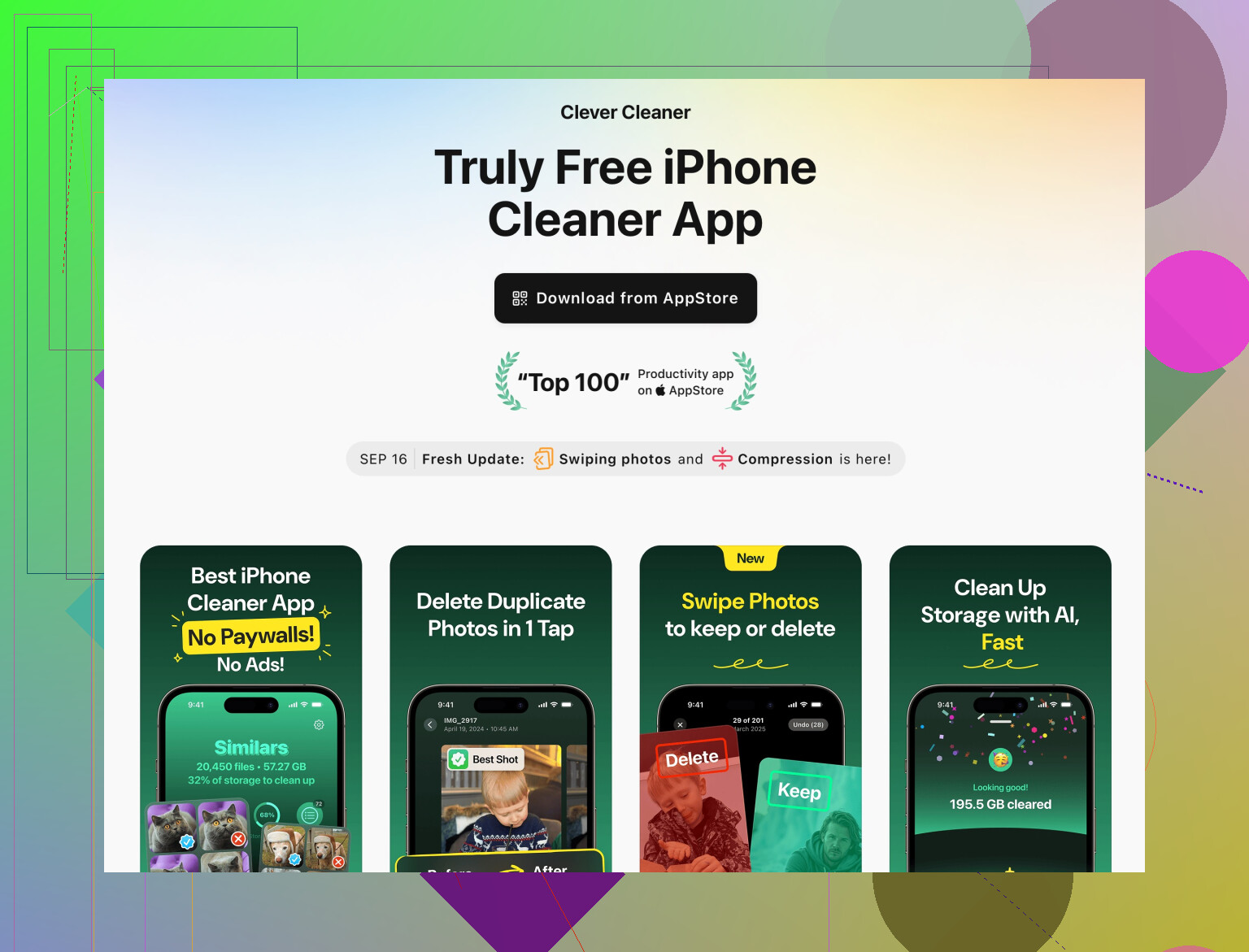
Eine gute Option für iOS ist die Clever Cleaner App. Sie umgeht nicht magisch Apples Regeln und leert nicht jeden internen App‑Cache, aber sie hilft bei genau dem Kram, der die meisten Verlangsamungen verursacht:
- Findet doppelte oder fast doppelte Fotos
- Spürt uralte Riesenvideos auf, von denen du nichts mehr wusstest
- Räumt chaotische Kontaktlisten und ähnlichen Müll auf
- Hilft dir, Gigabytes freizuräumen, ohne Logins oder Kontodaten anzutasten
Wenn du dein Gerät gezielt schneller machen willst, indem du unnützen Ballast entfernst, schau dir dieses iPhone‑Aufräum‑ und Performance‑Tool an. Es nimmt sich Datenmüll, Duplikate und übergroße Dateien vor, nicht deine wichtigen App‑Daten.
Kurzfassung für dich:
- Erst Speicher freiräumen: Videos, alte Chats mit massig Medien, Müllfotos.
- Handy neu starten.
- Dann erst:
- Spezifische Problem‑Apps neu installieren (nachdem du sicher bist, dass alles synchronisiert ist).
- Eine Hilfe wie Clever Cleaner App nutzen, wenn du nicht selbst Fotos und große Dateien aussortieren willst.
Die Kombination behebt meistens Freezes, ohne dass du Logins oder Wichtiges verlierst.
iOS Cache-Tricks sind ziemlich begrenzt, deshalb wiederhole ich nicht, was @shizuka und @caminantenocturno schon gut erklärt haben, sondern gehe eine Ebene tiefer mit ein paar „zweiten Level“‑Schritten und Klarstellungen, die viele übersehen.
1. Nicht am „Alle Apps schließen“ festbeißen
Kleine Abweichung vom Standardrat: Ständiges Wegwischen jeder App ist überschätzt und kann den Akku sogar belasten. iOS ist ziemlich gut darin, Apps im RAM einzufrieren. Was sich lohnt zu schließen:
- Jede App, die gerade herumspinnt oder eingefroren ist
- Navigations-Apps, wenn du fertig bist (Karten, Waze)
- Schwere Kamera‑/Bearbeitungs‑Apps, die gerade große Videos verarbeitet haben
Also: Probleme‑Apps beenden, aber du musst nicht den ganzen App‑Switcher leerräumen, um „den Cache zu leeren“.
2. Erst „Zurücksetzen“-Optionen nutzen, bevor du Dinge löscht
Viele überspringen das und installieren direkt neu. Bei Systemproblemen:
- Einstellungen > Allgemein > iPhone übertragen/zurücksetzen > Zurücksetzen
- Alle Einstellungen zurücksetzen probieren
Deine Daten, Fotos und Apps bleiben, aber Systemeinstellungen wie WLAN‑Netzwerke, Bluetooth‑Geräte, Tastaturwörterbuch usw. werden zurückgesetzt. Das kann zufällige Lags und UI‑Fehler beheben, wenn klassische Cache‑Themen nicht die eigentliche Ursache sind.
Was du verlierst:
- Gespeicherte WLAN‑Passwörter
- Einige individuelle Einstellungen (Hintergrundbild, Töne, Layouts)
Was du behältst:
- App‑Daten
- Logins in den meisten Apps
- Fotos, Nachrichten, Dateien
Das würde ich machen, bevor ich massenhaft Apps lösche.
3. Auf „Hintergrundlast“ achten, nicht nur auf Speicherplatz
Beide vorherigen Antworten haben Speicher behandelt (was wichtig ist), aber eine zweite Perspektive ist, wie viele Dinge im Hintergrund arbeiten wollen.
Geh zu:
- Einstellungen > Allgemein > Hintergrundaktualisierung
- Schalte sie global aus und dann nur für wichtige Apps wieder an, z. B. Messenger, Banking, Fahrdienste.
Das bewirkt zwei Dinge:
- Weniger Hintergrund‑Netzwerk‑/CPU‑Last
- Weniger Apps, die ihren eigenen „Cache“ direkt nach deiner Bereinigung neu aufbauen
Schau dir außerdem an:
- Einstellungen > Datenschutz & Sicherheit > Ortungsdienste
- Apps, die auf „Immer“ stehen, nach Möglichkeit auf „Beim Verwenden“ stellen
Das kann sowohl Lags als auch Hitze reduzieren, was sich oft wie „einfrierende Apps“ anfühlt.
4. Wann du eine App wirklich komplett löschen solltest
Hier liege ich leicht zwischen den anderen:
- Wenn eine App nur groß ist, aber gut läuft: zuerst auslagern versuchen
- Wenn eine App immer wieder spinnt, besonders nach einem Update: vollständiges Löschen lohnt sich
Anzeichen, dass vollständiges Löschen am besten ist:
- App stürzt direkt beim Start ab
- App‑Oberfläche zeigt ständig veraltete Inhalte oder aktualisiert nicht
- Nur diese eine App verhält sich komisch, während alle anderen flüssig laufen
Vor dem Löschen:
- In der App nach Konto/Login suchen
- Prüfen, ob E‑Mail/Benutzername in den Einstellungen sichtbar ist
- Bei Spielen nach „Mit Game Center verbinden“ oder „Mit Apple anmelden“ schauen
Wenn nichts davon vorhanden ist, von lokalen Daten ausgehen und abwägen, ob du mit Daten‑/Fortschrittsverlust leben kannst.
5. Kurzer Realitätscheck: Ist es wirklich Cache?
Einige Beispiele, bei denen Cache‑Löschen wenig bringt:
- Tastaturlag systemweit → oft durch wenig Speicher oder schwere Drittanbieter‑Tastaturen, nicht App‑Cache
- Kamera braucht lange zum Öffnen → häufig, weil der Speicher fast voll ist oder das iPhone zu heiß ist
- Systemanimationen ruckeln → manchmal Spotlight‑Indexierung nach einem Update oder schwacher Akku/Leistungsdrosselung
Wenn mehrere System‑Apps laggen (Einstellungen, Telefon, Nachrichten), dann eher überlegen:
- iOS aktualisieren
- Batteriezustand prüfen
- Alle Einstellungen zurücksetzen
statt noch tiefer in App‑Caches zu gehen.
6. Cleaner‑Tools: sinnvoll nutzen, nicht als Wunderwaffe
Zur Clever Cleaner App konkret, weil sie erwähnt wurde:
Vorteile:
- Wirklich hilfreich beim Aufspüren von:
- Doppelten/ähnlichen Fotos
- Vergessenen Riesenvideos
- Überflüssigen Kontakten
- Gut, wenn du nicht manuell durch tausende Fotos und Speicherlisten scrollen willst
- Kann mehrere GB freiräumen, ohne Kerndaten oder Logins von Apps anzutasten
Nachteile:
- iOS erlaubt keiner App, interne Caches von anderen Apps zu löschen, erwarte also nicht, dass damit der „Cache“ von Facebook, TikTok usw. geleert wird
- Vorschläge müssen trotzdem geprüft werden; automatische Bereinigung kann Fotos oder Clips löschen, die du vielleicht behalten willst
- Es ist eine weitere App auf deinem iPhone, also als Wartungstool nutzen, nicht dauerhaft als „Dauerläufer“
Richtig eingesetzt ist Clever Cleaner App eher ein Speicherorganisator und „Unrat‑Sniper“ als eine magische Cache‑Bombe.
Zum Kontext:
- @shizuka hat eher über generelles Systemverhalten und Cache‑Mythen gesprochen
- @caminantenocturno hat den klassischen Praxisweg gezeigt (Safari, Auslagern, Neuinstallation, Fotos, Nachrichten)
Clever Cleaner App ergänzt diese Ansätze, indem sie den „große Junk‑Dateien finden“-Teil weniger mühsam macht.
7. Einfacher Aktionsplan, der deine Daten schützt
Pragmatisch und risikoarm:
- Prüfen, ob ein aktuelles iCloud‑Backup vorhanden ist (Einstellungen > Dein Name > iCloud > iCloud‑Backup).
- 5–10 GB freimachen durch:
- Löschen großer Videos
- Kürzen riesiger Chats mit vielen Medien
- Clever Cleaner App nutzen, um Duplikate und übergroße Dateien zu finden.
- Hintergrundaktualisierung für unwichtige Apps deaktivieren.
- iPhone neu starten.
- Wenn einzelne Apps weiterhin spinnen:
- Prüfen, ob sie mit einem Konto synchronisieren
- Nur diese wenigen Apps löschen und neu installieren
- Wenn die System‑Lags bleiben:
- Batteriezustand prüfen
- „Alle Einstellungen zurücksetzen“ in Betracht ziehen, bevor du zu drastischeren Mitteln greifst
Diese Reihenfolge erhält wichtige Daten und Logins weitgehend, behebt aber meist Einfrieren und Lags bei älteren oder zugemüllten iPhones.