Ich versuche, Inhalte von meinem iPhone auf ein Chromecast‑Gerät zu streamen, bekomme es aber nicht hin. Ich möchte Videos von meiner iPhone‑Galerie und auch aus Apps wie YouTube oder Netflix auf meinem Fernseher ansehen. Kann mir jemand erklären, wie ich das einrichten kann?
Ja – auch wenn AirPlay und Chromecast nicht dieselbe Sprache sprechen, kannst du von einem iPhone auf einen Chromecast streamen, und zwar mit ein paar verschiedenen Ansätzen. Welche Methode du wählst, hängt davon ab, ob du direkt aus Apps (YouTube, Netflix usw.) streamen oder Inhalte wie Fotos und Videos von deinem iPhone spiegeln möchtest.
Methode 1 – Streaming aus Apps (YouTube, Netflix usw.)
Die meisten großen Streaming-Apps haben bereits integrierte Chromecast-Unterstützung, daher ist dies die einfachste und stabilste Option.
Schritte:
- Stelle sicher, dass dein iPhone und dein Chromecast mit demselben WLAN-Netzwerk verbunden sind.
- Öffne eine unterstützte App (YouTube, Netflix, Disney+ usw.).
- Tippe auf das Cast-Symbol (Rechteck mit WLAN-Wellen).
- Wähle dein Chromecast-Gerät aus – der Inhalt wird dann auf deinem Fernseher wiedergegeben.
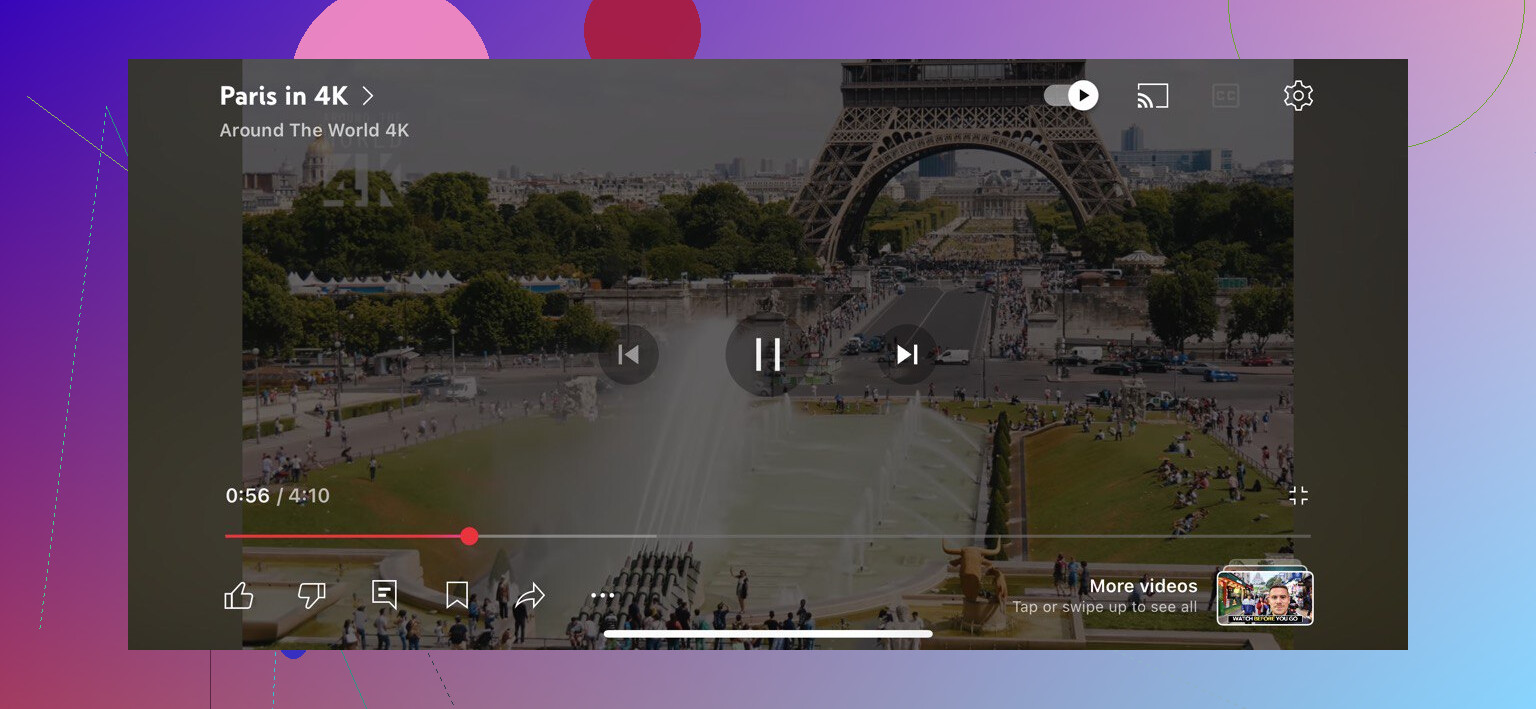
 Tipp: In diesem Modus wird das Video direkt aus dem Internet auf den Chromecast gestreamt, nicht von deinem Handy, daher ist die Wiedergabe in der Regel flüssig und in hoher Qualität.
Methode 2 – Apps zum Spiegeln
Wenn du Videos oder Fotos aus deiner iPhone-Galerie streamen möchtest, benötigst du eine Drittanbieter-App wie DoCast.
Schritte:
- Installiere DoCast auf deinem iPhone.
- Verbinde sowohl dein iPhone als auch deinen Chromecast mit demselben WLAN-Netzwerk.
- Öffne DoCast → wähle deinen Chromecast aus.
- Wähle Fotos oder Videos und starte das Streaming.
Ein kleiner persönlicher Tipp
Etwas, das mir aus der eigenen Nutzung aufgefallen ist: Da iPhone und Chromecast nicht nativ integriert sind, können einige grundlegende TV-Aktionen etwas umständlich wirken – besonders, wenn du Chromecast mit Google TV oder einen Google-TV-Streamer verwendest. In solchen Fällen habe ich manchmal eine universelle Fernbedienungs-App auf meinem Handy wie TVRem genutzt, einfach um in Menüs zu navigieren oder Text auf dem Fernseher einzugeben. Das hat nichts direkt mit Spiegeln oder Casten zu tun, ist aber eine kleine Erleichterung, wenn die physische Fernbedienung nicht in der Nähe ist.
Fazit
Wenn dein Hauptziel ist, Inhalte von einem iPhone auf Chromecast zu streamen, ist DoCast die praktischste Lösung für Fotos und Videos, während die integrierte Chromecast-Unterstützung in Apps wie YouTube oder Netflix ideal für das Streaming von Online-Inhalten ist.
Im Vergleich zum alleinigen Verlassen auf das Casten innerhalb von Apps bietet dir DoCast mehr Flexibilität, wenn du persönliche Medien zeigen möchtest, die auf deinem iPhone gespeichert sind. Und im Gegensatz zum Versuch, AirPlay mit Chromecast zu erzwingen, ist es speziell für dieses Setup entwickelt, was es zuverlässiger und einfacher in der Handhabung macht.
Kurz gesagt:
- Verwende den integrierten Chromecast-Support für unterstützte Apps.
- Verwende DoCast, wenn du Fotos oder Videos von deinem iPhone streamen möchtest.
- Rechne mit etwas Einrichtung, da iPhone und Chromecast keine natürlichen Partner sind.
Sobald alles eingerichtet ist, funktioniert Chromecast überraschend gut mit einem iPhone – du brauchst nur die passenden Werkzeuge dafür.
Du kannst definitiv von deinem iPhone auf einen Chromecast streamen, aber sagen wir mal so: Es ist nicht ganz so iOS‑freundlich wie Apples AirPlay. Wenn du Videos in deiner iPhone‑Galerie hast oder versuchst, Netflix, YouTube oder andere Apps zu casten, gibt es zwei Hauptwege, wie du das erledigen kannst.
Wenn du persönliche Inhalte wie Fotos oder Videos aus deiner Galerie casten möchtest, hat @mikeappsreviewer erwähnt, eine Drittanbieter‑App wie DoCast für iPhone Bildschirmspiegelung zu nutzen, und das ist auf jeden Fall ein solider Ansatz! Die Einrichtung ist einfach und überbrückt diese nervige Lücke zwischen den Apple‑ und Google‑Technikwelten. Abhängig von deinen Inhalten oder deinem Netzwerk kannst du allerdings gelegentlich auf Verzögerungen beim Spiegeln stoßen. Kein K.-o.-Kriterium, aber etwas, das man im Hinterkopf behalten sollte.
Für Apps wie YouTube oder Netflix musst du dir hingegen nichts großartig überlegen. Diese Apps haben integrierte Chromecast‑Unterstützung, also ist Casting so einfach wie auf das kleine Cast‑Symbol zu tippen (meistens in einer Ecke des Bildschirms), während du mit demselben WLAN wie dein Chromecast verbunden bist. Diese Methode läuft extrem flüssig und erfordert keine zusätzlichen Apps oder Tools. Außerdem erspart sie dir das Fluchen über ruckelige Workarounds.
Hier unterscheide ich mich allerdings etwas von dem, was Mike gesagt hat: Meiner Meinung nach sollte Bildschirmspiegelung eher deine Notfalllösung sein und nicht deine Standardoption, es sei denn, du musst es wirklich unbedingt so machen. Die Videoqualität ist beim Spiegeln manchmal nicht ganz so scharf wie bei Apps, die nativ für Chromecast optimiert sind (diese streamen direkt über Googles Protokoll, statt über dein Handy „umzuleiten“). Rechne also mit einem kleinen Qualitätsverlust, wenn du auf diese Weise Inhalte bingest.
Kurzfassung: Nutze zuerst das integrierte Casting für Apps wie YouTube und Netflix. Für persönliche Fotos/Videos probiere eine Spiegelungs‑App wie DoCast, aber erwarte keine völlige Perfektion. Deine Erfahrung hängt stark von deiner Geduld und der Stabilität deines WLANs ab.
Vom iPhone auf einen Chromecast streamen? Ah, der klassische Tech-WWF-Showdown: Apple gegen Google. Es ist nicht gerade Plug-and-Play, weil AirPlay und Chromecast völlig unterschiedliche Sprachen sprechen. Aber keine Sorge, dein iPhone und dein Chromecast können trotzdem zusammenarbeiten – so eine Art unwahrscheinliches Buddy-Cop-Duo.
Option 1: Eingebaute Chromecast-Unterstützung
Wenn du mit Apps wie YouTube, Netflix oder Disney+ zu tun hast, bist du auf der sicheren Seite. Diese Apps verstehen sich gut mit Chromecast:
- Öffne die App auf deinem iPhone (stell sicher, dass dein iPhone im selben WLAN wie dein Chromecast ist).
- Tippe auf das kleine Cast-Symbol – sieht aus wie ein Fernseher mit Wellen.
- Wähle dein Chromecast-Gerät aus. Zack, dein Video läuft auf dem großen Bildschirm. Keine Zusatztools nötig, keine Kopfschmerzen.
Option 2: Drittanbieter-Apps für Fotos/Videos von deinem iPhone
Wenn du jetzt diese peinlichen Tanzaufführungen aus der Schulzeit casten willst (oder einfach deine iPhone-Galerie), musst du ein bisschen um Apples Ökosystem-Mauern herum. Da kommen Drittanbieter-Apps wie die DoCast App ins Spiel.
So nutzt du DoCast:
- App laden und einrichten – technisch ist das kein Hexenwerk.
- Achte darauf, dass beide Geräte im gleichen WLAN sind (wirklich, dieser Schritt sorgt ständig für Verwirrung).
- Spiegle den Bildschirm deines iPhones und voilà! Jetzt kann dein Fernseher jedes verwackelte Foto aus 2018 zeigen, das du dich nicht traust zu löschen.
ABER … Hier mein (kleiner) Kritikpunkt an Spiegelungs-Apps: Sie laufen nicht immer butterweich. Die Bildqualität kann nachlassen oder es kommt zu Verzögerungen, je nach Netzwerkauslastung – und das killt die Stimmung, wenn du mitten in deiner privaten Slideshow bist.
Schneller Pro-Tipp: Wenn du nur Videos streamst, lade sie in dein Google-Photos-Konto oder auf YouTube hoch. Von dort kannst du direkt casten, ganz ohne Spiegelungs-Apps. Das ist wirklich einfacher und belastet dein WLAN weniger.
Nochmals großes Lob an @mikeappsreviewer und @waldgeist – eure Punkte sind treffend, besonders was das Behalten von Bildschirmspiegelung als Plan B angeht. Man könnte wetten, dass Apple heimlich grinst, jedes Mal wenn sie diesen Prozess absichtlich komplizierter machen. 
Alles klar, du möchtest von deinem iPhone auf einen Chromecast streamen? Es ist nicht ganz so mühelos wie das „Tippen und Loslegen“ in einem Apple-dominierten Setup, aber mit ein wenig Geduld und den richtigen Tools klappt das problemlos.
Kurzfassung
Streaming-Apps wie YouTube oder Netflix? Einfach auf das Cast-Symbol tippen (selbsterklärend).
Für persönliche Inhalte wie Fotos und Videos aus deiner iPhone‑Galerie? Du brauchst eine Zusatz-App wie DoCast oder Alternativen. Hier eine Übersicht der Methoden und Fallstricke:
Methode 1: Apps mit nativer Chromecast-Unterstützung (der einfache Weg)
- Apps wie YouTube, Netflix und Spotify unterstützen Chromecast von Haus aus.
- So geht’s: App öffnen, auf das Cast-Symbol tippen, deinen Chromecast auswählen – fertig!
- Vorteile: Keine zusätzlichen Apps. Nahezu verzögerungsfrei.
- Nachteile: Beschränkt auf unterstützte Plattformen. Fotos und persönliche Videos? Fehlanzeige.
Methode 2: Drittanbieter-Apps für komplettes iPhone‑zu‑Chromecast‑Casting
Hier kommt die DoCast App ins Spiel, mit der du den gesamten Bildschirm deines iPhones spiegeln kannst. Ideal, um deine witzigen Katzenvideos oder peinlichen Urlaubsfotos vorzuführen.
Schritte:
- DoCast im App Store herunterladen.
- Sicherstellen, dass iPhone und Chromecast im gleichen WLAN sind.
- App öffnen, den Anweisungen folgen und die Bildschirmspiegelung starten.
Vorteile:
- Funktioniert für fast alles: Fotos, Galerie‑Videos, Präsentationen.
- Einfache Bedienung.
Nachteile:
- Verzögerungen und Qualitätsprobleme sind je nach Netzwerk möglich.
- Stärker bei statischen Inhalten als bei flüssiger Videowiedergabe – erwarte kein butterweiches HD‑Streaming.
- Konkurrenten wie Screen Mirror oder TV Cast bieten ähnliche Funktionen, ein Vergleich kann sich lohnen.
Kurzer Hinweis: Bildschirmspiegelungs‑Apps sind oft freemium: Grundfunktionen gratis, aber Premium‑Features (etwa keine Werbung oder volle HD‑Qualität) kosten meist extra.
Kreative Alternative: Google Fotos oder Cloud‑Lösungen
Für das Casting von iPhone‑Videos auf Chromecast kannst du Medien zu Google Fotos hochladen. Sobald alles synchronisiert ist, kannst du direkt über den Cast‑Button in der Google‑Fotos‑App streamen und umgehst die Drittanbieter‑Spiegelung. Es ist ein bisschen wie eine visuelle Dropbox‑meets‑Chromecast‑Lösung – nur mit weniger Ruckeln.
Vorteile:
- Flüssige Videowiedergabe.
- Keine zusätzlichen Apps, die dein iPhone verstopfen.
Nachteile:
- Erfordert vorheriges Hochladen der Dateien (nicht sofort einsatzbereit).
- Weniger bequem für spontane Galerie‑Shows.
Einschätzung: Wann welche Methode sinnvoll ist
Wenn du Netflix schaust oder durch YouTube scrollst, bleib bei der nativen Chromecast-Unterstützung – das ist am reibungslosesten. Für private Fotos oder nicht unterstützte Apps? Probiere DoCast aus. Erwarte nur keine Wunder: Diese Apps sind brauchbar, können aber die enge Integration im Apple‑Ökosystem nicht komplett ersetzen.
Noch ein Tipp: Wenn dich Verzögerungen beim Spiegeln nerven, überprüfe die WLAN‑Qualität. Langsames Netzwerk = träges Casting.