Ich habe beim Freimachen von Speicherplatz versehentlich wichtige Videos von meiner SD-Karte gelöscht, und jetzt brauche ich wirklich Hilfe, um sie zurückzubekommen. Die Karte war in meiner Kamera, und das Material enthält persönliche Erinnerungen, die ich nirgendwo sonst gesichert habe. Ich suche nach der besten Methode, gelöschte Videos nach versehentlichem Löschen von einer SD-Karte wiederherzustellen, ohne alles noch schlimmer zu machen.
Gelöschtes Video von einer SD-Karte, was ich zuerst getan habe
Dieses mulmige Gefühl kommt schnell, wenn du bemerkst, dass ein Video fehlt. Das ist mir schon ein paar Mal passiert. Der erste Schritt: stoppen. Nicht weiter aufnehmen. Nichts mit der Karte machen.
Die meisten gelöschten Videos sind nicht sofort weg. Der Dateieintrag wird entfernt oder der Speicherplatz als frei markiert, während die Videodaten oft an Ort und Stelle bleiben, bis etwas Neues darüber geschrieben wird. Deine Chancen hängen also vor allem von einer Sache ab: dass du keine neuen Daten auf die Karte schreibst.
1. Benutze die Karte nicht weiter
Dieser Teil ist am wichtigsten.
Ich würde all das sofort vermeiden:
- weitere Videos aufnehmen
- Fotos machen
- Dateien auf die Karte kopieren
- sie formatieren
Nimm die SD-Karte heraus und lass sie in Ruhe, bis du bereit bist, sie zu scannen. Das habe ich einmal auf die harte Tour gelernt. Ich habe weiter mit der Kamera getestet, zwei Clips aufgenommen, und einer dieser Schreibvorgänge hat genau die Datei überschrieben, die ich retten wollte. Dummer Fehler.
2. Prüfe, ob dein Computer die Karte noch erkennt
Bevor du Recovery-Tools verwendest, stelle sicher, dass die Karte überhaupt angezeigt wird.
Ein paar Dinge, die ich versuchen würde:
- Einen anderen Kartenleser verwenden
- Zu einem anderen USB-Anschluss wechseln
- Sie an einen zweiten Computer anschließen
- Die Datenträgerverwaltung in Windows öffnen und nachsehen, ob die Karte dort erscheint
Wenn Windows sagt, die Karte sei RAW, oder dich ständig zum Formatieren auffordert, tu das noch nicht. Viele Recovery-Apps können Karten in diesem Zustand trotzdem lesen. Wenn die Karte nirgends erscheint, würde ich weniger an ein Löschen denken und eher daran, dass die Karte oder der Kartenleser defekt ist.
3. Scanne sie mit Recovery-Software
Bei Videodateien hatte ich mit Disk Drill ganz ordentliche Ergebnisse.
Warum ich es mochte, ganz einfach. Es hat viele Formate erkannt, und sein auf Kameras ausgerichteter Wiederherstellungsmodus half bei zerstückelten Videodateien von Geräten, die Aufnahmen in Teilen speichern. Ich habe das bei Actioncams und Drohnen häufiger erlebt als bei normalen Fotodateien.
Was es meist gut verarbeiten kann, sind Aufnahmen von:
- GoPro
- DJI-Drohnen
- Sony-Kameras
- anderen Kameras mit fragmentierter Videospeicherung
Unter Windows kannst du damit bis zu 100 MB kostenlos wiederherstellen. Für ein komplettes Video sind 100 MB oft fast nichts, klar. Trotzdem nützlich, weil du scannen, Ergebnisse in der Vorschau ansehen und prüfen kannst, ob dein Clip überhaupt da ist, bevor du Geld ausgibst.
Wenn du einen kostenlosen Weg willst, ist PhotoRec einen Versuch wert. Es erledigt den Job öfter, als viele denken. Nachteile: Dateinamen kommen meist verstümmelt zurück, und die Ordnerstruktur ist oft weg. Du bekommst die Daten, aber nicht die Ordnung.
4. Stelle die Dateien wieder her, ohne es schlimmer zu machen
Der Ablauf ist ziemlich simpel:
- Stecke die SD-Karte in einen Kartenleser
- Starte einen vollständigen Scan oder einen Tiefenscan, falls das Tool das anbietet
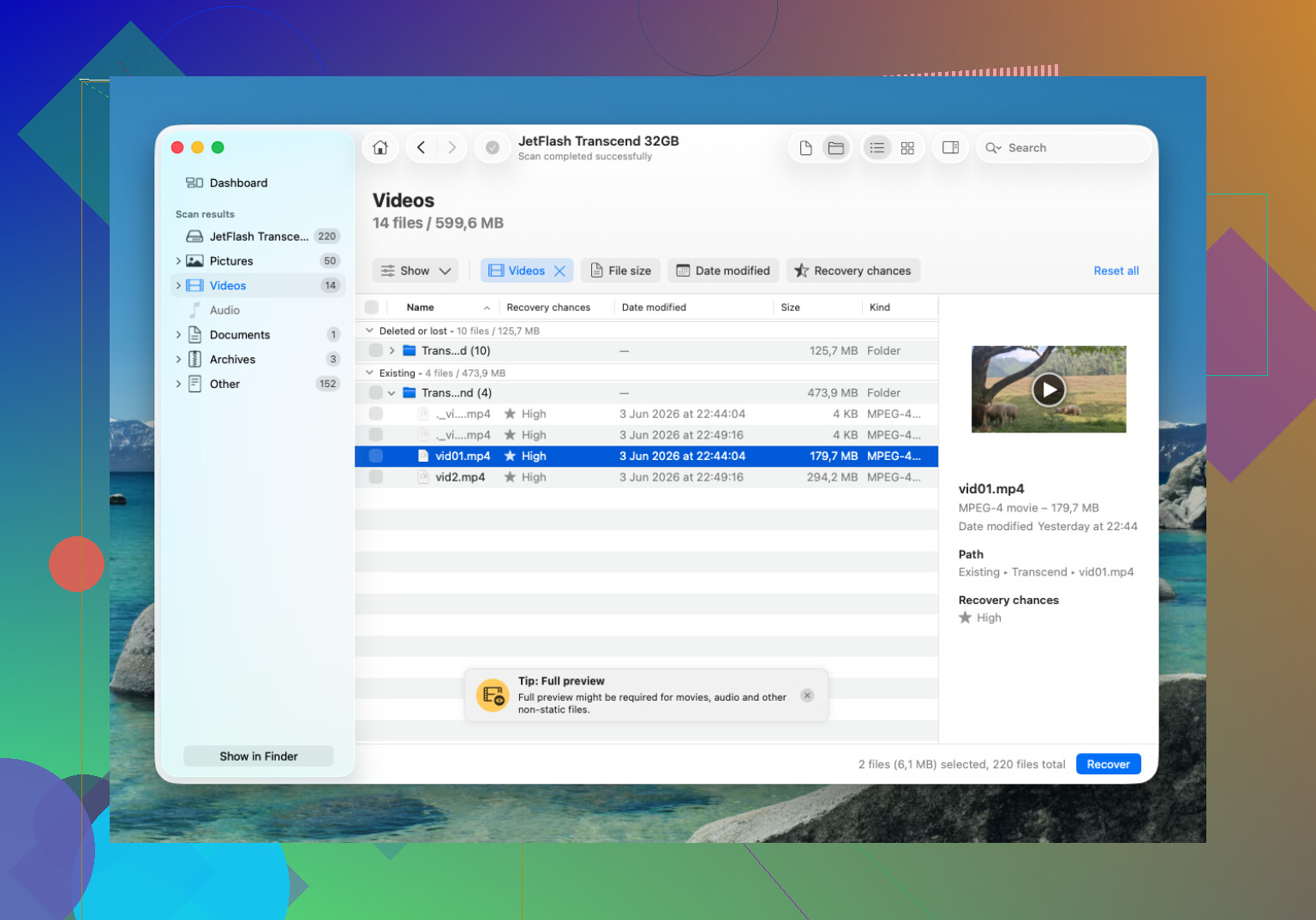
- Filtere die Ergebnisse auf Videodateien
- Sieh dir in der Vorschau an, was wie dein fehlendes Material aussieht
- Speichere die wiederhergestellten Dateien auf einem anderen Laufwerk
Speichere sie nicht zurück auf dieselbe SD-Karte. Ich weiß, das klingt offensichtlich, aber Leute machen das. Wenn du wiederhergestellte Dateien auf die Quellkarte schreibst, riskierst du, Daten zu überschreiben, die der Scan noch nicht herausgeholt hat.
Nimm deine PC-Festplatte, eine externe SSD oder irgendetwas anderes.
5. Wenn das wiederhergestellte Video beschädigt aussieht
Das passiert. Du stellst die Datei wieder her, sie ist da, aber sie lässt sich nicht abspielen.
Als Erstes würde ich den VLC Media Player ausprobieren. VLC liest beschädigte Dateien besser als viele Standard-Player. Ich hatte schon Clips, die in Filme & TV nicht liefen, aber auf demselben Rechner in VLC problemlos geöffnet wurden.
Wenn auch VLC scheitert, können Video-Reparaturtools manchmal helfen. Einige davon bauen die Datei mithilfe eines funktionierenden Beispielclips von derselben Kamera mit denselben Einstellungen neu auf. Klingt seltsam speziell, ist aber wichtig. Gleiche Auflösung, gleicher Codec, gleiche Bildrate, gleiches Gerät. Je näher die Übereinstimmung, desto besser die Chance.
Und ja, ignoriere jede Formatierungsaufforderung bis nach der Wiederherstellung. Windows blendet diese Meldung gern ein. Klicke sie nicht einfach weg, nur weil du es eilig hast.
Was in meinem Fall am wichtigsten war
Zwei Dinge:
- die Karte schnell nicht mehr benutzen
- mit der Wiederherstellung anfangen, bevor neue Daten die alten überschreiben
Wenn deine Karte noch eingebunden wird, stehen die Chancen meist ganz gut. Wenn sie in keinem Leser und auf keinem PC mehr auftaucht, klingt das eher nach einem Hardwareproblem als nach einem einfachen Löschen. Anderes Problem.
Wenn du das gerade jetzt machst, halte es simpel. Nimm die Karte heraus. Lies sie an einem Computer aus. Scanne sie. Stelle auf einem anderen Laufwerk wieder her. Keine Extraschritte, kein Rätselraten, kein hektisches Herumklicken. Genau dabei verlieren Leute die Datei endgültig.
Ja, wenn die Karte nur gelöscht wurde oder Dateien entfernt wurden, sind die Wiederherstellungschancen oft recht gut. Der große Faktor ist die Überschreibungsrate. Sobald neue Clips dieselben Blöcke belegen, sind diese Teile verloren.
Ich stimme @mikeappsreviewer zu, dass man die Nutzung schnell stoppen sollte. Ich bin aber etwas anderer Meinung, was zu langes Warten mit dem Testen von Optionen angeht. Zeit ist weniger wichtig als Schreibvorgänge. Entscheidend ist, zuerst ein Byte-für-Byte-Image der SD-Karte zu erstellen und dann das Image zu scannen, nicht die Karte selbst. Tools wie USB Image Tool, Win32 Disk Imager oder dd helfen dabei. Wenn die Wiederherstellungssoftware abstürzt oder die Karte falsch ausliest, bleibt das Original unberührt.
Nachdem du ein Image erstellt hast, scanne das Image mit Disk Drill oder PhotoRec. Disk Drill ist für die meisten Menschen einfacher und besser, wenn du Vorschauen und Dateifilterung möchtest. Wenn deine Videos von einer Kamera mit exFAT stammen, entfernt das Löschen oft die Verzeichniseinträge, lässt die Cluster aber bis zur Wiederverwendung intakt. Deshalb funktioniert die Wiederherstellung so oft.
Wenn die Kamera eine vollständige Formatierung durchgeführt hat, sinken die Chancen. Eine Schnellformatierung ist weniger schlimm.
Prüfe außerdem die App oder Cloud-Synchronisierung deiner Kameramarke, manche speichern Proxy-Dateien oder automatische Importe. Kleine Chance, aber 2 Minuten wert.
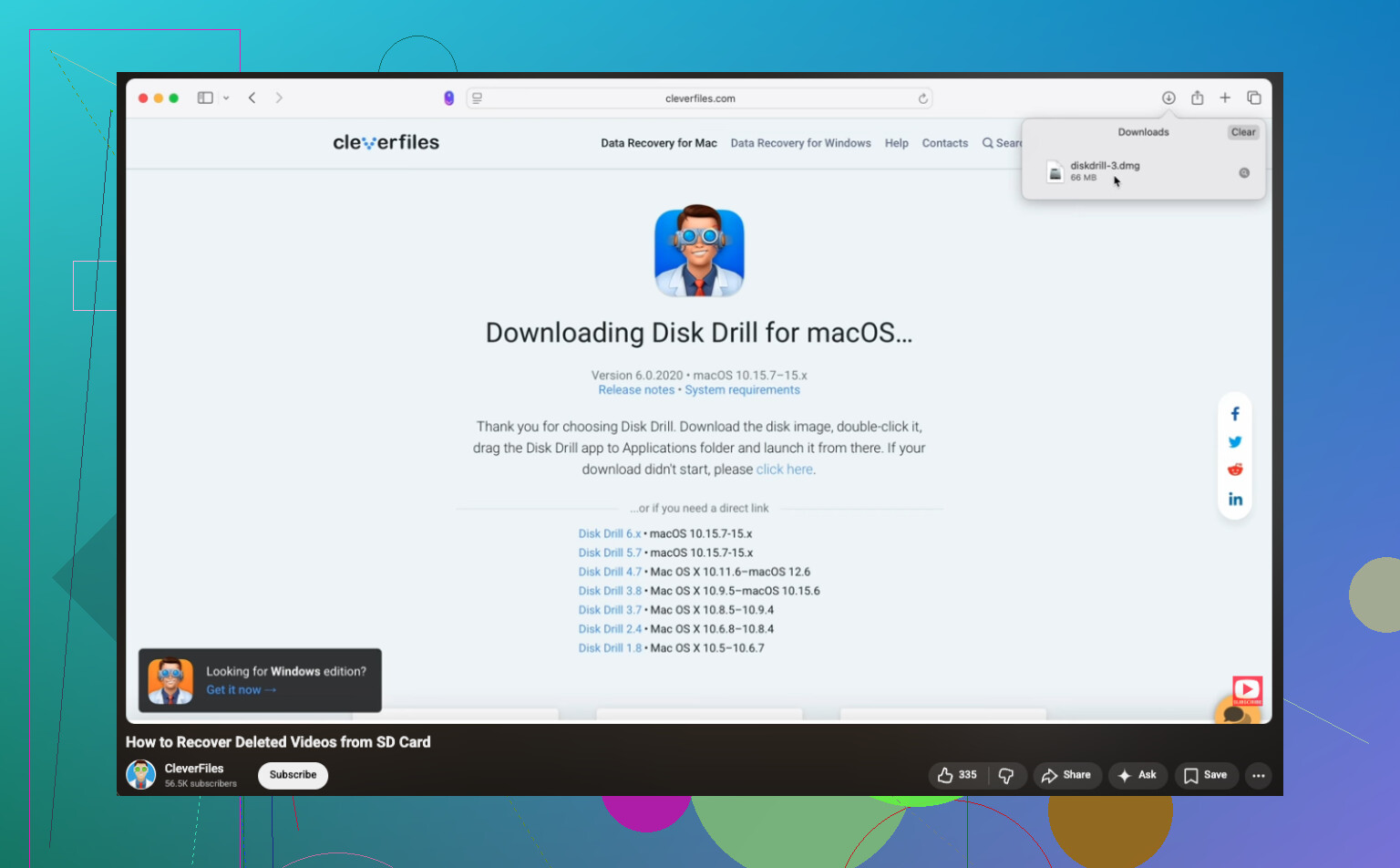
Wenn du eine visuelle Schritt-für-Schritt-Anleitung möchtest, ist diese Schritt-für-Schritt-Anleitung zur Wiederherstellung von Videos von SD-Karten leichter nachzuvollziehen als zufällige Forenbeiträge, ehrlich gesagt.
Speichere alle wiederhergestellten Dateien auf deinem Computer, nicht auf der SD-Karte. Selbst wenn die Dateinamen beschädigt aussehen, öffne jede Datei. Ich hatte schon Clips, die mit wirren Namen zurückkamen, aber problemlos abgespielt wurden.
Ja, normalerweise kannst du das, aber ich würde noch etwas zu dem ergänzen, was @mikeappsreviewer und @techchizkid gesagt haben: Wenn die Videos sehr wichtig sind, versuche nicht ständig neue Scans mit jedem Tool, das du findest. Zu viele Leute machen aus einem sauberen Wiederherstellungsversuch ein Chaos, weil sie stundenlang an der Karte herumprobieren.
Meine Einschätzung ist:
- wenn es ein normales Löschen war, sind die Chancen recht gut
- wenn es eine Schnellformatierung war, ist es immer noch möglich
- wenn du nach dem Löschen weiter aufgenommen hast, sinken die Chancen schnell
- wenn die Karte physisch defekt ist, kann DIY-Wiederherstellung sehr schnell hässlich werden
Ich stimme dem Rat „immer zuerst ein Image erstellen, egal was passiert“ leicht nicht zu. Theoretisch ja. Im echten Leben kann das Erstellen eines Images aber verwirrend sein und die eigentliche Wiederherstellung verzögern, wenn die Karte gesund ist und du nicht besonders technisch bist. Wenn du weißt, wie es geht, dann mach es. Wenn nicht, nutze nach Möglichkeit Nur-Lese-Zugriff und gehe direkt in eine seriöse Wiederherstellungs-App auf einem Computer.
Was ich in deinem Fall tun würde:
- Sperre die SD-Karte, wenn sie den kleinen Schreibschutzschalter hat.
- Verwende einen ordentlichen Kartenleser, nicht das Kamerakabel.
- Scanne zuerst mit Disk Drill nach gelöschten Videos, weil es einfacher ist, nach Videotyp zu sortieren, Ergebnisse vorzuschauen und Kameraaufnahmen schneller zu erkennen als bei vielen kostenlosen Tools.
- Stelle alles auf deinem Computer oder einem externen Laufwerk wieder her.
- Teste erst danach Reparaturen, falls einige Dateien beschädigt sind.
Noch etwas, das viele vergessen: Kameras teilen ein Video manchmal in mehrere Abschnitte auf, daher kann dein „fehlender Clip“ als mehrere Dateien zurückkommen. Keine Panik, wenn Dateinamen seltsam aussehen oder Zeitstempel nicht stimmen. Das ist einigermaßen normal.
Wenn Disk Drill die Dateien findet, sie aber nicht abgespielt werden, stelle sie trotzdem wieder her. Eine beschädigte wiederhergestellte Datei ist immer noch besser als eine komplett überschriebene. Du kannst danach eine Reparatur versuchen. Wenn die Karte beginnt, die Verbindung zu verlieren, Scans einfrieren oder im Lesegerät Klickgeräusche machen, hör mit DIY-Sachen auf und ziehe ein Profi-Labor in Betracht. Dieser Teil wird teuer, ja, aber unersetzliche Familienaufnahmen sind irgendwie eine andere Rechnung.
Ebenfalls einen kurzen Blick wert: beste Community-Tipps zur Wiederherstellung gelöschter Videos von einer SD-Karte
Kurzfassung: Benutze die Karte nicht weiter, stelle die Daten auf einem anderen Laufwerk wieder her und lass die Kamera nicht „helfen“, indem sie irgendetwas formatiert.
Ein Aspekt, der von @techchizkid, @waldgeist und @mikeappsreviewer nicht genug betont wird: Überprüfe den Zustand der Karte, bevor du einen langen Wiederherstellungslauf startest. Wenn SMART-ähnliche Informationen über dein Lesegerät verfügbar sind oder wenn Lesevorgänge langsam und ungleichmäßig sind, könnte das Problem am Verschleiß des Controllers liegen und nicht nur an einer Löschung. In diesem Fall können wiederholte Tiefenscans kontraproduktiv sein.
Ich bin mit dem Lager jetzt einfach scannen nur halb einverstanden. Wenn das Material wirklich unersetzlich ist und die Karte sich merkwürdig verhält, ist ein einziger sorgfältiger Durchlauf wichtiger, als fünf Apps auszuprobieren.
Zu Disk Drill:
Vorteile
- Videotypen lassen sich einfach sortieren
- Vorschauen helfen, Clips schnell zu prüfen
- gut für normale Fälle versehentlichen Löschens
Nachteile
- das kostenlose Wiederherstellungslimit unter Windows ist für Videos sehr klein
- weniger geeignet als Tools auf niedrigerer Ebene, wenn das Dateisystem stark beschädigt ist
- kann sich auf schwachen PCs schwerfällig anfühlen
Meine praktische Einschätzung:
- gesunde Karte + versehentlich gelöscht = Disk Drill ist ein solider erster Versuch
- instabile Karte + Familienaufnahmen = besser früher ein Abbild erstellen oder sogar ein Wiederherstellungslabor in Betracht ziehen
- wiederhergestellte Dateien, die sich nicht abspielen lassen, sind nicht nutzlos, eine Reparatur kann später trotzdem noch funktionieren
Wenn deine Kamera außerdem in Segmenten aufgenommen hat, stelle alle zugehörigen Dateien wieder her und nicht nur die offensichtliche. Manche fehlenden Videos sind in Wirklichkeit eine Kette von Clips.