Ik heb per ongeluk belangrijke video’s van mijn SD-kaart verwijderd terwijl ik ruimte vrijmaakte, en nu heb ik echt hulp nodig om ze terug te krijgen. De kaart zat in mijn camera en de beelden bevatten persoonlijke herinneringen die ik nergens anders heb geback-upt. Ik ben op zoek naar de beste manier om verwijderde video’s van een SD-kaart te herstellen na onbedoeld verwijderen zonder het erger te maken.
Verwijderde video van een SD-kaart, wat ik als eerste deed
Dat misselijke gevoel komt snel als je merkt dat er een video ontbreekt. Ik heb dat een paar keer meegemaakt. Eerste stap, stop. Blijf niet doorfilmen. Knoei niet met de kaart.
De meeste verwijderde video’s zijn niet meteen weg. De bestandsvermelding wordt verwijderd, of de ruimte wordt als vrij gemarkeerd, terwijl de videodata vaak blijven staan totdat er iets nieuws overheen wordt geschreven. Je kansen hangen dus meer dan van wat dan ook af van één ding: dat je geen nieuwe data naar de kaart schrijft.
1. Stop met het gebruik van de kaart
Dit deel is het belangrijkst.
Ik zou dit allemaal meteen vermijden:
- meer video opnemen
- foto’s maken
- bestanden naar de kaart kopiëren
- de kaart formatteren
Haal de SD-kaart eruit en laat hem met rust totdat je klaar bent om hem te scannen. Ik heb dit ooit op de harde manier geleerd. Ik bleef de camera testen, nam twee clips op, en door een van die schrijfacties werd het bestand gewist dat ik probeerde te redden. Domme fout.
2. Controleer of je computer de kaart nog ziet
Controleer vóór hersteltools eerst of de kaart überhaupt zichtbaar is.
Een paar dingen die ik zou proberen:
- Gebruik een andere kaartlezer
- Wissel naar een andere USB-poort
- Sluit hem aan op een tweede computer
- Open Schijfbeheer in Windows en kijk of de kaart daar verschijnt
Als Windows zegt dat de kaart RAW is, of blijft vragen om hem te formatteren, doe dat dan nog niet. Veel herstelapps kunnen kaarten in die staat nog steeds lezen. Als de kaart nergens verschijnt, dan zou ik minder aan verwijdering denken en meer aan een defecte kaart of kaartlezer.
3. Scan hem met herstelsoftware
Voor videobestanden had ik redelijk goede resultaten met Disk Drill.
Waarom ik het prettig vond, simpele reden. Het herkende veel formaten, en de op camera’s gerichte herstelmodus hielp bij versnipperde videobestanden van apparaten die opnames in delen opslaan. Ik heb dit vaker belangrijk zien zijn bij actioncams en drones dan bij gewone fotobestanden.
Waar het meestal goed mee omgaat, is beeldmateriaal van:
- GoPro
- DJI-drones
- Sony-camera’s
- andere camera’s met gefragmenteerde video-opslag
Op Windows kun je er gratis tot 100 MB mee herstellen. Voor een volledige video is 100 MB vaak bijna niets, ja. Toch nuttig, want je kunt scannen, resultaten bekijken en zien of je clip er is voordat je geld uitgeeft.
Als je een gratis optie wilt, is PhotoRec het proberen waard. Het doet het werk vaker goed dan mensen denken. Nadelen: bestandsnamen komen meestal verminkt terug, en de mappenstructuur is vaak verdwenen. Je krijgt de data, maar niet de netheid.
4. Herstel de bestanden zonder het erger te maken
De werkwijze is simpel genoeg:
- Stop de SD-kaart in een kaartlezer
- Voer een volledige scan uit, of een diepe scan als de tool die optie biedt
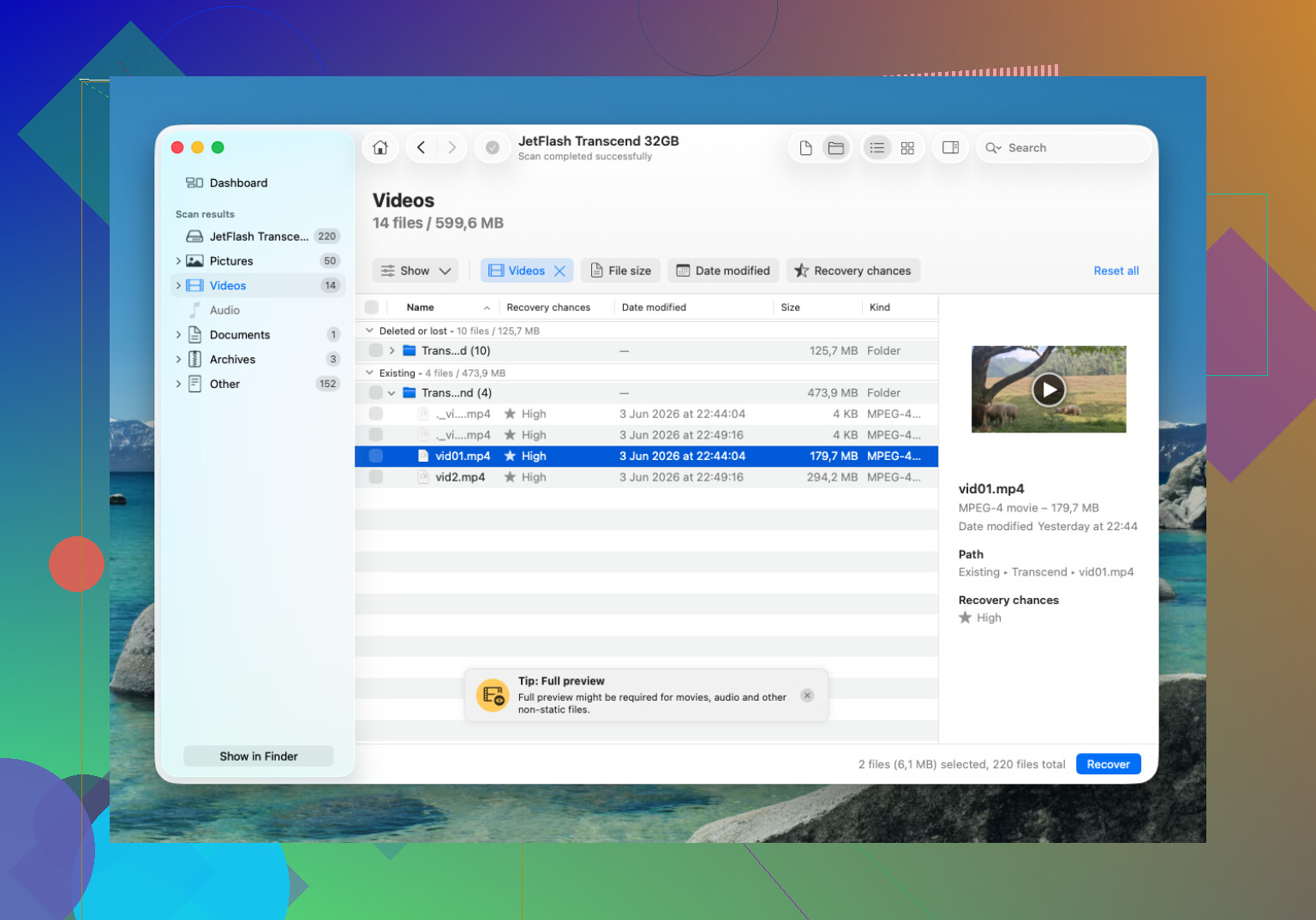
- Beperk de resultaten tot videobestanden
- Bekijk een voorbeeld van wat op je ontbrekende beeldmateriaal lijkt
- Sla herstelde bestanden op naar een andere schijf
Sla ze niet terug op dezelfde SD-kaart op. Ik weet dat dat voor de hand ligt, maar mensen doen het toch. Als je herstelde bestanden naar de bronkaart schrijft, loop je het risico over data heen te schrijven die de scan nog niet heeft teruggehaald.
Gebruik de schijf van je pc, een externe SSD, iets anders.
5. Als de herstelde video beschadigd lijkt
Dat gebeurt. Je herstelt het bestand, het is er, maar het wil niet afspelen.
Het eerste wat ik zou proberen is VLC Media Player. VLC leest beschadigde bestanden beter dan veel standaardspelers. Ik heb clips zien falen in Films en tv en op dezelfde machine prima zien openen in VLC.
Als VLC het ook niet aankan, kunnen videoreparatietools soms helpen. Sommige bouwen het bestand opnieuw op met behulp van een goed voorbeeldfragment van dezelfde camera met dezelfde instellingen. Vreemd specifiek, maar het maakt echt uit. Dezelfde resolutie, dezelfde codec, dezelfde framesnelheid, hetzelfde apparaat. Hoe beter de overeenkomst, hoe groter de kans.
En ja, negeer elke formatteringsmelding tot na het herstel. Windows laat dat bericht graag zien. Klik er niet doorheen omdat je haast hebt.
Wat in mijn geval het belangrijkst was
Twee dingen:
- snel stoppen met het gebruik van de kaart
- starten met herstel voordat nieuwe data de oude overschrijven
Als je kaart nog steeds wordt herkend, zijn je kansen meestal best goed. Als hij in geen enkele kaartlezer en op geen enkele pc verschijnt, voelt dat meer als hardwareproblemen dan als een simpele verwijdering. Ander probleem.
Als je hier nu mee bezig bent, houd het saai. Verwijder de kaart. Lees hem uit op een computer. Scan hem. Herstel naar een andere schijf. Geen extra stappen, niet gokken, niet in paniek doorklikken. Daar raken mensen het bestand voorgoed kwijt.
Ja, als de kaart alleen is gewist of bestanden zijn verwijderd, zijn de herstelkansen vaak behoorlijk goed. De grote factor is de overschrijvingssnelheid. Zodra nieuwe clips in dezelfde blokken terechtkomen, zijn die delen weg.
Ik ben het eens met @mikeappsreviewer dat je het gebruik snel moet stoppen. Ik ben het er een beetje mee oneens om te lang te wachten met het testen van opties. Tijd is minder belangrijk dan schrijfacties. Wat telt, is eerst een byte-voor-byte-image van de SD-kaart maken en daarna de image te scannen, niet de kaart zelf. Tools zoals USB Image Tool, Win32 Disk Imager of dd helpen hierbij. Als herstelsoftware crasht of de kaart verkeerd uitleest, blijft je origineel onaangetast.
Nadat je de image hebt gemaakt, scan je die met Disk Drill of PhotoRec. Disk Drill is voor de meeste mensen makkelijker en beter als je voorbeelden en bestandsfilters wilt. Als je video’s van een camera kwamen die exFAT gebruikte, verwijdert wissen vaak directoryvermeldingen maar blijven clusters intact tot ze opnieuw worden gebruikt. Daarom werkt herstel zo vaak.
Als de camera een volledige formattering heeft uitgevoerd, nemen de kansen af. Snel formatteren is minder erg.
Controleer ook de app of cloudsynchronisatie van het merk van je camera, sommige slaan proxybestanden op of importeren automatisch. Kleine kans, maar 2 minuten waard.
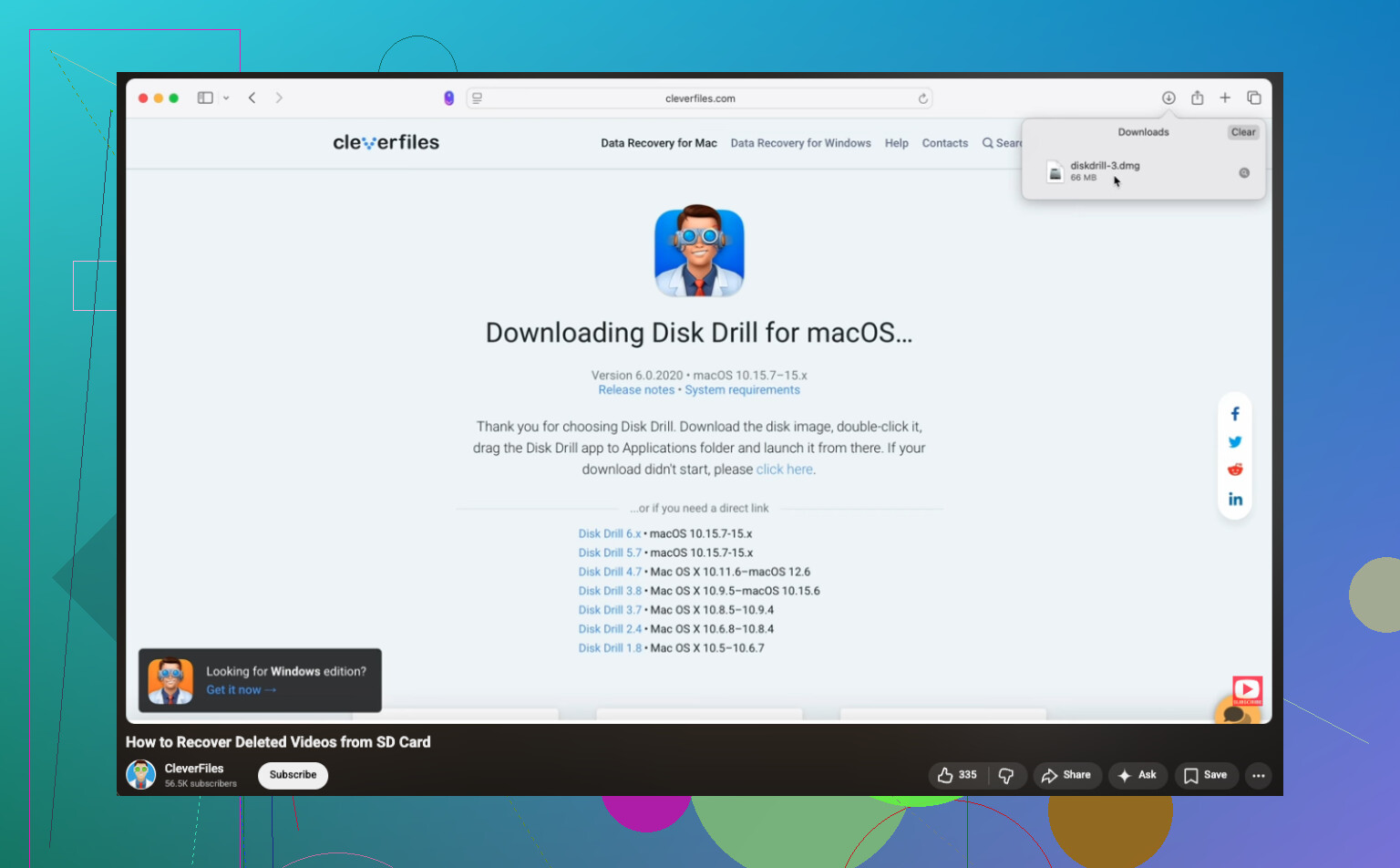
Als je een visuele uitleg wilt, is deze stapsgewijze handleiding voor herstel van video’s op een SD-kaart makkelijker te volgen dan willekeurige forumberichten tbh.
Sla alle herstelde bestanden op je computer op, niet op de SD-kaart. Zelfs als bestandsnamen er rommelig uitzien, open elk bestand. Ik heb clips teruggekregen met onzin-namen die toch prima afspeelden.
Ja, meestal kan dat, maar ik zou één ding toevoegen aan wat @mikeappsreviewer en @techchizkid zeiden: als de video’s veel waarde hebben, blijf dan niet scans opnieuw proberen met elke tool die je kunt vinden. Te veel mensen veranderen één schone herstelpoging in een puinhoop door urenlang aan de kaart te prutsen.
Mijn mening is dit:
- als het een normale verwijdering was, is de kans best redelijk
- als het een snelle formattering was, is het nog steeds mogelijk
- als je na het verwijderen bent blijven opnemen, dalen de kansen snel
- als de kaart fysiek defect raakt, kan doe-het-zelfherstel heel snel vervelend worden
Ik ben het niet helemaal eens met het advies “maak altijd eerst een image, wat er ook gebeurt”. In theorie, ja. In het echte leven kan het maken van een image mensen in de war brengen en het daadwerkelijke herstel vertragen als de kaart gezond is en je niet super technisch bent. Als je weet hoe het moet, doe het. Zo niet, gebruik dan indien mogelijk alleen-lezen-toegang en ga direct naar een betrouwbare herstelapp op een computer.
Wat ik in jouw geval zou doen:
- Vergrendel de SD-kaart als die het kleine schrijfbeveiligingsschuifje heeft.
- Gebruik een degelijke kaartlezer, niet de camerakabel.
- Scan eerst met Disk Drill op verwijderde video’s, omdat het makkelijker is om op videotype te sorteren, resultaten te bekijken en camera-opnamen sneller te herkennen dan bij veel gratis tools.
- Herstel alles naar je computer of een externe schijf.
- Test pas daarna reparaties als sommige bestanden beschadigd zijn.
Nog iets wat mensen vaak vergeten: camera’s splitsen soms één video op in meerdere delen, dus je “ontbrekende clip” kan terugkomen als meerdere bestanden. Raak niet in paniek als bestandsnamen er vreemd uitzien of tijdstempels niet kloppen. Dat is min of meer normaal.
Als Disk Drill de bestanden vindt maar ze niet afspelen, herstel ze dan toch. Een beschadigd hersteld bestand is nog altijd beter dan een volledig overschreven bestand. Je kunt daarna een reparatie proberen. Als de kaart begint te ontkoppelen, scans vastlopen of te klikken in de lezer, stop dan met doe-het-zelfgedoe en overweeg een professioneel lab. Dat deel wordt duur, ja, maar onvervangbare familiebeelden vallen een beetje onder andere rekensom.
Ook de moeite waard om even te lezen: beste communitytips voor het herstellen van verwijderde video’s van een SD-kaart
Korte versie: stop met het gebruiken van de kaart, herstel naar een andere schijf en laat de camera niet “helpen” door iets te formatteren.
Eén invalshoek die door @techchizkid, @waldgeist en @mikeappsreviewer niet genoeg wordt benadrukt: controleer de gezondheid van de kaart voordat je een lange herstelscan uitvoert. Als SMART-achtige informatie beschikbaar is via je kaartlezer, of als lezen traag en inconsistent verloopt, kan het probleem slijtage van de controller zijn, niet alleen verwijdering. In dat geval kunnen herhaalde diepe scans averechts werken.
Ik ben het half oneens met het kamp van gewoon nu scannen. Als de beelden echt onvervangbaar zijn en de kaart zich vreemd gedraagt, is één zorgvuldige poging belangrijker dan vijf apps proberen.
Over Disk Drill:
Voordelen
- eenvoudig te sorteren op videotypes
- voorbeelden helpen clips snel te verifiëren
- goed voor normale gevallen van per ongeluk verwijderen
Nadelen
- de gratis hersteliet op Windows is erg klein voor video
- minder ideaal dan tools op lager niveau wanneer het bestandssysteem ernstig beschadigd is
- kan zwaar aanvoelen op zwakke pc’s
Mijn praktische mening:
- gezonde kaart + per ongeluk verwijderd = Disk Drill is een solide eerste poging
- instabiele kaart + familiebeelden = overweeg eerder een image te maken of zelfs een herstelbedrijf
- herstelde bestanden die niet afspelen zijn niet nutteloos, reparatie kan later nog steeds werken
Als je camera bovendien in segmenten heeft opgenomen, herstel dan alle gerelateerde bestanden, niet alleen het voor de hand liggende bestand. Sommige vermiste video’s zijn eigenlijk een keten van clips.