Ik kan geen geld uitgeven aan gegevensherstel en ik heb op Windows 11 een map met aantekeningen voor mijn lessen definitief verwijderd zonder een back-up te hebben. Ik heb gelezen dat verwijderde bestanden kunnen blijven bestaan totdat ze worden overschreven, maar ik weet niet precies wat dat betekent. Geldt dat ook nadat de Prullenbak is geleegd?
De fout is om “permanent verwijderd” te beschouwen als een definitief oordeel over de daadwerkelijke gegevens. In Windows 11 kan het verwijderen van een map de bijbehorende ruimte als beschikbaar markeren zonder meteen alles te wissen wat daar is opgeslagen. Dat biedt een mogelijkheid tot herstel, geen garantie. Ik zou meer belang hechten aan de vraag of die ruimte is overschreven dan aan hoe alarmerend de verwijderingsmelding eruitzag.
Ik zou nagaan of herstel überhaupt nodig is
Voordat ik iets anders zou doen, zou ik stoppen met het gebruik van de betreffende schijf. Surfen, apps uitvoeren en bestanden opslaan kunnen schrijfacties veroorzaken, zelfs als geen van die activiteiten verband lijkt te houden met de verdwenen map.
Er is ook een waarschuwingssignaal dat je serieus moet nemen: een harde schijf die klikt of knarst. Die geluiden kunnen wijzen op fysieke schade. Ik zou de schijf uitschakelen en naar een professioneel dataherstellab brengen, in plaats van software de schijf verder te laten belasten.
Bij een schijf zonder die symptomen zou mijn volgende stap zijn om naar een bestaande kopie te zoeken. Zo ben je niet volledig afhankelijk van de verwijderde gegevens die nog over zijn.
Als de map werd gesynchroniseerd, zou ik op de OneDrive-pagina in de aparte prullenbak kijken en de map herstellen als die daar staat. Het legen van de prullenbak op de pc verwijdert niet noodzakelijk ook die kopie in de cloud. Bij persoonlijke accounts worden verwijderde items 30 dagen bewaard.
Ik zou ook via de Eigenschappen van de bovenliggende map bij Vorige versies kijken en naar beschikbare back-ups zoeken onder Back-up maken en terugzetten in het Configuratiescherm.
Dan is er nog de minder dramatische verklaring: de map is per ongeluk verplaatst. De draagbare versie van Everything kan vanaf een USB-stick op verschillende schijven naar mapnamen zoeken, zonder dat je het programma op de betreffende schijf hoeft te installeren. Ik zou liever een verkeerd geplaatste map terugvinden dan uitvoerig kennismaken met herstelsoftware.
Een scan helpt alleen als er nog iets te herstellen valt
De voorwaarde is eenvoudig: verwijderde gegevens moeten intact blijven totdat ze naar een andere locatie kunnen worden gekopieerd. Normale Windows-activiteit maakt logboeken en tijdelijke bestanden aan, dus “ik sla niets op” is niet hetzelfde als “er wordt niets geschreven”.
Bij een SSD speelt ook TRIM een rol, dat verwijderde gegevensblokken kan wissen. Ik zou er niet van uitgaan dat er een betrouwbare hersteltermijn is.
Als die controles niets opleveren, zou ik de Disk Drill-tool vanaf een andere schijf gebruiken en zowel de installatie als de herstelde bestanden van de oorspronkelijke schijf weghouden.
De werkwijze is om de betreffende schijf of partitie te selecteren, “Zoeken naar verloren gegevens” te kiezen en de universele scan te laten voltooien. Zoek vervolgens op mapnaam of bestandstype, of bekijk de resultaten onder Gereconstrueerd en Verloren locatie. Het oogpictogram opent een voorbeeldweergave, die me bij het beoordelen van wat er nog intact is meer houvast geeft dan alleen een bestandsnaam.
Met de Windows-versie kun je gratis maximaal 100 MB herstellen. Ik zou die limiet vergelijken met de bestanden die ik daadwerkelijk nodig heb, en er niet van uitgaan dat die voldoende is voor een hele map.
Mijn oordeel: zoek eerst naar bewaard gebleven kopieën, scan alleen een gezonde schijf en schrijf herstelde bestanden nooit terug naar de bronschijf. “Permanent verwijderd” is niet automatisch definitief, maar ik zou herstel beschouwen als een mogelijkheid die je moet beschermen, niet als een belofte.
Richt je op de aantekeningen, niet op de map. Ik ben het ermee eens dat je niets meer naar de betreffende schijf moet schrijven, maar ik zou niet eerst tijd besteden aan het herstellen van de exacte mappenstructuur. Voor je studie is het belangrijker om de documenten voor je volgende tentamen terug te krijgen dan elke bestandsnaam en submap te herstellen. ‘Overschreven’ betekent dat er nieuwe gegevens zijn opgeslagen op de plek waar de verwijderde bestanden stonden. Herstel is dus alleen mogelijk als er genoeg van de oorspronkelijke gegevens over zijn.
Ik zou Disk Drill gebruiken voor een herstelpoging en binnen de gratis limiet blijven, met voorrang voor de belangrijke aantekeningen in plaats van zomaar alles te herstellen. Je kunt zelf software kiezen voor je eigen herstelpoging, maar beschouw een scan waarin je documenten worden vermeld niet als bewijs dat je gratis bruikbare exemplaren kunt herstellen. Open alles wat je terugkrijgt en controleer de inhoud voordat je het als gered beschouwt.
Controleer ondertussen op je telefoon of een andere computer de bijlagen van verzonden e-mails, bestanden die je voor opdrachten hebt geüpload en alles wat je in een klassenchat hebt gedeeld. Dat zijn niet per se back-ups die je bewust hebt gemaakt, maar het is de moeite waard om ze na te kijken. Zelfs een oudere conceptversie kan voorkomen dat je de aantekeningen van een heel semester opnieuw moet schrijven.
Als je een USB-stick kunt lenen en een opdrachtregelprogramma kunt gebruiken, zou ik Windows File Recovery proberen voordat je rekening gaat houden met de limieten van een proefversie. Het is de gratis herstelapp van Microsoft. Mijn bezwaar tegen de suggesties voor Disk Drill gaat over waar je moet beginnen als geld uitgeven absoluut geen optie is, niet over de vraag of een van beide programma’s je notities zal herstellen.
Er is wel iets om op te letten voordat je iets installeert: stond de map op je Windows-schijf of op een verwisselbaar opslagmedium? Als je herstelsoftware installeert op de schijf waarvan je bestanden hebt verwijderd, kunnen de gegevens die je probeert te redden worden overschreven. Als het om een verwisselbaar opslagmedium ging, zou ik dat losgekoppeld laten totdat het programma op een andere computer klaarstaat. Als het je Windows-schijf was, wacht dan even voordat je er meer software naartoe downloadt.
Voor onlangs verwijderde bestanden op een NTFS-schijf heeft Windows File Recovery een Regular-modus. Als de ontbrekende notities bijvoorbeeld Word-documenten of PDF’s op C: waren en je aparte USB-opslag als bestemming E: had, zou de opdracht als volgt zijn:
winfr C: E: /regular /n *.docx /n *.pdf
Die letters zijn voorbeelden, niet iets om zonder controle te plakken. Hiermee zoek je naar die bestandstypen en sla je herstelde bestanden op E: op. Je hoeft daarvoor niet het volledige pad van de verwijderde map te onthouden.
Als Regular niets vindt, kun je de Extensive-modus proberen. Gebruik bij een exFAT- of FAT-bron meteen Extensive. Maak geen nieuwe partitie aan om als bestemming te gebruiken. Een apart opslagmedium lenen is beter dan de indeling wijzigen van de schijf waarvan je gegevens probeert te herstellen.
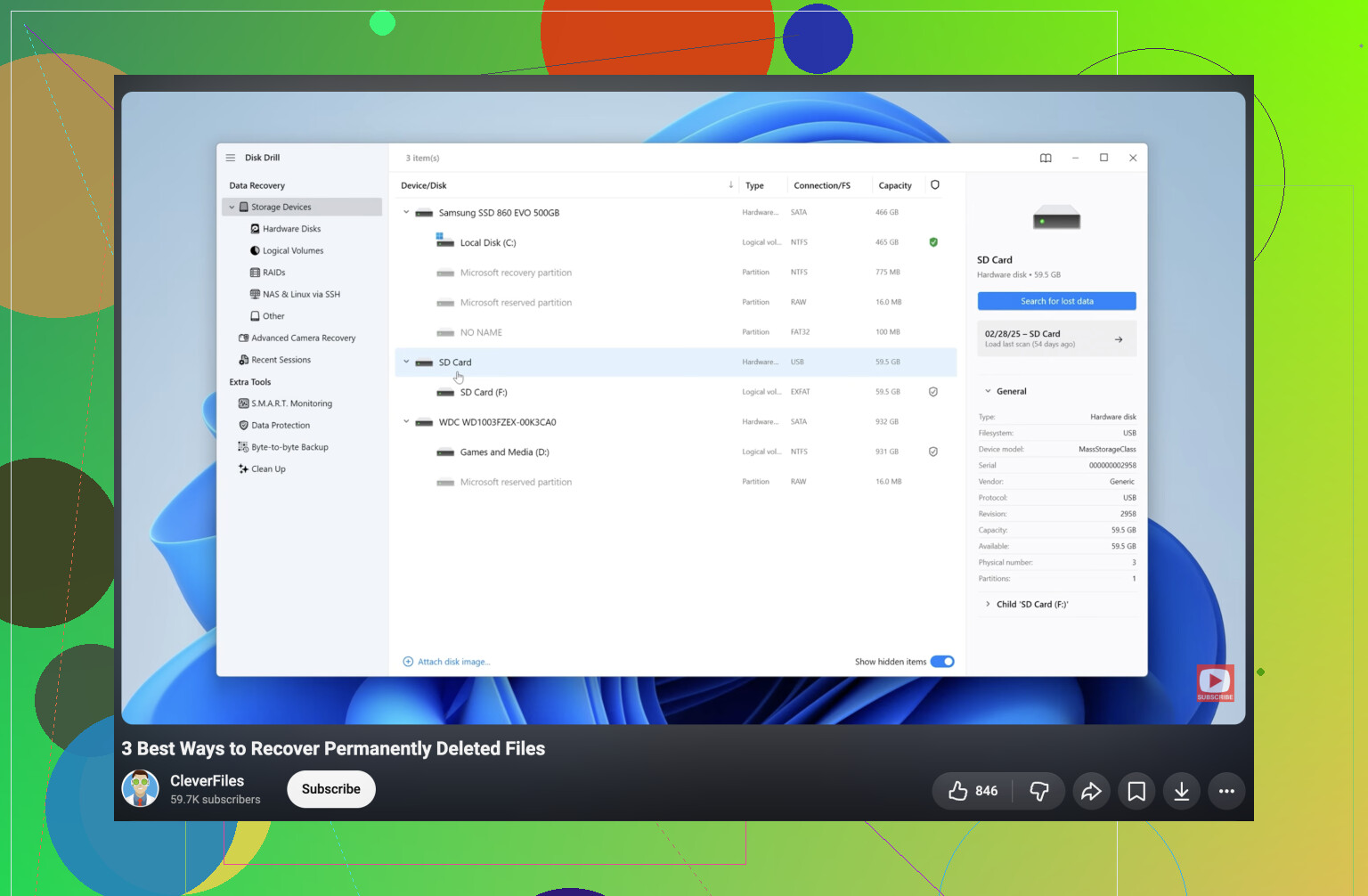
In deze video zie je de beste methoden om een map te herstellen, maar ik zou de instellingen kiezen op basis van waar je notities daadwerkelijk stonden, in plaats van de schijfletters uit een demonstratie over te nemen.
Plaats voordat je een scan probeert de oorspronkelijke schijfletter en vermeld welke app je voor de notities gebruikte. Met ‘notities’ kunnen losse documenten worden bedoeld, maar ook een notitieblok dat door een app wordt beheerd. Ik zou pas bestandsfilters kiezen als dat duidelijk is.
Een verwijderde map op een verder goed werkende schijf is een ander probleem dan een schijf die Windows niet kan lezen. Ik zou voorzichtig zijn met het volgen van instructies om je schijf te repareren als je per ongeluk iets hebt verwijderd. CHKDSK controleert het bestandssysteem en de reparatieopties ervan brengen daar wijzigingen in aan. Dat is niet hetzelfde als zoeken naar verwijderde documenten. Ik zou het niet uitvoeren alleen omdat je aantekeningen zijn verdwenen.
Herstel zonder back-up is mogelijk, maar er is geen garantie dat je het verwijderen ongedaan kunt maken. Ik ben het met @mike34 eens dat je beter een echt gratis herstelmethode kunt proberen dan op een proefversie te rekenen. Windows File Recovery is bedoeld voor verwijderde lokale bestanden die niet in de Prullenbak staan. Het belangrijke verschil is dat het probeert nog aanwezige gegevens terug te halen, in plaats van de verwijdering te ‘repareren’. Microsoft raadt uitdrukkelijk aan om de computer zo min mogelijk te gebruiken, omdat nieuwe schrijfacties die gegevens kunnen overschrijven.
Voordat je instructies volgt die je ergens vindt, zou ik nagaan wat ze daadwerkelijk doen: herstelbare bestanden naar een aparte opslaglocatie kopiëren of de oorspronkelijke schijf wijzigen? In deze situatie zou ik het bij het eerste houden. Als een scan niets vindt, zou ik dat niet zien als een reden om reparatieopdrachten uit te voeren. Als je collegeaantekeningen op het spel staan en je geen geld kunt uitgeven, lijkt een beperkte herstelpoging me verstandiger dan elke opdracht uitproberen waar toevallig het woord ‘recover’ in staat.
Je kunt de notities misschien nog redden zonder de map te herstellen als er nog documenten openstaan. Die kans is klein en biedt geen garantie op herstel, maar ik zou het controleren voordat je de computer afsluit of opnieuw opstart. Het advies om de schijf niet meer te gebruiken is verstandig. Ik zou een uitzondering maken voor het opslaan van leesbaar werk dat nog op je scherm staat.
Als een document openstaat en je de inhoud nog kunt lezen, probeer dan “Opslaan als” of “Een kopie opslaan” naar een aparte USB-stick. Gebruik niet de gewone optie “Opslaan”, want die slaat het bestand op de oorspronkelijke locatie op. Als dat niet lukt maar de tekst nog toegankelijk is, kopieer die dan naar een nieuw document en sla dat op de USB-stick op. Geen extra opslagmedium beschikbaar? Foto’s van de zichtbare pagina’s maken met je telefoon is een omslachtige maar gratis noodoplossing. Bij lesnotities zou ik liever leesbare foto’s hebben dan alles op een scan inzetten.
Een vermelding onder “Recente bestanden” telt hier niet mee. Die verwijst mogelijk alleen naar het verwijderde bestand, dus verwar een bekende bestandsnaam niet met een bewaard gebleven kopie. Ik ben het met @mike34 eens dat je eerst moet vaststellen welke notitie-app is gebruikt voordat je herstelfilters kiest, maar ik zou eerst vragen of de notities zelf nog ergens openstaan. Zo ja, stel die inhoud dan veilig voordat je met herstelsoftware gaat experimenteren.
Sla het gedeelte over waarin je iets installeert op de schijf waarvan je bestanden hebt verwijderd. Die ene fout maakt alle andere zorgvuldige stappen in deze thread ongedaan, en je maakt hem zo als je in paniek bent en gewoon op de eerste downloadknop klikt.
Dit is wat niemand duidelijk genoeg zegt: als die notities op een interne SSD in een moderne laptop stonden, zijn je kansen al klein. TRIM werkt op zijn eigen schema en wist de vrijgekomen blokken meestal snel. @novathinker1348node noemde het wel, maar zwakte het af. Ik zou je verwachtingen lager leggen dan de rest van deze thread doet, zodat je niet een hele avond steekt in een scan die niets oplevert en vervolgens zwaar teleurgesteld bent. Probeer het gerust, maar beschouw een wonder als de uitzondering.
Beantwoord, voordat je überhaupt aan herstelsoftware begint, eerst de vraag van @mike34 over in welke app de notities stonden, want dat maakt een wereld van verschil. Als het OneNote was, wordt het notitieblok gesynchroniseerd en houdt de app een eigen versiegeschiedenis bij. Een verwijderde sectie kun je vaak terughalen uit de prullenbak in de app zelf. Hetzelfde geldt voor alles in Google Docs of een browsergebaseerde tool. Die route staat helemaal los van de verwijderde map op de schijf en heeft niets met TRIM te maken. Mensen staren zich blind op het bestandssysteem en vergeten dat de app misschien ongemerkt ergens een kopie heeft bewaard.
Als het echt gewone documenten in een map waren en niets ze synchroniseerde, dan is Disk Drill vanaf een aparte schijf de aangewezen route, waarbij je de bronschijf alleen-lezen scant. Houd er wel rekening mee dat een bestandsnaam in de resultatenlijst en een bestand dat je daadwerkelijk kunt openen twee verschillende dingen zijn. Bekijk dus eerst het voorbeeld voordat je gaat juichen.