Mijn iPhone is langzamer geworden en sommige apps blijven haperen of vastlopen. Ik heb gehoord dat het legen van de cache kan helpen, maar ik ben in de war over wat ik veilig kan verwijderen zonder belangrijke gegevens of logins kwijt te raken. Kan iemand mij stap voor stap uitleggen wat de beste en veiligste manier is om de cache op een iPhone te wissen, inclusief voor Safari en afzonderlijke apps
iOS heeft geen éénknopsoptie voor cache wissen zoals Android, dus je pakt het per app aan en met een paar systeemtrucs. Dit helpt meestal zonder belangrijke gegevens of logins te wissen.
- Controleer opslag en zware apps
- Ga naar Instellingen > Algemeen > iPhone-opslag.
- Wacht tot alles is geladen.
- Scroll en zoek naar apps met veel “Documenten en gegevens”.
- Sociale apps en browsers stapelen vaak rommel op.
- Safari-cache wissen
Dit is de enige plek waar Apple een knop voor cache wissen heeft.
- Instellingen > Safari.
- Tik op “Wis geschiedenis en websitedata”.
- Dit verwijdert geschiedenis, cookies en sitegegevens.
Je wordt uitgelogd van websites in Safari, maar het heeft geen invloed op apps zoals Facebook of Instagram.
- Apps offloaden vs verwijderen
Offloaden bewaart documenten en logins in iCloud en verwijdert alleen het appbestand.
- Instellingen > Algemeen > iPhone-opslag.
- Tik op een app.
- Tik op “Ruim app op”.
Het pictogram blijft op het beginscherm met een klein wolkje. Tik er later op om opnieuw te installeren.
Als een app vastloopt of hapert, krijg je meestal beter resultaat door volledig te verwijderen en opnieuw te installeren. Je verliest dan lokale bestanden die niet aan een account zijn gekoppeld, bijvoorbeeld gedownloade video’s in Netflix.
- Cache wissen voor specifieke apps
Sommige apps hebben een ingebouwde optie om de cache te wissen.
- Open de app.
- Ga naar Instellingen binnen de app.
- Zoek naar Opslag, Gegevens of Cache.
In Instagram ga je bijvoorbeeld naar Profiel > menu > Instellingen en activiteit > zoek naar opties voor mediakwaliteit of opslag en wis data als dat kan.
Elke app is anders, dus dit deel is wat omslachtig.
- Herstarten en RAM vrijmaken
- Voer een volledige herstart van de iPhone uit.
- Op Face ID-modellen kun je ook het RAM zacht resetten: druk op Volume omhoog, dan Volume omlaag, houd daarna de zijknop ingedrukt tot het scherm uitgaat en het Apple-logo verschijnt.
Dit verwijdert geen gegevens. Het wist alleen actieve dingen uit het geheugen, wat helpt als apps vastlopen.
- Focus op foto’s en rommel opruimen
Vertraging op oudere iPhones komt vaak door weinig vrije opslag. iOS heeft graag minstens 10 tot 15 procent vrije ruimte.
Als je 128 GB hebt en je zit op 120 GB gebruikt, voelt alles traag.
Doe dit:
- Open Foto’s. Verwijder duidelijke rommel zoals duplicaten, willekeurige schermafbeeldingen en schermopnames.
- Ga naar Albums > Onlangs verwijderd. Tik op de drie puntjes > Alles verwijderen, of herstel eerst wat je nodig hebt. Tot je Onlangs verwijderd leegt, blijft de opslag in gebruik.
- Wis grote gesprekken in Berichten met veel video’s.
- In Instellingen > Berichten, zet “Bewaar berichten” op 1 jaar of 30 dagen als je oude chats niet nodig hebt.
-
Gebruik een cleaner-app voor makkelijker cache- en rommelbeheer
Als je niet door elk menu wilt tikken, helpt een eenvoudige cleaner-app met foto’s, video’s, contacten en soortgelijke rommel.
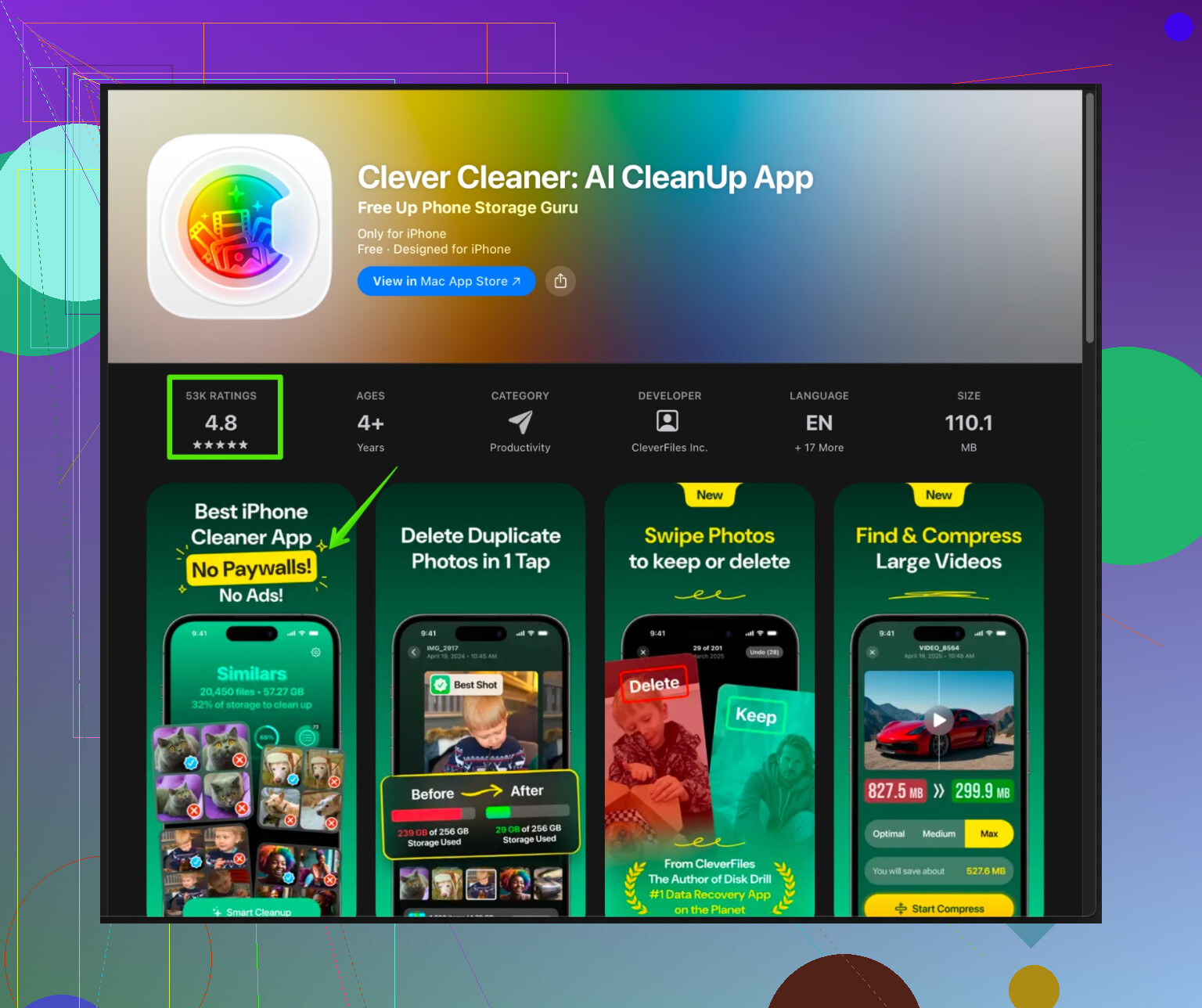
De Clever Cleaner App voor iPhone helpt bij het ordenen en opschonen van junkbestanden, duplicaten, grote video’s en rommelige contactenlijsten, zodat je apparaat weer soepeler aanvoelt.
Bekijk hem hier in de App Store:
Clever Cleaner voor snellere iPhone opschoning
De app verwijdert je belangrijke data of logins niet, maar richt zich op dingen die je meestal niet nodig hebt zoals dubbele foto’s, vergelijkbare foto’s, dubbele contacten en grote vergeten video’s. -
Wat veilig is om te verwijderen
Veilig:
- Appcache via instellingen in de app zelf.
- Gedownloade offline inhoud die je niet meer gebruikt, zoals series in Netflix of Spotify-downloads.
- Dubbele en wazige foto’s.
- Oude berichten met grote bijlagen, zolang je ze niet meer nodig hebt.
- Apps die je nooit opent.
Risicovol:
- Apps verwijderen die gegevens alleen lokaal opslaan, zoals sommige games. Je raakt voortgang kwijt als er geen account-sync is.
- Safari-gegevens wissen als je vertrouwt op opgeslagen website-logins, je wachtwoorden niet meer weet en geen iCloud-sleutelhanger gebruikt.
- Als de prestaties nog steeds slecht zijn
- Controleer de iOS-versie in Instellingen > Algemeen > Software-update. Installeer de laatste stabiele versie.
- Ga naar Instellingen > Batterij > Batterijconditie en opladen. Als “Maximale capaciteit” onder ongeveer 80 procent zit en prestatiebeheer is ingeschakeld, kan de telefoon langzamer worden om uitval te voorkomen. Een batterijvervanging helpt oudere modellen vaak enorm.
Doe een combinatie van Safari opschonen, probleemapps offloaden of opnieuw installeren, rommelfoto’s verwijderen en maak minstens enkele GB vrij. Dat stopt meestal het vastlopen en geeft je iPhone weer wat extra leven.
iOS ‘cache legen’ is eigenlijk een mythe. Veel van wat mensen cache noemen, is in werkelijkheid appgegevens, en als je die weghaalt, kun je worden uitgelogd of je saves kwijtraken als je niet oplet.
@caminantenocturno heeft de klassieke dingen al behandeld, dus ik zal dat niet herhalen. Een paar andere invalshoeken:
1. Begin bij het echte probleem: opslag en achtergrondprocessen
In plaats van eerst op caches te jagen, controleer twee dingen:
A. Vrije ruimte
Als je opslag bijna vol is, wordt iOS traag en gaan apps raar doen, zelfs als je elke cache wist die je kunt vinden.
- Probeer minstens 5–10 GB vrij te hebben.
- Grote winst: lange 4K‑video’s, oude spraakmemo’s, enorme WhatsApp‑/iMessage‑chats met video’s.
B. Achtergrondprocessen
Soms is het helemaal geen “cache”, maar gewoon een hoop apps en systeemtaken die je telefoon verstikken.
- Sluit apps die zich vervelend gedragen (veeg omhoog vanaf de onderkant, veeg ze weg).
- Doe daarna een echte herstart.
Dit klinkt belachelijk simpel, maar het verhelpt vaker vastlopers dan 15 menu’s doorploegen.
2. Wat je niet kwijtraakt als je oplet
Dingen die normaal veilig zijn en terugkomen na opnieuw installeren / opschonen:
-
Alles wat gekoppeld is aan een online account
- Social‑apps (Instagram, TikTok, X, enz.)
- Streaming (Netflix, Spotify, YouTube)
- Cloud‑sync notitie‑/takenapps (Notion, Todoist, enz.)
-
iCloud‑gebaseerde zaken
- iCloud‑foto’s, iCloud‑notities, iCloud Drive‑bestanden
-
Gamevoortgang die Sign in with Apple, Game Center of een eigen login gebruikt
Als een app je vraagt een account aan te maken of in te loggen, staat je belangrijke data in 90% van de gevallen op hun servers, niet alleen op je telefoon.
Dingen die je wel kunt kwijtraken:
- Oude singleplayer‑games die nooit om inloggen vroegen
- “Offline” apps die alles alleen lokaal bewaren
- Gedownloade media binnen apps die nergens worden geback‑upt (podcasts in een willekeurige app, offline kaarten, enz.)
Als je twijfelt, open de app en zoek naar:
- “Sync”, “Backup” of “Account” in de instellingen.
Zie je niets in die richting, dan kan het verwijderen van de app alles binnen die app wissen.
3. “Cache” opruimen zonder overal uitgelogd te worden
Omdat iOS geen universele knop “cache wissen” biedt, zijn dit wat minder voor de hand liggende trucs die je logins niet slopen:
A. iCloud en achtergrond‑sync bijstellen
In plaats van cache te verwijderen, voorkom je dat apps hem constant weer volschrijven.
- Instellingen > Je naam > iCloud
- Zet iCloud uit voor apps die je nooit op andere apparaten gebruikt.
Dit vermindert achtergrond‑sync en willekeurig schijfgebruik.
- Zet iCloud uit voor apps die je nooit op andere apparaten gebruikt.
B. Zet automatische downloads uit die je niet nodig hebt
- Instellingen > App Store
- Schakel automatische app‑downloads via mobiel / automatische video‑autoplay enz. uit.
Zo voorkom je dat apps zichzelf op de achtergrond opblazen.
- Schakel automatische app‑downloads via mobiel / automatische video‑autoplay enz. uit.
C. Voor apps die glitchy zijn, probeer deze volgorde:
- Log uit in de app (als dat kan).
- Sluit de app geforceerd.
- Herstart de iPhone.
- Verwijder en installeer de app pas opnieuw als hij dan nog steeds stuk is.
Zo vergroot je de kans dat de app zijn tijdelijke data “reset” zonder iets te beschadigen.
Ik ben het een beetje oneens met het idee dat verwijderen en opnieuw installeren altijd beter is dan offloaden. Op trage netwerken of met beperkte data kan eerst offloaden en kijken of de bug verdwijnt na een verse download de lichtere optie zijn. Volledig verwijderen is dan stap twee.
4. Verborgen ruimtevreters die mensen vergeten
Als je telefoon traag is en apps vastlopen, zijn dit geniepige boosdoeners die zich als “cache” gedragen:
-
Begraafplaats van bijlagen in Berichten
- Open in Berichten een groot gesprek
- Tik bovenaan op de naam > bekijk Foto’s, Video’s, Docs
- Verwijder oude grote filmpjes waar je niets meer om geeft
Dit raakt je logins niet, alleen media.
-
Mail‑app
Mail kan stilletjes enorme hoeveelheden berichten en bijlagen cachen. -
Instellingen > Mail > Accounts
- Verwijder oude accounts die je niet meer gebruikt
- Of wijzig hoeveel mail wordt gesynchroniseerd (als je provider/app dat ondersteunt)
-
Toetsenborden van derden
Sommige slaan “leerdata” en media op. Als je ooit een custom keyboard installeerde en het niet meer gebruikt, verwijder het. Dat is praktisch nutteloze cache.
5. Als je iPhone nog steeds traag is na opschonen
Soms heeft de traagheid niets met cache of opslag te maken:
-
Batterijconditie
- Instellingen > Batterij > Batterijconditie en opladen
- Als de capaciteit laag is en prestatiebeheer actief is, kan de telefoon zichzelf bewust vertragen.
In dat geval gaat geen enkele “cache‑opschoning” hem weer nieuw laten aanvoelen. Een batterijvervanging wel.
-
Oude iPhone + nieuwe iOS
Op oudere iPhones kan de nieuwste iOS zwaar aanvoelen. Als je net hebt geüpdatet en alles ineens traag is, kan dat na een paar dagen achtergrond‑indexeren stabiliseren. Zo niet, dan zit je aan de hardwaregrens.
6. Als je een hekel hebt aan handmatig opruimen
Als app voor app doorgaan zoals @caminantenocturno beschrijft je gillend gek maakt, is dit precies waar een opschoontool handig is.
Een goede voor iOS is de Clever Cleaner App. Die omzeilt Apple’s regels niet magisch om interne appcache te wissen, maar hij helpt wel met de dingen die meestal voor vertraging zorgen:
- Vindt dubbele of bijna‑dubbele foto’s
- Spoort gigantische oude video’s op die je vergeten was
- Ruimt rommelige contactlijsten en soortgelijke troep op
- Helpt je gigabytes vrij te maken zonder je logins of accountdata aan te raken
Als je iets wilt dat zich richt op het versnellen van je toestel door nutteloze rommel weg te halen, kijk dan eens naar deze iPhone‑opschoon en performance‑tool. Die pakt junk, duplicaten en overgrote bestanden aan in plaats van belangrijke appgegevens.
TL;DR praktische aanpak voor jou:
- Eerst ruimte vrijmaken: video’s, oude chats met bergen media, waardeloze foto’s.
- Herstart de telefoon.
- Pas dan:
- Specifieke apps die blijven glitchen opnieuw installeren (nadat je zeker weet dat je data is gesynchroniseerd).
- Gebruik een helper zoals Clever Cleaner App als je geen zin hebt om zelf foto’s en grote bestanden door te spitten.
Die combinatie lost vastlopers meestal op zonder dat je logins of belangrijke zaken kwijtraakt.
iOS-cachetrucs zijn vrij beperkt, dus in plaats van te herhalen wat @shizuka en @caminantenocturno al hebben uitgelegd, hier een paar “tweede niveau”-stappen en verduidelijkingen die mensen meestal missen.
1. Raak niet geobsedeerd door “alle apps sluiten”
Kleine nuance bij het gebruikelijke advies: constant elke app wegvegen is overschat en kan de batterij zelfs schaden. iOS is eigenlijk behoorlijk goed in het bevriezen van apps in RAM. Wat wel zinvol is om te sluiten:
- Apps die op dit moment buggen of vastlopen
- Navigatie-apps als je klaar bent (Kaarten, Waze)
- Zware camera- / bewerkingsapps die net grote video’s hebben verwerkt
Dus: sluit apps die zich misdragen, maar je hoeft je appkiezer niet helemaal leeg te maken als een soort “cachereset”.
2. Gebruik “Stel opnieuw in”-opties voordat je dingen gaat verwijderen
Mensen slaan dit over en grijpen meteen naar herinstalleren. Voor systeemachtige problemen:
- Instellingen > Algemeen > Stel iPhone over of stel opnieuw in > Stel opnieuw in
- Probeer Herstel alle instellingen
Dit behoudt je data, foto’s en apps, maar zet systeeminstellingen terug zoals wifi-netwerken, bluetooth-apparaten, toetsenbordwoordenboek, enzovoort. Het kan willekeurige traagheid en interfacefouten oplossen wanneer simpele cachezaken niet de echte oorzaak zijn.
Wat je kwijtraakt:
- Opgeslagen wifiwachtwoorden
- Sommige aangepaste instellingen (achtergrond, geluiden, indelingen)
Wat je behoudt:
- Appgegevens
- Logins in de meeste apps
- Foto’s, berichten, bestanden
Ik zou dit doen voordat je massaal apps gaat verwijderen.
3. Let op “achtergrondbelasting”, niet alleen opslag
De eerdere reacties gingen vooral over opslag (heel belangrijk), maar een tweede invalshoek is hoeveel dingen op de achtergrond actief proberen te zijn.
Ga naar:
- Instellingen > Algemeen > Ververs op achtergrond
- Zet dit globaal uit en daarna weer alleen aan voor apps die ertoe doen, zoals berichten, bankieren, taxi-/ritapps.
Dit doet twee dingen:
- Minder achtergrondnetwerk- / CPU-activiteit
- Minder apps die direct na jouw opschoning hun eigen “cache” weer opnieuw gaan opbouwen
Kijk ook naar:
- Instellingen > Privacy en beveiliging > Locatievoorzieningen
- Zet apps die op “Altijd” staan, waar mogelijk op “Bij gebruik van app”
Dat kan zowel traagheid als warmte verminderen, wat vaak voelt als “vastlopende apps”.
4. Wanneer je een app wél volledig zou moeten verwijderen
Hier zit ik iets tussen de anderen in:
- Als een app alleen groot is maar prima werkt: probeer eerst app verwijderen maar documenten en gegevens bewaren (offload)
- Als een app herhaaldelijk glitches vertoont, vooral na een update: dan is volledig verwijderen de moeite waard
Signalen dat volledige verwijdering het beste is:
- App crasht direct bij openen
- App-interface toont steeds oude informatie of weigert te vernieuwen
- Alleen die ene app doet raar, terwijl de rest soepel draait
Voor je verwijdert:
- Kijk in de app of er een account / login is
- Controleer of je e‑mail / gebruikersnaam zichtbaar is in instellingen
- Als het een game is, zoek naar “Verbind met Game Center” of “Log in met Apple”
Als dat er allemaal niet is, ga er dan vanuit dat de data lokaal is en beslis of je het oké vindt om voortgang te verliezen.
5. Snelle check: is het echt cache?
Een paar voorbeelden waarbij cache legen weinig helpt:
- Toetsenbord overal traag → Vaak door weinig vrije opslag of een zware toetsenbordapp van derden, niet appcache
- Camera opent langzaam → Vaak omdat opslag bijna vol is of de telefoon te warm is
- Systeemanimaties schokken → Soms door Spotlight-indexering na een update, of door een zwakke batterij / prestatiebeperking
Als meerdere systeemapps traag zijn (Instellingen, Telefoon, Berichten), denk dan eerder aan:
- iOS updaten
- Batterijconditie
- Herstel alle instellingen
In plaats van nog dieper in appcaches te duiken.
6. Cleaner-tools: realistisch gebruik, geen magie
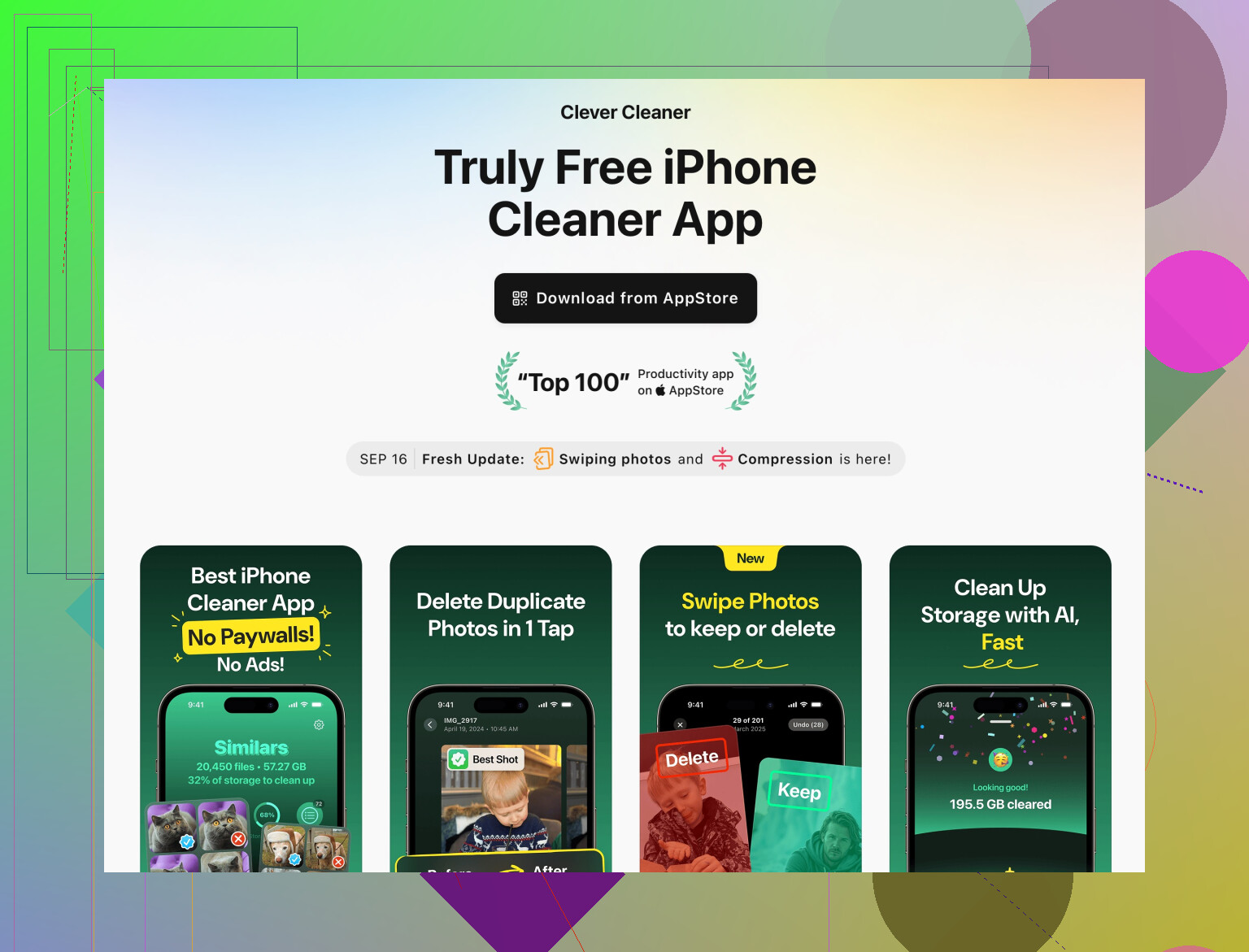
Over de Clever Cleaner App specifiek, omdat die genoemd werd:
Voordelen:
- Echt handig om op te sporen:
- Dubbele / vergelijkbare foto’s
- Enorme vergeten video’s
- Overbodige contactenrommel
- Fijn als je niet zelf door duizenden foto’s en opslaglijsten wilt scrollen
- Kan meerdere GB vrijmaken zonder kerngegevens of logins van apps aan te raken
Nadelen:
- iOS laat geen enkele app de interne caches van andere apps wissen, verwacht dus niet dat het de “cache” van Facebook, TikTok, enzovoort leegmaakt
- Je moet de suggesties zelf nalopen; automatisch opruimen kan foto’s of clips verwijderen die je eigenlijk wilt bewaren
- Het is weer een extra app op je telefoon, gebruik het dus als onderhoudstool, niet als iets dat eeuwig blijft draaien
Correct gebruikt is Clever Cleaner App het beste te zien als een opslagorganizer en “rommelscherpschutter”, niet als een magische cachebom.
Ter context:
- @shizuka zoomde in op breder systeemgedrag en mythes rond cache
- @caminantenocturno gaf het klassieke praktische stappenplan (Safari, offload, herinstalleren, foto’s, Berichten)
Clever Cleaner App vult die aanpak aan door het “vind grote rommelbestanden”-stuk minder pijnlijk te maken.
7. Simpel stappenplan dat je data veilig houdt
Om het praktisch en laagrisico te houden:
- Zorg dat je een recente iCloud-back-up hebt (Instellingen > Je naam > iCloud > iCloud-reservekopie).
- Maak 5–10 GB vrij door:
- Grote video’s te verwijderen
- Enorme chats met veel media te verkleinen
- Clever Cleaner App te gebruiken om duplicaten en buitenmaatse bestanden op te sporen.
- Zet Ververs op achtergrond uit voor alles wat je niet belangrijk vindt.
- Herstart de telefoon.
- Als specifieke apps nog steeds glitchend zijn:
- Controleer of ze met een account synchroniseren
- Verwijder en installeer alleen die paar apps opnieuw
- Als systeemwijde traagheid blijft:
- Check Batterijconditie
- Overweeg “Herstel alle instellingen” vóór drastischere stappen
Die volgorde behoudt je belangrijke data en logins grotendeels, maar stopt meestal het vastlopen en de traagheid op een oudere of volle iPhone.