Mój dysk twardy zaczął wykazywać błędy i okazjonalne spowolnienia, i obawiam się, że może ulec awarii, zanim uda mi się odzyskać wszystko. Szukam niezawodnego oprogramowania do naprawy dysków twardych lub narzędzi diagnostycznych dysku, które potrafią sprawdzać uszkodzone sektory, naprawiać problemy z systemem plików i pomagać chronić moje dane. Jakie programy sprawdziły się u Ciebie?
Jeśli na dysku są ważne pliki, zajmij się odzyskiwaniem danych, zanim spróbujesz cokolwiek naprawiać. Wiele prób naprawy zapisuje dane na dysku, a jeśli dysk jest już niestabilny, może to pogorszyć sytuację.
Jeśli chodzi o uniwersalne rozwiązanie, najpierw przyjrzałbym się Disk Drill. To nie jest jakieś magiczne narzędzie do naprawy, ale właśnie o to chodzi. Disk Drill jest bardziej przydatny, gdy celem jest odzyskanie danych z dysku, który jest uszkodzony, RAW, sformatowany albo nie uruchamia systemu. Ma też monitoring S.M.A.R.T., więc możesz sprawdzić, czy sprzęt zaczyna się psuć. Funkcja tworzenia obrazu dysku jest prawdopodobnie najważniejsza, jeśli dysk działa niestabilnie, ponieważ możesz utworzyć obraz dysku, a następnie odzyskiwać dane z tej kopii zamiast wielokrotnie obciążać oryginalny dysk.
Warto też mieć pod ręką kilka innych narzędzi, w zależności od tego, co dokładnie jest nie tak:
- TestDisk świetnie sprawdza się, gdy problemem jest brakująca partycja, uszkodzona tablica partycji albo uszkodzony sektor rozruchowy. Jest darmowy i bardzo rozbudowany, ale nie jest przyjazny dla początkujących. Działa w trybie tekstowym i jeśli nie czujesz się pewnie w pracy z partycjami, nie wybierałbym go jako pierwszej opcji.
- Hard Disk Sentinel służy bardziej do monitorowania niż odzyskiwania danych. Odczytuje dane S.M.A.R.T., śledzi temperaturę dysku i może ostrzec Cię, gdy dysk zaczyna wykazywać oznaki awarii. Przydatny do wykrywania problemów, zanim Windows zacznie zasypywać Cię błędami.
Najważniejsze zastrzeżenie jest takie, że oprogramowanie nie naprawi uszkodzeń fizycznych. Jeśli dysk faktycznie ulega awarii, żadne narzędzie tego nie cofnie. Oto rzeczy, na które warto zwrócić uwagę:
- Stukanie, zgrzytanie, brzęczenie lub inne nietypowe dźwięki mechaniczne.
- Dysk losowo znika z Windowsa lub BIOS-u.
- Odczyt staje się bardzo wolny albo system zawiesza się przy próbie dostępu do dysku.
- Liczba uszkodzonych sektorów rośnie albo pojawiają się ostrzeżenia S.M.A.R.T.
- Windows wielokrotnie prosi o skanowanie lub naprawę dysku albo zgłasza błędy wejścia-wyjścia.
Jeśli widzisz takie zachowanie, nie uruchamiaj w kółko narzędzi naprawczych tylko po to, żeby sprawdzić, co się stanie. Najpierw skopiuj lub odzyskaj ważne pliki, a potem zaplanuj wymianę dysku. Gdy dysk zaczyna mieć uszkodzone sektory albo znikać z systemu, zwykle już się nie poprawia.
Jeśli dysk jest całkowicie niewykrywany, wydaje głośne dźwięki mechaniczne albo zawiera dane, których naprawdę nie możesz stracić, wtedy samodzielne działania przestają mieć sens. Profesjonalne laboratorium odzyskiwania danych może zająć się elektroniką, wymienić uszkodzone części albo odczytać dane z talerzy w warunkach clean room. To kosztowne, ale czasem jest to jedyna realistyczna opcja. Odzyskiwanie logiczne często zaczyna się od 300–700 USD, podczas gdy poważne awarie mechaniczne mogą kosztować 1 000–2 500+ USD.
Moja kolejność byłaby dość prosta:
- Najpierw odzyskaj ważne dane, a Disk Drill byłby pierwszym narzędziem, którego bym spróbował.
- Sprawdź stan dysku.
- Próbuj naprawy tylko wtedy, jeśli dysk wydaje się stabilny.
- Wymień go, jeśli są oznaki awarii sprzętowej.
- Skorzystaj z usługi odzyskiwania danych, jeśli dysk ma uszkodzenia fizyczne albo w ogóle nie jest rozpoznawany.
Dysk z błędami systemu plików Windows to nie ten sam problem co dysk, który ma fizyczne trudności z działaniem. Jeśli to tylko uszkodzenie danych, CHKDSK lub narzędzie diagnostyczne producenta może czasem uporządkować sytuację, ale nie uruchamiałbym najpierw CHKDSK na dysku, który działa wolno, klika, rozłącza się lub zgłasza błędy wejścia/wyjścia. W takim przypadku sprawdziłbym SMART za pomocą czegoś prostego, jak CrystalDiskInfo, a następnie wykonał obraz dysku i odzyskiwał dane z obrazu. Disk Drill nadaje się do tego rodzaju odzyskiwania danych, zwłaszcza jeśli chcesz bardziej przyjazny interfejs, ale traktowałbym go jako oprogramowanie do odzyskiwania danych, a nie oprogramowanie do naprawy. Mała rzecz, którą ludzie przeoczają: jeśli to dysk zewnętrzny, wypróbuj inny kabel USB, port lub obudowę, zanim założysz, że sam dysk jest martwy. Jeśli SMART pokazuje realokowane lub oczekujące sektory, przestań naprawiać i wymień dysk po skopiowaniu z niego danych.
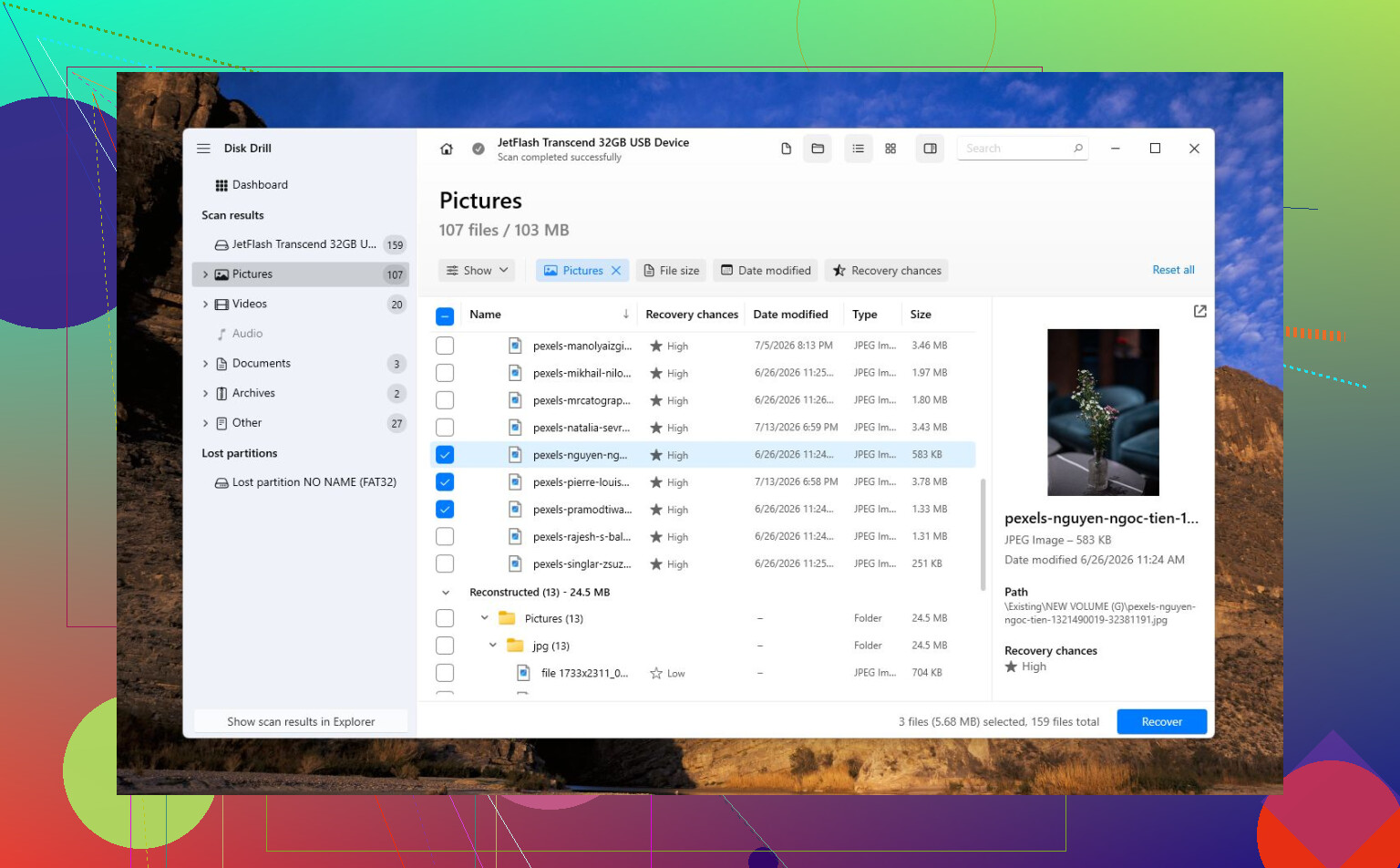
Nie instaluj oprogramowania do odzyskiwania danych na uszkodzonym dysku ani nie zapisuj na nim odzyskanych plików. To właśnie ten błąd zamienia bałagan, z którego da się coś odzyskać, w jeszcze gorszy problem. Jeśli dysk zawiera jedyną kopię Twoich plików, traktuj każdy zapis na nim jako ryzyko, dopóki ważne dane nie znajdą się gdzie indziej.
Zgadzam się z ogólnym ostrzeżeniem powyżej dotyczącym CHKDSK, ale byłbym wobec niego jeszcze bardziej surowy. CHKDSK jest w porządku dla zdrowego dysku z uszkodzonym systemem plików. Nie jest to narzędzie do odzyskiwania danych. Jeśli dysk ma uszkodzone sektory, timeouty albo ciągle spowalnia cały komputer, CHKDSK może spędzić godziny na wymuszaniu odczytów i zapisywaniu poprawek na dysku, który już przestaje sobie radzić. Czasem uszczęśliwia Windows. Czasem utrudnia odzyskiwanie danych.
Ludzie często zapominają o miejscu docelowym. Zanim wybierzesz oprogramowanie, upewnij się, że masz inny dysk z wystarczającą ilością wolnego miejsca. Jeśli problematyczny dysk ma 2 TB, możesz potrzebować miejsca na pełny obraz 2 TB plus odzyskane pliki, zależnie od metody. Odzyskiwanie plików z powrotem na ten sam dysk jest jak wylewanie wody z łodzi z powrotem do tej samej łodzi.
Moja praktyczna kolejność wyglądałaby tak:
- Przestań używać dysku do normalnej pracy.
- Sprawdź SMART za pomocą CrystalDiskInfo, GSmartControl, Hard Disk Sentinel lub narzędzia producenta.
- Jeśli SMART wygląda źle albo dysk zachowuje się niestabilnie, najpierw utwórz obraz/klon.
- Odzyskuj pliki z obrazu, a nie z oryginalnego dysku.
- Dopiero gdy dane są bezpieczne, próbuj napraw lub formatowania, jeśli nadal chcesz testować dysk.
Jeśli chodzi o oprogramowanie, Disk Drill jest rozsądnym wyborem, jeśli chcesz czegoś z normalnym interfejsem i nie chcesz uczyć się narzędzi wiersza poleceń. Użyłbym jego funkcji kopii zapasowej/obrazu bajt po bajcie przed skanowaniem, jeśli dysk jest niestabilny. Zastrzeżenie jest takie, że nadal zależy to od tego, czy dysk da się odczytać na tyle, by dało się z nim pracować. Nie naprawi to uszkodzenia głowicy, problemu z silnikiem, martwej płytki kontrolera ani dysku, który znika co kilka minut.
Jeśli dobrze czujesz się z mniej przyjaznymi narzędziami, GNU ddrescue to narzędzie, po które sięga wiele osób nastawionych na naprawy, gdy dysk fizycznie ma problemy, ponieważ zostało zaprojektowane do klonowania z pomijaniem błędów odczytu i wracania do uszkodzonych obszarów później. Nie jest piękne i łatwo skierować je na niewłaściwy dysk, jeśli jesteś nieostrożny, więc nie polecałbym go komuś, kto już denerwuje się literami dysków i partycjami. Warto jednak znać różnicę: Disk Drill jest łatwiejszy, ddrescue jest bardziej w stylu laboratorium odzyskiwania danych, a CHKDSK służy do naprawy, nie do ratunku.
W przypadku dysku, który jest normalnie wykrywany, ale ma usunięte pliki, utraconą partycję albo wolumin RAW, narzędzia w stylu Disk Drill/TestDisk/R-Studio mają sens. W przypadku dysku, który wydaje dźwięki, znika z BIOS-u albo zawiesza komputer przy próbie dostępu, oprogramowanie przestaje być głównym pytaniem. W tym momencie najlepszym naprawczym oprogramowaniem jest wyłączenie zasilania, oznaczenie dysku i decyzja, czy dane są warte oddania do laboratorium.
Po odzyskaniu danych nie ufałbym dalej temu dyskowi tylko dlatego, że jakieś narzędzie twierdzi, że coś naprawiło. Dysk, który zaczął realokować sektory albo zgłaszać sektory oczekujące, może jeszcze jakoś działać przez pewien czas, ale wycofałbym go ze wszystkiego, co ważne. Używaj go co najwyżej jako przestrzeni roboczej, ale nie do kopii zapasowych i nie do swoich głównych plików.
Jeśli chcesz wizualny przewodnik po podejściu odzyskiwanie najpierw, to jest to rodzaj filmu, który obejrzałbym przed losowym klikaniem: odzyskiwanie danych z uszkodzonego dysku twardego. Po prostu pamiętaj o głównej zasadzie: najpierw kopiowanie lub obraz, naprawa później.
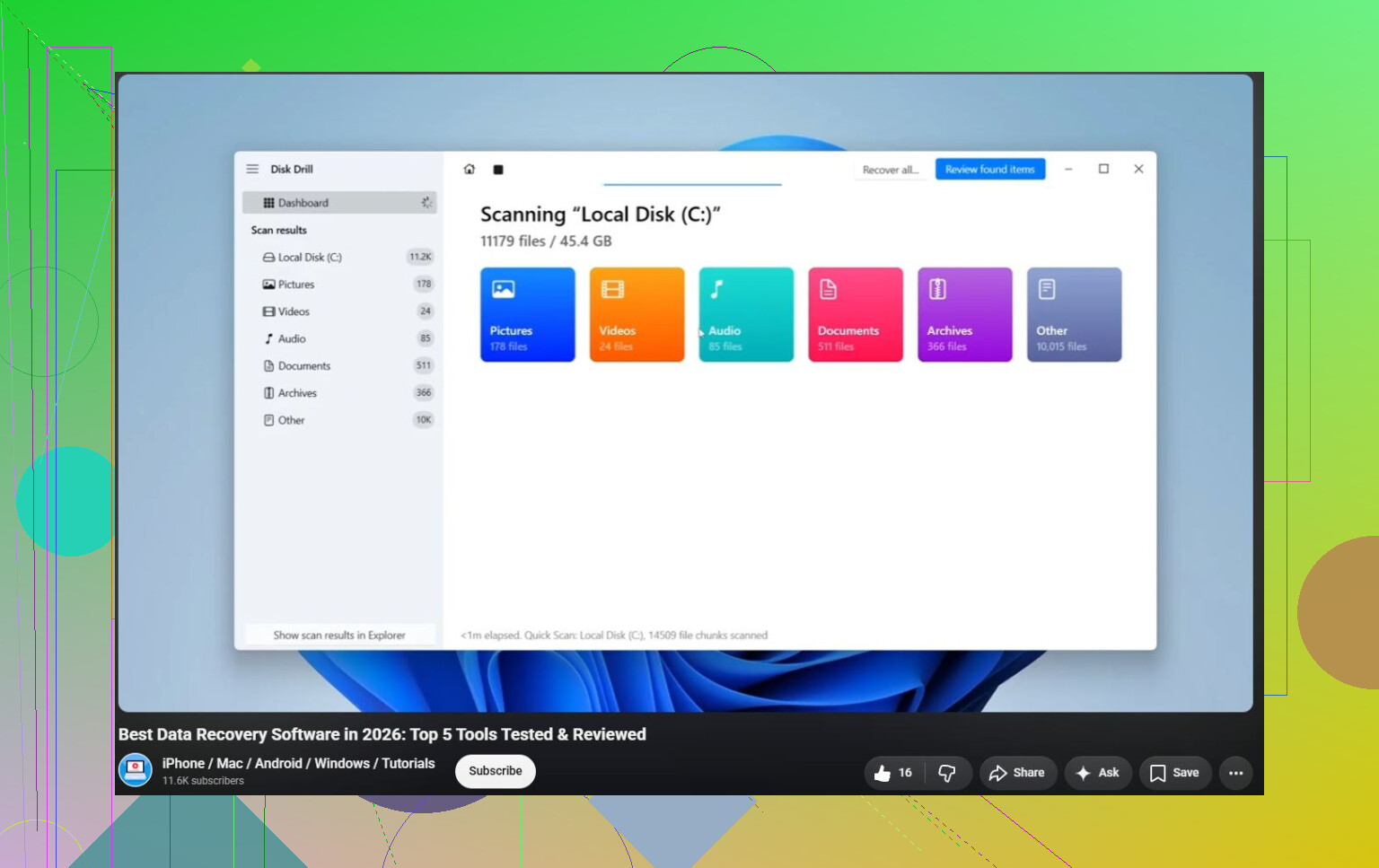
Dysk z uszkodzonym systemem plików to problem programowy; dysk, któremu odczyt zwykłych plików zajmuje wieczność, to często problem sprzętowy przebrany za problem programowy. To rozróżnienie ma znaczenie, bo przycisk „napraw” kusi, ale może nie być właściwym pierwszym krokiem.
Byłbym też trochę ostrożny z narzędziami diagnostycznymi. SMART warto sprawdzić, ale nie uruchamiałbym każdego długiego skanowania powierzchni, rozszerzonego testu producenta i przebiegu naprawy sektorów przed skopiowaniem danych. Takie testy mogą zajmować słaby dysk przez wiele godzin. Jeśli dysk już się zawiesza albo przekracza limity czasu, mogą to być godziny, których już nie odzyskasz. Szybka kontrola stanu jest przydatna. To przy długiej sesji naprawy uszkodzonych sektorów przed odzyskiwaniem zacząłbym się niepokoić.
Disk Drill ma sens, jeśli dysk nadal się montuje i chcesz czegoś przystępnego. Używałbym go bardziej jako narzędzia do odzyskiwania niż do naprawy: przeskanuj, sprawdź podgląd tego, co może znaleźć, i zapisz pliki na innym dysku. Jeśli oferuje opcję utworzenia obrazu lub kopii zapasowej dysku, to jest bezpieczniejsza droga, gdy dysk wydaje się niestabilny. Irytujące jest to, że najpierw trzeba mieć gotową wolną przestrzeń na innym nośniku. Ludzie często to pomijają, a potem w połowie orientują się, że oprogramowanie do odzyskiwania nie ma bezpiecznego miejsca na zapis odzyskanych plików.
Do faktycznego sprawdzenia użyłbym CrystalDiskInfo albo narzędzia producenta dysku tylko po to, żeby odpowiedzieć na podstawowe pytanie: czy ten dysk wygląda na wystarczająco sprawny, żeby z nim pracować? Jeśli widzisz sektory oczekujące, rosnącą liczbę realokowanych sektorów, błędy CRC albo dysk ciągle znika z systemu, przestań traktować to jak problem konserwacji Windows. Wymień kabel lub obudowę, jeśli to dysk zewnętrzny, bo wadliwe mostki USB i kiepskie kable potrafią udawać awarię dysku, ale nie męcz tego samego dysku przez kolejne dni.
Jeśli pliki są ważne, moja rada jest taka: skopiuj, co się da, utwórz obraz, jeśli to możliwe, odzyskaj dane za pomocą Disk Drill albo innego narzędzia do odzyskiwania, a potem wycofaj ten dysk z użycia. Jeśli pliki nie są ważne, jasne, uruchom CHKDSK, diagnostykę producenta, sformatuj go i zobacz, co się stanie. Tylko nie myl stwierdzenia „przeszedł test po naprawach” z „powinienem znowu mu zaufać”. Gdy dysk zaczyna zachowywać się dziwnie, najlepszą naprawą jest zwykle nowy dysk i lepszy nawyk robienia kopii zapasowych.