Miejsce zajmowane przez zdjęcia na moim iPhonie niespodziewanie się zwiększyło i podejrzewam, że przyczyną mogą być pliki z pamięci podręcznej. Jak mogę bezpiecznie wyczyścić pamięć podręczną zdjęć bez usuwania zdjęć ani filmów?
Liczba widoczna w sekcji Ustawienia > Ogólne > Pamięć iPhone’a > Zdjęcia dotyczy głównie właściwej biblioteki zdjęć, a nie ogromnej pamięci podręcznej, którą można wyczyścić. Obejmuje ona zdjęcia, filmy, Live Photos, zrzuty ekranu, edycje, miniatury, indeksy oraz inne pliki używane przez system iOS do zarządzania całą zawartością.
Na iPhonie nie ma osobnego przycisku Wyczyść pamięć podręczną zdjęć. System iOS sam zarządza tymczasowymi plikami aplikacji Zdjęcia, dlatego zwolnienie znacznej ilości miejsca zwykle wymaga zmniejszenia samej biblioteki.
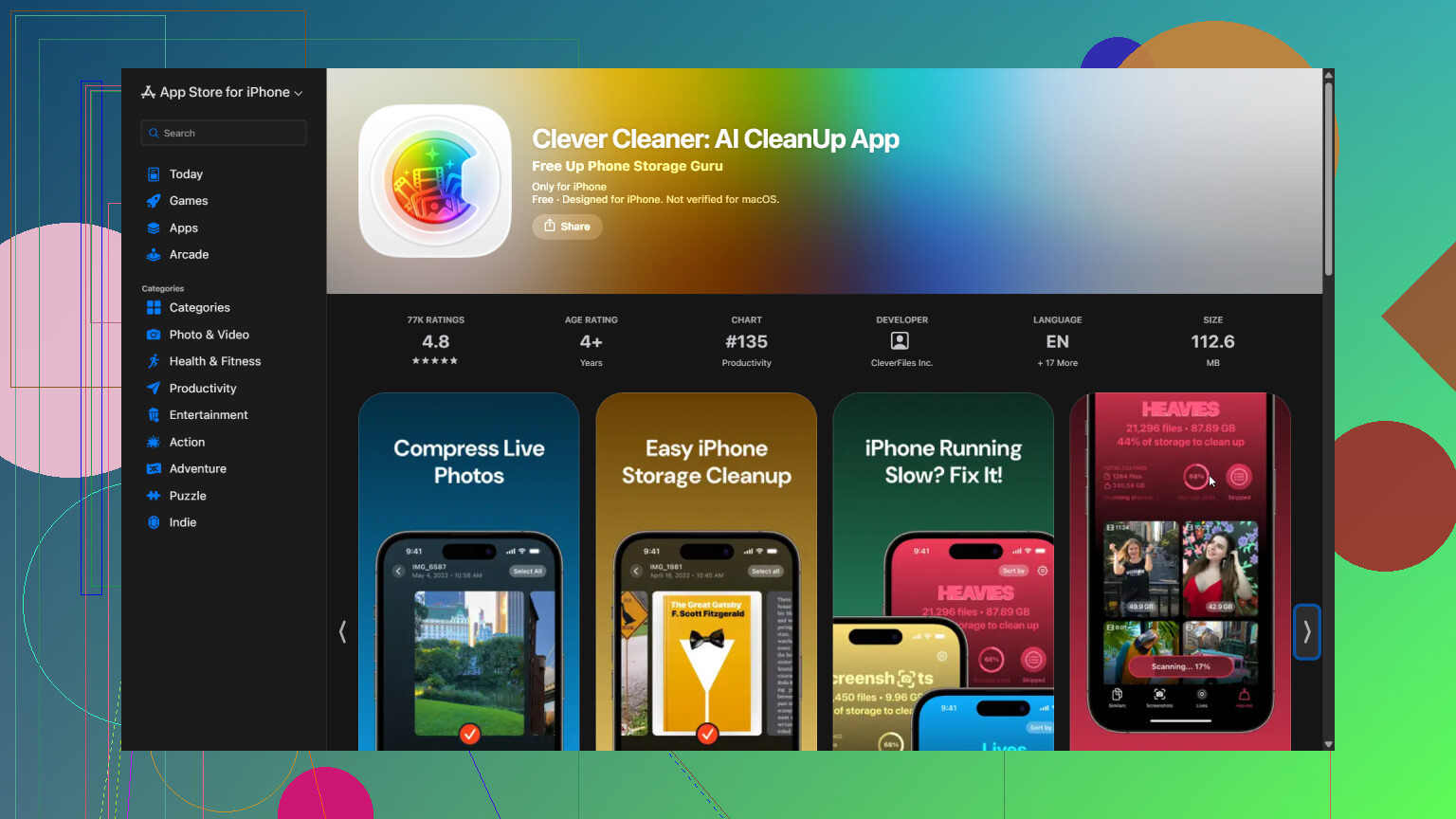
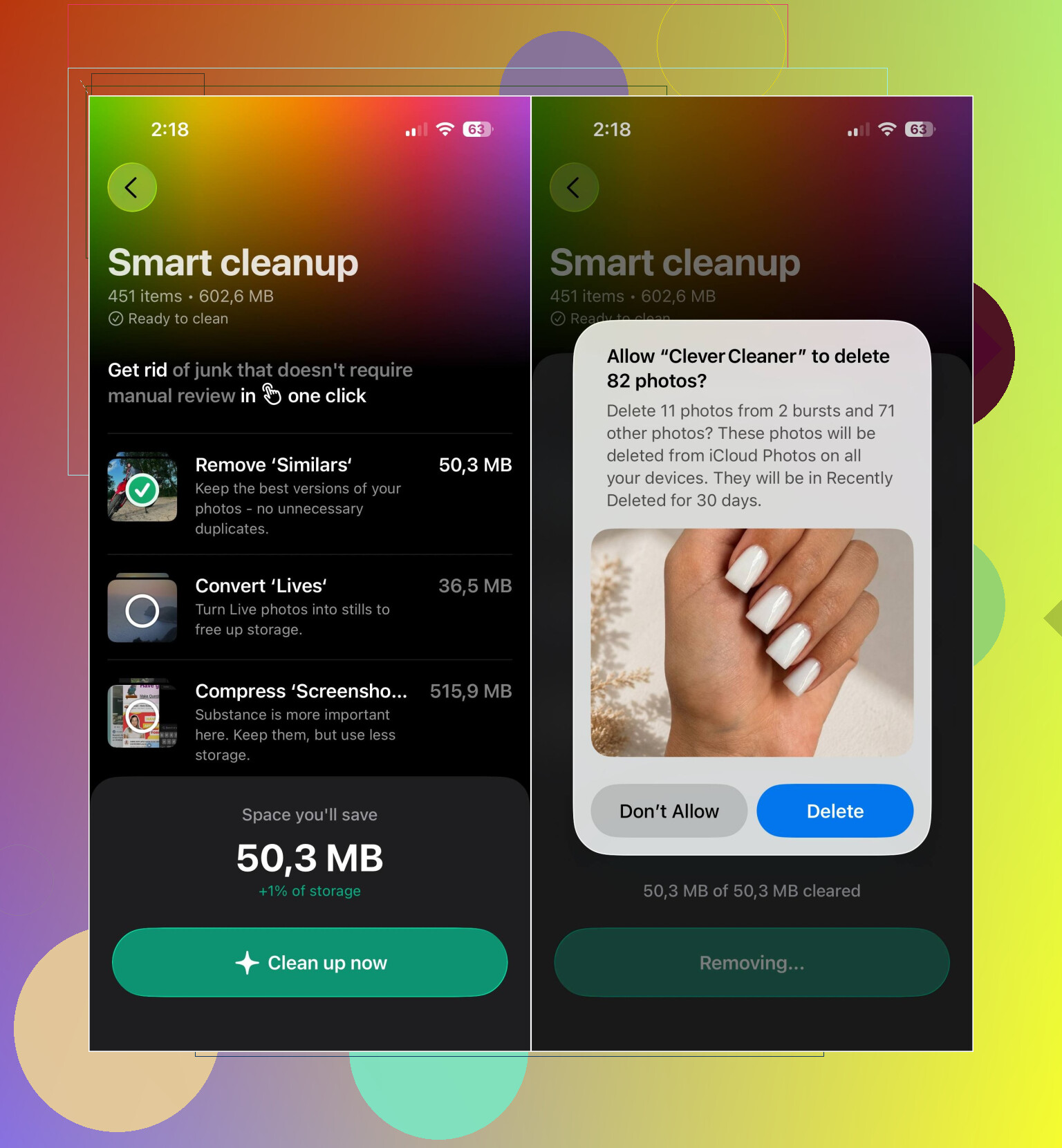
W przypadku dużej galerii używam aplikacji Clever Cleaner, zamiast ręcznie przeglądać tysiące elementów. Potrafi ona wykrywać duplikaty lub podobne zdjęcia, zduplikowane filmy, Live Photos oraz zrzuty ekranu. Opcja Kompresuj zmniejsza rozmiar dużych zdjęć, jeśli chcesz je zachować. Funkcja Inteligentne czyszczenie obsługuje jednocześnie kilka kategorii, natomiast opcja Przesuwanie umożliwia przeglądanie zdjęć pojedynczo.
Cały proces jest dość prosty:
- Otwórz aplikację Clever Cleaner i przyznaj jej dostęp do swojej biblioteki zdjęć.
- Poczekaj na zakończenie skanowania galerii.
- Sprawdź znalezione elementy, a następnie usuń lub skompresuj wszystko, czego nie potrzebujesz.
- Przejdź do aplikacji Zdjęcia i opróżnij album Ostatnio usunięte. Dopóki tego nie zrobisz, usunięte elementy mogą nadal zajmować miejsce.
Jeśli masz włączoną funkcję Zdjęcia w iCloud, aktywuj opcję Optymalizuj dysk iPhone’a w sekcji Ustawienia > Zdjęcia. Oryginały w pełnej rozdzielczości pozostaną w iCloud, a gdy zacznie brakować miejsca, telefon będzie przechowywać ich mniejsze wersje lokalne. Pozwala to zaoszczędzić sporo miejsca bez usuwania zdjęć z biblioteki.
Multimedia pobrane z aplikacji WhatsApp, Telegram, Messenger, Instagram, Discord i podobnych stanowią osobną kwestię. Te załączniki nie są częścią pamięci aplikacji Zdjęcia, chyba że zapisano je w bibliotece. Zazwyczaj trzeba je usunąć za pomocą ustawień pamięci lub multimediów w danej aplikacji. Jeśli aplikacja nie udostępnia takiej opcji, jej ponowna instalacja może usunąć pliki zapisane lokalnie w pamięci podręcznej.
Jeśli więc miejsce zajmują Zdjęcia, uporządkuj lub zoptymalizuj swoją galerię. Jeśli problemem są załączniki z komunikatorów lub mediów społecznościowych, zarządzaj pamięcią w aplikacji, która je pobrała.
Nie można ręcznie wyczyścić osobnej pamięci podręcznej aplikacji Zdjęcia na iPhonie. Jeśli wzrost zajętego miejsca nastąpił po aktualizacji systemu iOS, zaimportowaniu dużej liczby plików lub odtworzeniu danych z iCloud, pozostaw telefon na noc podłączony do zasilania i sieci Wi-Fi, a następnie uruchom go ponownie, aby aplikacja Zdjęcia mogła zakończyć indeksowanie, zanim cokolwiek usuniesz.

Przed zainstalowaniem czegokolwiek otwórz aplikację Zdjęcia, stuknij opcję Zbiory, a następnie przycisk profilu i sprawdź, czy biblioteka nadal się synchronizuje. Jeśli widzisz informację o przesyłaniu, odtwarzaniu lub wstrzymaniu synchronizacji, pozostaw telefon podłączony do ładowania i sieci Wi-Fi, aż proces się zakończy. Próba „czyszczenia” biblioteki w trakcie synchronizacji może sprawić, że informacje o zajętym miejscu staną się jeszcze bardziej niezrozumiałe.
Nieco nie zgadzam się z sugestią @codeninja4096 dotyczącą aplikacji czyszczącej. Clever Cleaner może pomóc znaleźć duplikaty lub skompresować elementy biblioteki, ale powoduje to modyfikację albo usunięcie rzeczywistych zdjęć. Nie ma dostępu do systemu iOS i nie może wyczyścić ukrytej pamięci podręcznej aplikacji Zdjęcia Apple. Jeśli zależy Ci na tym, aby wszystkie zdjęcia i filmy pozostały nienaruszone, nie używaj do tego celu aplikacji do czyszczenia ani kompresji.
Bezpieczne ustawienie, które warto sprawdzić, znajduje się w Ustawienia > Twoje imię i nazwisko > iCloud > Zdjęcia. Jeśli cała biblioteka została już przesłana, wybierz opcję Optymalizuj dysk iPhone’a. Gdy potrzebne będzie wolne miejsce, telefon zachowa mniejsze wersje lokalne, a oryginały pozostaną w iCloud. Nie jest to natychmiastowe polecenie „wyczyść pamięć podręczną”, więc zmniejszenie ilości zajętego miejsca może trochę potrwać.
Unikaj wylogowywania się z iCloud, wielokrotnego wyłączania i włączania synchronizacji aplikacji Zdjęcia oraz odtwarzania telefonu tylko po to, aby zmniejszyć wskazywaną ilość zajętego miejsca. Te działania mogą uruchomić kolejne pobieranie lub indeksowanie. Ponowne uruchomienie jest nieszkodliwe, ale nie wymusza usunięcia bazy danych ani miniatur aplikacji Zdjęcia.
Jeśli potrzebujesz wolnego miejsca natychmiast, najpierw usuń coś spoza aplikacji Zdjęcia, na przykład pobrane filmy, muzykę offline, duże gry, pliki pobrane w aplikacji Pliki lub załączniki z wiadomości. System iOS zwykle sam zarządza plikami tymczasowymi, gdy zaczyna brakować miejsca, a użytkownik nie ma dostępu do przycisku czyszczenia pamięci podręcznej aplikacji Zdjęcia.
Po zakończeniu synchronizacji pozostaw telefon na noc podłączony do zasilania, a następnie ponownie sprawdź Ustawienia > Ogólne > Pamięć iPhone’a. Jeśli aplikacja Zdjęcia nadal zajmuje mniej więcej tyle samo miejsca, prawdopodobnie jest ono wykorzystywane przez lokalną bibliotekę i jej dane pomocnicze, a nie przez pamięć podręczną, którą można usunąć. W takim przypadku optymalizacja jest jedyną wbudowaną opcją, która pozwala zachować całą zawartość biblioteki.
Telefon, na którym zajętość pamięci gwałtownie wzrosła z dnia na dzień, i telefon, na którym zwiększała się stopniowo przez rok, to dwa zupełnie różne problemy, a ich rozwiązania praktycznie się nie pokrywają. Nagły skok zwykle oznacza, że iOS jest w trakcie indeksowania albo coś zostało ponownie pobrane po odtworzeniu systemu, więc @socket.nerd i @binaryspark4762 mają rację, że najrozsądniej jest wtedy poczekać, a nie robić porządki. Powolny wzrost przez wiele miesięcy niemal zawsze oznacza, że sama biblioteka rozrosła się przez gromadzone latami zdjęcia Live Photos i filmy 4K. Żadna ukryta pamięć podręczna tego nie wyjaśni.
W jednej kwestii mam inne zdanie: ludzie ciągle szukają „pamięci podręcznej”, ponieważ wskazanie zajętego miejsca wydaje się nieprawidłowe, ale często nie chodzi o faktyczne przepełnienie, lecz o opóźnienie w raportowaniu. Jeśli sprawdzisz Ustawienia i aplikacja Zdjęcia pokazuje jedną wartość, a po pełnej synchronizacji i ponownym uruchomieniu pokazuje niższą, nic nie zostało wyczyszczone. Wskazanie po prostu się zaktualizowało. To najmniej satysfakcjonująca odpowiedź, ale zarazem najczęstsza.
Jeśli chodzi o Clever Cleaner, wspomniano o nim wyżej i dobrze sprawdza się w tym, do czego służy, czyli wyszukiwaniu niemal identycznych zdjęć seryjnych i zapomnianych zrzutów ekranu. Trzeba tylko jasno określić swój cel. W pierwotnym pytaniu chodziło o zachowanie wszystkich zdjęć i filmów bez żadnych zmian. Narzędzie do usuwania duplikatów z definicji coś usuwa, więc nie spełnia tego wymagania, lecz je zmienia. Użyj go, jeśli rzeczywiście chcesz zmniejszyć bibliotekę. Pomiń je, jeśli naprawdę nie chcesz niczego usuwać.
Jest jeszcze jedna rzecz, o której nikt nie wspomniał, a która często wprowadza ludzi w błąd: album Ostatnio usunięte przechowuje elementy przez 30 dni i przez cały ten czas zajmują one miejsce. Jeśli w zeszłym tygodniu usunąłeś sporo filmów, oczekując odzyskania miejsca, ale nic się nie zmieniło, zwykle właśnie to jest przyczyną. Opróżnij ten album ręcznie, a ilość zajętego miejsca natychmiast spadnie.
Moja szczera rada dla kogoś, kto nie zamierza niczego usuwać: Optymalizuj dysk iPhone’a to jedyne realne rozwiązanie, ale działa tylko wtedy, gdy płacisz za wystarczająco dużo miejsca w iCloud, aby pomieścić całą bibliotekę. Jeśli korzystasz z bezpłatnego pakietu 5 GB, optymalizacja nie ma dokąd przenieść oryginałów, więc praktycznie nic nie daje. Najpierw rozwiąż tę kwestię, zanim zaczniesz robić cokolwiek innego.