Pamięć mojego iPhone’a jest prawie pełna i nie wiem, co mogę bezpiecznie usunąć. Usunąłem kilka zdjęć i aplikacji, ale „Dane systemowe” i inne niepotrzebne pliki nadal zajmują dużo miejsca. Jaki jest najlepszy sposób na usunięcie zbędnych plików z iPhone’a i zwolnienie miejsca bez utraty ważnych danych?
Zanim zaczniesz usuwać przypadkowe rzeczy, sprawdź, co zajmuje pamięć. Przejdź do Ustawienia > Ogólne > Pamięć iPhone’a i zobacz, co faktycznie zajmuje miejsce.
Po podróży miałem ten sam problem. Myślałem, że znajdę jakiś folder z „niepotrzebnymi plikami”, który można wyczyścić jak na komputerze, ale iPhone’y nie udostępniają pamięci w ten sposób. W moim przypadku problemem były głównie zdjęcia i filmy, a nie ukryty stos systemowych śmieci.
Najwięcej miejsca udało mi się odzyskać dzięki kilku prostym czynnościom:
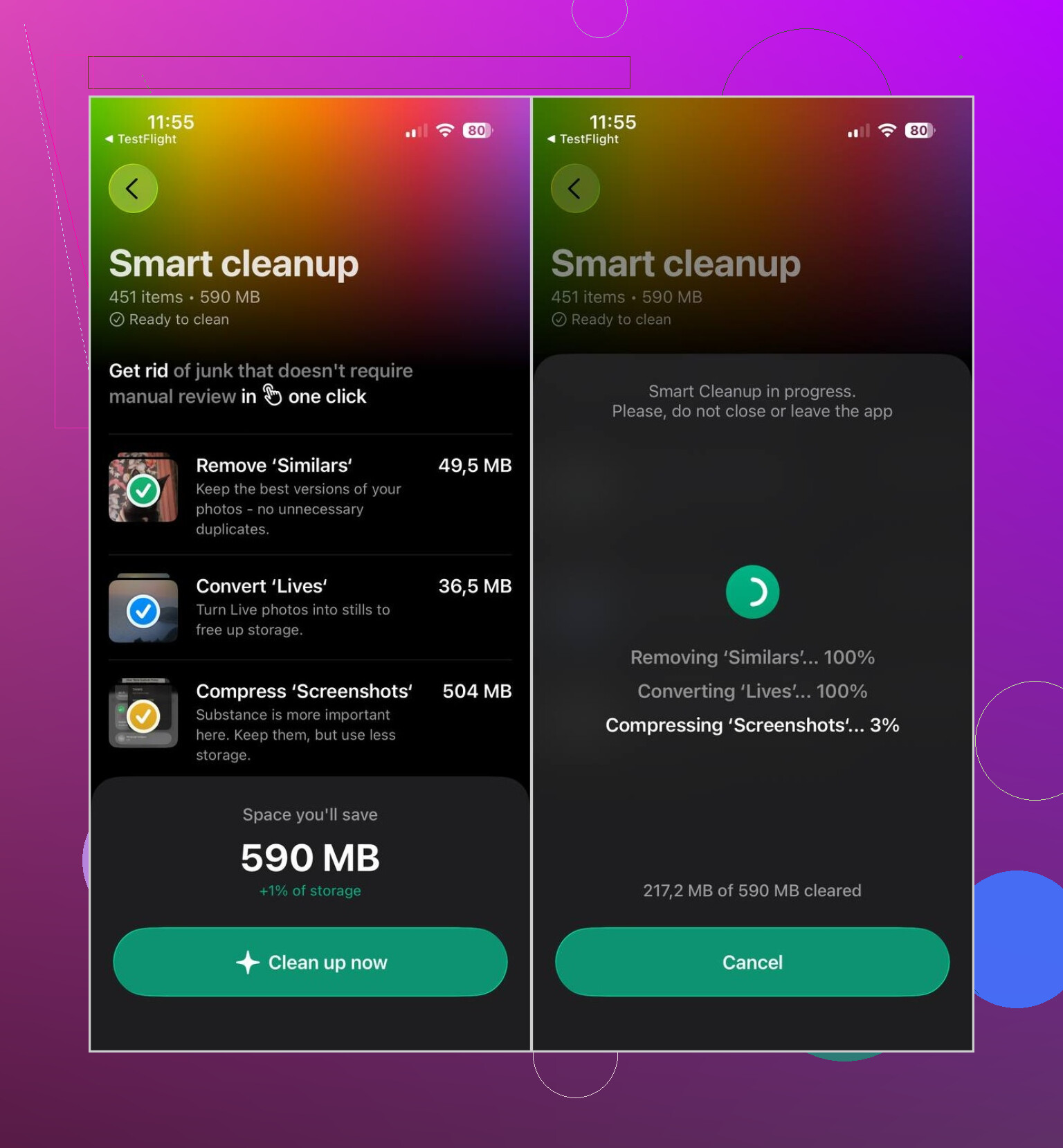
- Najpierw uporządkuj zdjęcia i filmy. Aplikacja Zdjęcia od Apple potrafi wykrywać identyczne duplikaty, ale niewiele więcej. Skorzystałem z aplikacji Clever Cleaner, ponieważ wykrywa również podobne zdjęcia, zrzuty ekranu, duże filmy i zdjęcia Live Photos. Działa lokalnie, nie zawiera reklam, a bezpłatna wersja wystarczyła do zwykłego porządkowania. Po usunięciu plików pamiętaj o opróżnieniu albumu Ostatnio usunięte, w przeciwnym razie miejsce nie zostanie od razu zwolnione.
- Usuń aplikacje, których już nie używasz. Jeśli ich dane mogą Ci się później przydać, zamiast tego wybierz opcję Odinstaluj aplikację.
- Wyczyść dane przeglądarki Safari lub Chrome. Sprawdź też aplikacje takie jak Telegram czy Spotify, ponieważ mogą przechowywać pliki pamięci podręcznej i pobrane materiały.
- Otwórz aplikację Pliki i sprawdź folder Pobrane. Mogą się w nim niepostrzeżenie gromadzić stare pliki PDF, archiwa ZIP i inne pliki, o których istnieniu już nie pamiętasz.
- Jeśli Wiadomości zajmują dużo miejsca, poszukaj starych rozmów z dużymi załącznikami w postaci zdjęć lub filmów i usuń te, których nie potrzebujesz.
Nie oczekuj jednak, że aplikacja czyszcząca z App Store usunie pliki systemowe iOS lub ukryte pliki pamięci podręcznej aplikacji. Apple nie zapewnia takim aplikacjom tego rodzaju dostępu. Dlatego do zapewnień, że aplikacja potrafi „wyczyścić wszystkie niepotrzebne pliki”, podchodziłbym bardzo sceptycznie.
Najwięcej miejsca zajmują zwykle zdjęcia, filmy, pobrane pliki, pamięć podręczna aplikacji, którą można wyczyścić ręcznie, oraz aplikacje, których już nie używasz. Zacznij od ekranu Pamięć iPhone’a i zajmij się najpierw największą kategorią.
Uruchom ponownie telefon po usunięciu większych plików, a następnie pozostaw go na jakiś czas podłączonego do Wi-Fi i ładowania, zanim ponownie ocenisz ekran pamięci. iOS dziwnie sobie z tym radzi. „Dane systemowe” mogą wyglądać na ogromne tuż po usunięciu filmów, danych aplikacji lub załączników z wiadomości, ponieważ telefon nie zakończył jeszcze ponownego indeksowania i czyszczenia plików tymczasowych.
Zgadzam się z powyższą opinią, że aplikacje czyszczące mogą pomóc w przypadku zdjęć i filmów, ale nie są tak naprawdę „narzędziami do czyszczenia zbędnych plików” w rozumieniu znanym z komputerów PC. Jeśli to Dane systemowe pokazują niepokojącą wartość, zwykłe rozwiązania zazwyczaj sprawdzają się lepiej: uruchom telefon ponownie, zainstaluj oczekującą aktualizację iOS, jeśli masz wystarczająco dużo miejsca, usuń duże pliki pobrane do użytku offline bezpośrednio w aplikacjach oraz stare załączniki iMessage na stronie Pamięć iPhone’a. Warto też ręcznie sprawdzić aplikacje streamingowe, ponieważ Netflix, YouTube, Spotify, Podcasty, Mapy i podobne aplikacje mogą ukrywać mnóstwo danych w pobranych materiałach.
Jeśli po wykonaniu tych czynności Dane systemowe nadal zajmują absurdalnie dużo miejsca, skuteczniejszym, ale uciążliwym rozwiązaniem jest utworzenie zaszyfrowanej kopii zapasowej na komputerze, wymazanie telefonu, a następnie odtworzenie danych. Często zmusza to iOS do ponownego utworzenia układu pamięci bez przenoszenia wszystkich plików tymczasowych. Nie robiłbym jednak tego w pierwszej kolejności. Jest to kłopotliwe, a jeśli większość miejsca zajmują zdjęcia, filmy lub pliki pobrane przez aplikacje, szybko wrócisz do tego samego punktu.

Telefon zapełniony plikami offline łatwo uporządkować; jeśli jednak jest pełny z powodu synchronizacji Zdjęć iCloud, zbyt szybkie usuwanie może przysporzyć problemów. Przed usunięciem zdjęć przejdź do Ustawienia > Twoje imię i nazwisko > iCloud > Zdjęcia i sprawdź, czy Zdjęcia iCloud są włączone. Jeśli tak, usunięcie zdjęć z telefonu zwykle powoduje również usunięcie ich z iCloud i innych urządzeń Apple, więc nie traktuj iCloud jako osobnej kopii zapasowej. W takim przypadku najpierw włącz opcję Optymalizuj dysk iPhone’a, a następnie usuń zbędne pliki z folderu Ostatnio usunięte, załączników w Wiadomościach i plików pobranych przez aplikacje. Zgadzam się z innymi, że Danych systemowych zazwyczaj nie da się bezpośrednio wyczyścić za pomocą aplikacji do czyszczenia, ale to właśnie przez konfigurację iCloud i zdjęć użytkownicy często przypadkowo tracą dane podczas zwalniania miejsca.
Nie zaczynaj usuwać plików z przypadkowych folderów aplikacji ani wyłączać synchronizacji z iCloud, gdy pamięć telefonu jest już prawie pełna. Właśnie wtedy najłatwiej narobić bałaganu, ponieważ iOS może nadal synchronizować i indeksować dane albo próbować tworzyć ich lokalne kopie w tle.
Najszybszym i najbezpieczniejszym rozwiązaniem jest najpierw zwolnienie odrobiny miejsca, nawet jeśli tylko tymczasowo. Usuń lub odinstaluj bez usuwania danych jedną dużą aplikację, którą możesz łatwo zainstalować ponownie, na przykład grę, a następnie uruchom telefon ponownie. Gdy zwolnisz kilka GB, ekran Pamięć zwykle zaczyna działać sprawniej i możesz podejmować decyzje bez paniki. Próba czyszczenia telefonu, gdy zostało tylko kilkaset MB wolnego miejsca, jest uciążliwa, ponieważ każda czynność trwa długo, a iOS może nie od razu pokazać odzyskane miejsce.
Zgadzam się z innymi, że „Dane systemowe” zwykle nie są właściwym celem. Traktuj je raczej jako objaw niż folder, który można opróżnić. Możesz kontrolować między innymi pobrane mapy, muzykę offline, odcinki podcastów, załączniki do wiadomości e-mail, filmy zapisane w aplikacjach społecznościowych oraz stare pliki w folderze Pobrane. Wiele aplikacji ukrywa opcję czyszczenia we własnych ustawieniach, a nie w sekcji Pamięć iPhone’a. Na przykład usunięcie aplikacji streamingowej może skasować pobrane przez nią materiały, ale jeśli nadal z niej korzystasz, lepiej najpierw usunąć pobrane pliki bezpośrednio w tej aplikacji.
Podchodziłbym bardziej sceptycznie do wszystkiego, co obiecuje wyczyszczenie systemowych śmieci iOS jednym dotknięciem. Aplikacje takie jak Clever Cleaner mogą pomóc znaleźć niepotrzebne zdjęcia, zwłaszcza podobne ujęcia i duże filmy, ale nie zapewniają magicznego dostępu do wewnętrznych danych iOS. Używaj takich aplikacji jako narzędzi do porządkowania własnych multimediów, a nie do naprawiania systemu.
Jeśli po usunięciu oczywistych rzeczy pamięć telefonu nadal jest pełna, sprawdź, czy nie masz na nim starej kopii zapasowej iPhone’a pozostałej po synchronizacji z Finderem lub iTunes albo ogromnych wątków wiadomości z załącznikami. Wiadomości bywają podstępne, ponieważ jeden czat grupowy zawierający filmy z wielu lat może być mniej widoczny niż duża aplikacja. Po usunięciu załączników opróżnij folder Ostatnio usunięte tam, gdzie jest dostępny, uruchom telefon ponownie, a następnie odczekaj chwilę, zanim uznasz wyświetlaną wartość za wiarygodną. Aktualizacja informacji o zwolnionym miejscu w pamięci iPhone’a bywa irytująco opóźniona.
Jeśli Dane systemowe utknęły na poziomie kilkudziesięciu GB i ani drgną, utworzenie kopii zapasowej i jej przywrócenie, które @waldgeist nazwał ostatecznością, jest zwykle jedynym rozwiązaniem, które naprawdę działa, więc nie trać tygodnia na grzebanie w pamięci podręcznej. Wszystkie pozostałe porady w tym wątku nadają się do zwykłego czyszczenia, ale liczba Danych systemowych, która rzeczywiście utknęła, rzadko zmienia się po ponownym uruchomieniu.