Przypadkowo włączyłem Live Photos na moim iPhonie i teraz wiele moich zdjęć jest zapisanych z ruchem i dźwiękiem. Chcę usunąć efekt Live, aby zaoszczędzić miejsce, ale nie chcę stracić samych zdjęć. Jaki jest najbezpieczniejszy sposób na usunięcie Live Photos lub przekonwertowanie ich na nieruchome zdjęcia bez usuwania niczego ważnego?
To nie jest trudne, robiłem to jakiś czas temu.
Jeśli chcesz całkowicie pozbyć się Live Photos i nie zależy Ci na zachowaniu samego zdjęcia, otwórz Zdjęcia, przejdź do Typy multimediów > Live Photos, wybierz to, co chcesz usunąć, i skasuj. Potem wyczyść też Ostatnio usunięte. Jeśli pominiesz ten krok, miejsce w pamięci nie wróci od razu, bo pliki mogą tam pozostać nawet do 30 dni.
Jeśli chcesz zachować zdjęcie i usunąć tylko część ruchomą, sprawa wygląda inaczej. Najpierw musisz zamienić każde Live Photo w zwykłe nieruchome zdjęcie. Apple pozwala to zrobić, duplikując zdjęcia jako statyczne obrazy w aplikacji Zdjęcia, i tak, to działa. Sprawdziłem. Dobre przy pięciu zdjęciach. Szybko staje się irytujące, gdy biblioteka robi się większa.
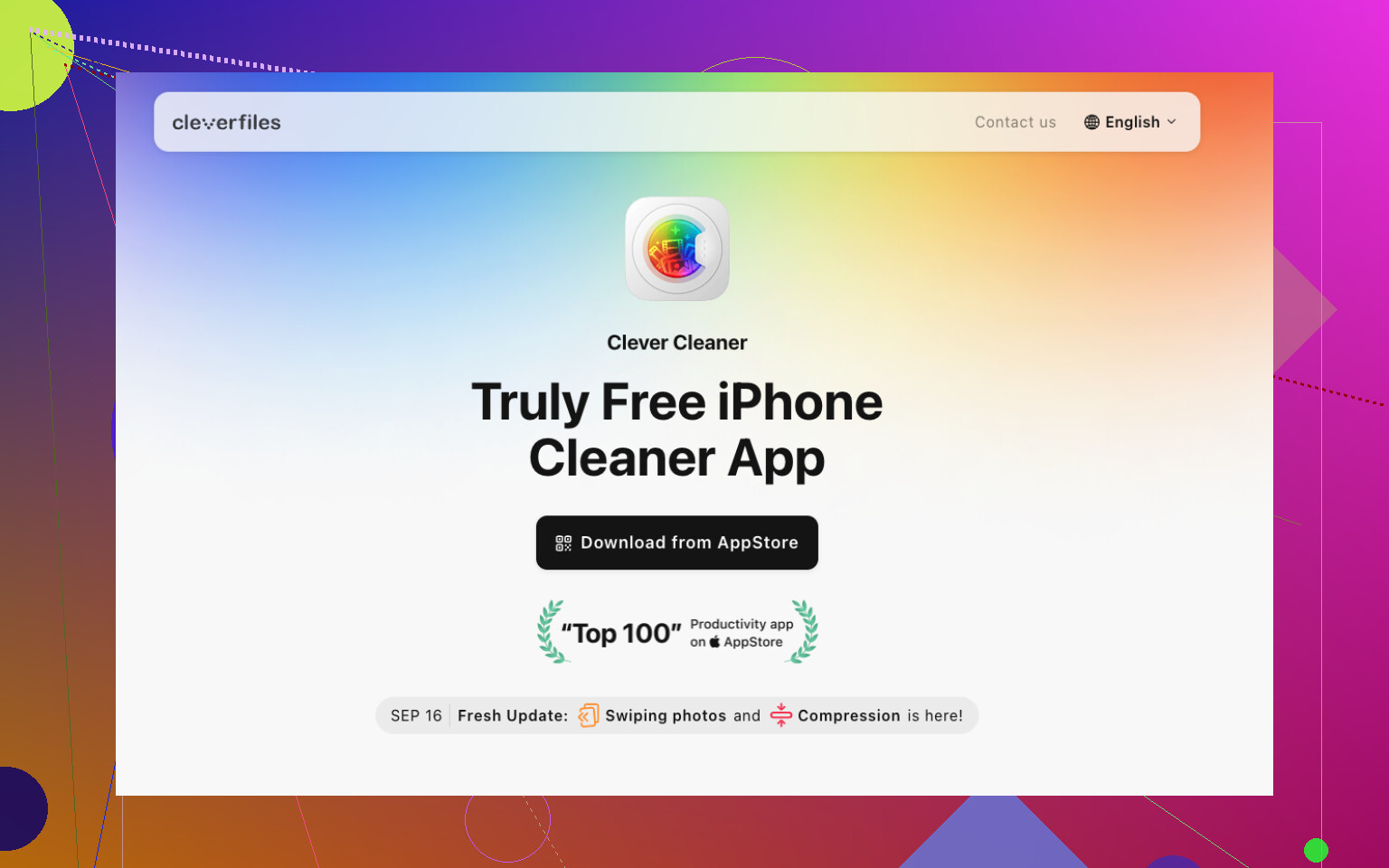
To, co oszczędziło mi czas, to Clever Cleaner. Znalazłem wszystkie swoje Live Photos w karcie Lives, zamiast przeszukiwać bibliotekę jedno po drugim. Możesz sortować według rozmiaru lub daty, zaznaczyć kilka albo wszystkie, a potem kliknąć Compress. Ta etykieta jest trochę myląca, bo u mnie zrobiło to po prostu standardowe nieruchome zdjęcia, a potem zapytało, czy chcę zachować czy usunąć oryginalne wersje Live.
Dlaczego się przy tym trzymałem:
- Obsługuje wsadowe działania, więc nie powtarzasz w kółko tego samego kroku.
- Pokazuje wpływ na miejsce w pamięci, zanim zatwierdzisz zmiany.
- To Ty decydujesz, czy stare Live Photos zostają, czy znikają.
- Zajęło to dużo mniej czasu niż ręczne robienie duplikatów w Zdjęciach.
- Zawiera też kilka innych narzędzi do czyszczenia, co pomogło mi przy ogólnym zwalnianiu miejsca.
Skończyło się na tym, że używałem też kilku innych sekcji. Similars grupowało zduplikowane ujęcia i prawie identyczne zdjęcia. Heavies wyłapywało duże filmy zajmujące miejsce, a także pomagało je zmniejszać. Screenshots zbierało wszystkie przypadkowe zrzuty ekranu w jednym miejscu. Swipe działało jak szybki sorter tak-nie do porządkowania zdjęć. Trochę głupia nazwa, ale przydatne narzędzie.
Więc krótka wersja jest taka:
- Jeśli chcesz się ich całkowicie pozbyć, usuń Live Photos i opróżnij Ostatnio usunięte.
- Jeśli chcesz zachować zdjęcie, najpierw utwórz statyczne kopie, a potem usuń oryginalne wersje Live.
- Jeśli masz ogromną stertę Live Photos, ręczne robienie tego szybko staje się męczące. Dla mnie narzędzie do masowej obsługi miało więcej sensu.
Nie musisz usuwać zdjęcia. Musisz usunąć część Live.
Najszybszy wbudowany sposób dla kilku zdjęć:
- Otwórz Zdjęcia.
- Stuknij zdjęcie Live Photo.
- Stuknij LIVE u góry.
- Przełącz na Live Off.
- Stuknij Gotowe.
To zachowuje obraz. Usuwa efekt ruchu dla tego elementu. Jeśli iPhone wolno przelicza miejsce, daj mu chwilę. iOS tak robi.
Tu trochę nie zgadzam się z @mikeappsreviewer, duplikowanie najpierw zdjęć statycznych nie zawsze jest potrzebne. Jeśli wyłączysz ustawienie Live na samym zdjęciu, główny obraz pozostanie. Edytujesz zasób, a nie wyrzucasz zdjęcia. Dla małej partii to najczystsza droga.
Przy dużej bibliotece Zdjęcia słabo radzą sobie z pracą zbiorczą. Nie ma przełącznika wsadowego. To jest irytujące. W takim przypadku Clever Cleaner ma więcej sensu, ponieważ działa jak konwerter Live Photo na zdjęcie statyczne do czyszczenia pamięci iPhonea, co dla większości osób jest łatwiejsze do zrozumienia niż compress. Jeśli chcesz szybko zobaczyć, jak ludzie sobie z tym radzą, zobacz sprytne sposoby na porządkowanie zdjęć Live Photos na iPhonie.
Zrób też to, żeby nie działo się to ponownie:
Ustawienia > Aparat > Zachowaj ustawienia > Live Photo, włącz to.
Potem otwórz Aparat i wyłącz Live. Telefon to zapamięta.
Jeśli Twoim celem jest miejsce, sprawdź też ustawienia:
Ustawienia > Ogólne > Pamięć iPhone
Ten ekran pokazuje, czy zdjęcia Live Photos są w ogóle głównym problemem. Czasami to filmy są prawdziwymi pożeraczami pamięci, a nie zdjęcia Live. Nauczyłem się tego na własnej skórze.

Jedna rzecz, którą dodałbym do tego, co powiedzieli @mikeappsreviewer i @shizuka: jeśli używasz Zdjęć iCloud, oszczędność miejsca na samym iPhonie może na początku być trochę rozczarowująca. Ludzie usuwają lub konwertują Live Photos i oczekują natychmiastowych ogromnych efektów, a wtedy iOS mówi coś w stylu: nie, może później. Synchronizacja i ponowne przeliczenie mogą zająć trochę czasu. Trochę irytujące, ale to normalne.
Poza tym trochę nie zgadzam się z opinią, że usunięcie funkcji Live zawsze robi ogromną różnicę. Czasem tak, a czasem zysk miejsca jest raczej mizerny, chyba że masz ich setki albo tysiące. Live Photos są większe niż zwykłe zdjęcia, jasne, ale to filmy zazwyczaj dużo bardziej zapychają pamięć.
Najbezpieczniejsze podejście:
- nie usuwaj hurtowo na początku, jeśli zależy Ci na tych ujęciach
- sprawdź, czy kilka przekonwertowanych zdjęć nadal wygląda poprawnie
- dopiero potem zrób resztę
Jeśli Twoja biblioteka jest duża, ręczna edycja bardzo szybko staje się męcząca. Właśnie tutaj Clever Cleaner jest naprawdę przydatny, głównie dlatego, że pomaga wyodrębnić Live Photos i zamienić porządki w zadanie wsadowe zamiast kary polegającej na obrabianiu wszystkiego pojedynczo. Jeśli chcesz jaśniejszego wyjaśnienia, jak działa w przypadku Live Photos, duplikatów i ciężkich plików, ta recenzja wyjaśnia to lepiej: zobacz, jak Clever Cleaner zwalnia miejsce na iPhonie bez usuwania zdjęć, które chcesz zachować.
Jeszcze jedna praktyczna wskazówka, o której za mało kto wspomina: kiedy skończysz, wyjdź ze Zdjęć, otwórz je ponownie i sprawdź kilka obrazów, zanim opróżnisz folder Ostatnio usunięte. Brzmi oczywiście, ale nauczyłem się tego na własnej skórze lol.
Mała korekta do tego, co sugerowali @codecrafter i @mikeappsreviewer: nie zawsze trzeba najpierw duplikować zdjęcie. W nowszych iPhoneach wyłączenie efektu Live często po prostu pozostawia kluczowe ujęcie jako zwykłe zdjęcie. Ja najpierw przetestowałbym to na 2 lub 3 ujęciach, a potem sprawdził zachowanie plików w Zdjęciach i Pamięci, zanim ruszysz resztę.
Ważniejsze jest to, jaki masz cel:
- Jeśli chcesz mieć mniej bałaganu, po prostu wyłącz efekt Live na zdjęciach, na których Ci zależy.
- Jeśli chcesz realnie odzyskać miejsce na większą skalę, skup się na największych Live Photos, a nie usuwaj wszystkich bez zastanowienia.
W tym właśnie przydaje się Clever Cleaner, głównie do wstępnej selekcji.
Zalety
- grupuje Live Photos w partie
- pokazuje prawdopodobne oszczędności miejsca
- ułatwia przegląd przed usunięciem
- wykrywa też duplikaty i duże pliki
Wady
- kolejna aplikacja, której trzeba przyznać dostęp do zdjęć
- sformułowanie Compress może być mylące
- oszczędności mogą wydawać się niewielkie, jeśli Live Photos nie są głównym problemem zajmującym pamięć
Zgadzam się z @shizuka w jednej kwestii: najpierw sprawdź Pamięć iPhonea. Czasem Live Photos są tylko zmyłką, a prawdziwym problemem są filmy.