Mój iPhone znalazł wiele zduplikowanych zdjęć w aplikacji Zdjęcia, ale niektóre wyglądają nieco inaczej i obawiam się, że usunę niewłaściwe. Potrzebuję pomocy w ustaleniu najbezpieczniejszego sposobu scalania duplikatów zdjęć na iPhonie, zachowania obrazu w najlepszej jakości i uniknięcia utraty ważnych zdjęć.
Też się na to naciąłem i to sformułowanie na początku mnie zmyliło. Na iPhonie opcja Merge w Zdjęciach nie łączy kilku podobnych zdjęć w jeden plik. Usuwa duplikaty i zostawia jedną wersję, zwykle tę z lepszymi dołączonymi informacjami.
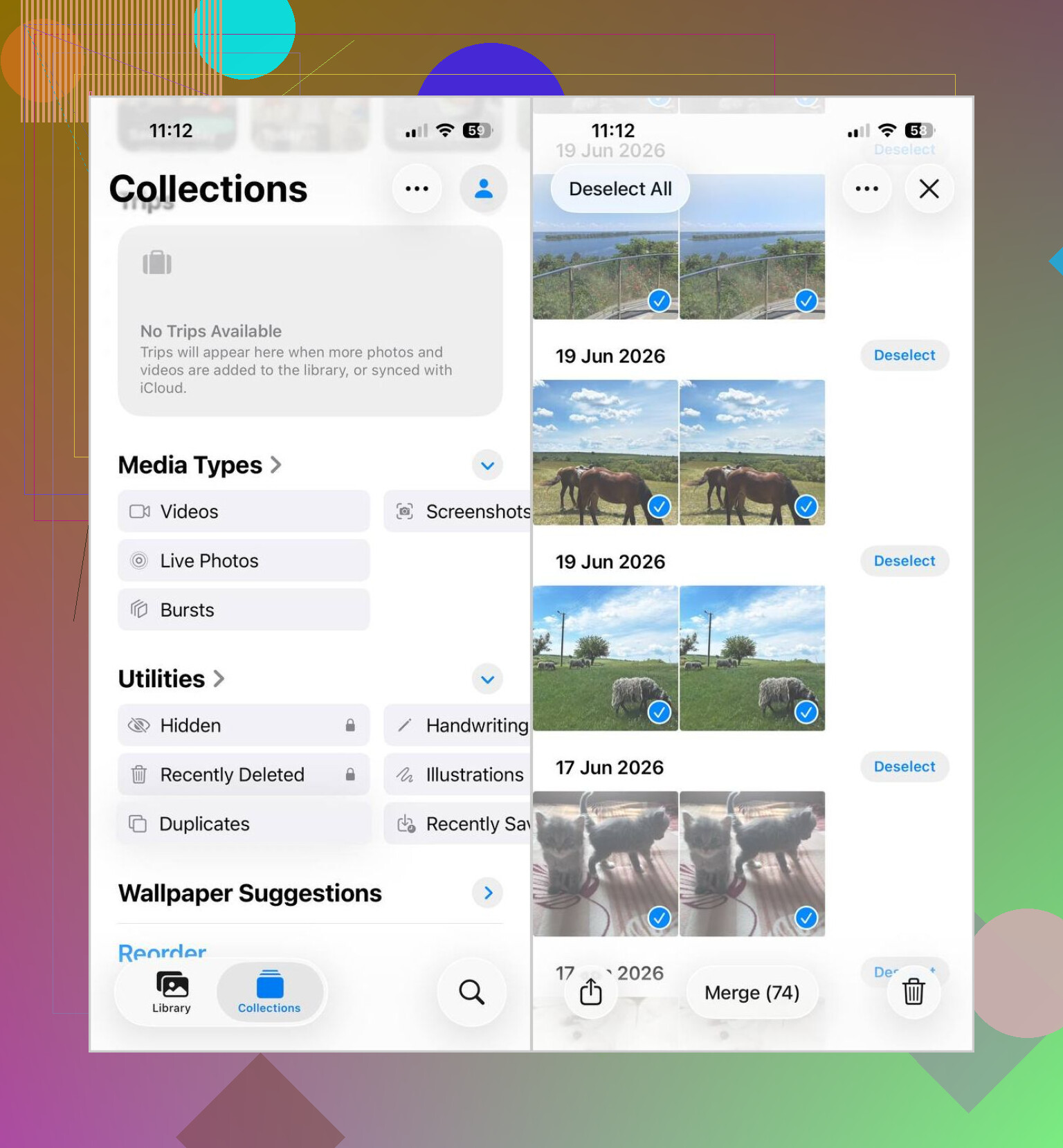
Jeśli chcesz użyć wbudowanego czyszczenia, taką ścieżkę zastosowałem:
- Otwórz Zdjęcia.
- Przewiń do sekcji Narzędzia.
- Stuknij Duplikaty.
- Naciśnij Wybierz, potem Zaznacz wszystko, albo wybieraj grupy jedna po drugiej.
- Stuknij Scal i potwierdź.
Jeden haczyk. Jeśli album Duplikaty się nie wyświetla, telefon może nadal indeksować bibliotekę. Po zaimportowaniu dużej partii u mnie minęły godziny, zanim cokolwiek się pojawiło. Myślałem, że coś jest zepsute. Nie było.
Poza tym to wykrywa tylko dokładne duplikaty. Więc jeśli w rolce aparatu masz rzeczy typu:
- pięć zdjęć zrobionych w tej samej sekundzie
- zdjęcia seryjne
- selfie z minimalnie innym kątem
- niemal identyczne zrzuty ekranu z różnicą jednego powiadomienia
to zwykle nie trafiają do sekcji Duplikaty.
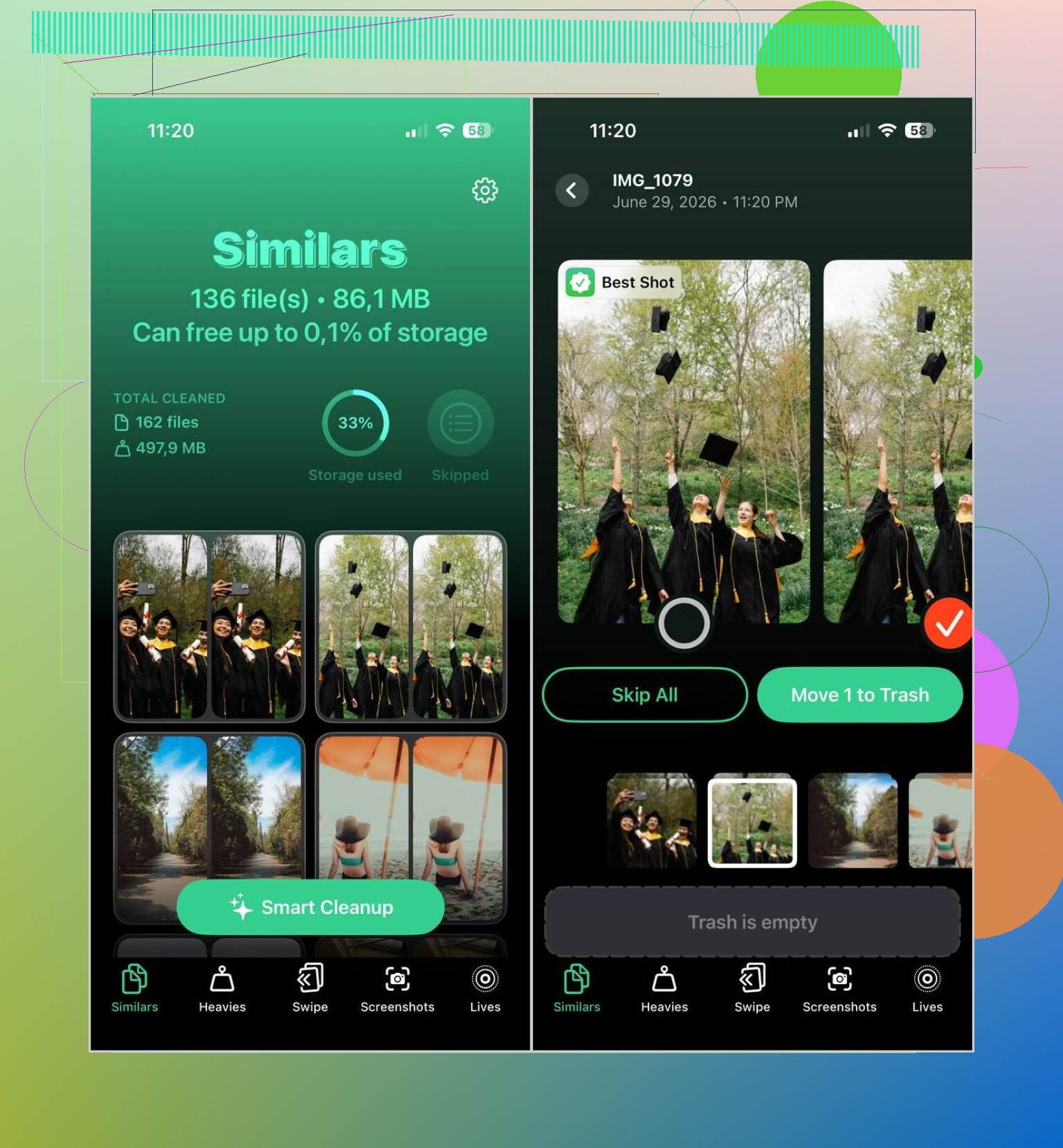
Na taki bałagan użyłem Clever Cleaner. Pomógł mi widok Podobne, bo grupował zdjęcia, które wyglądały podobnie, a nie tylko duplikaty identyczne bajt w bajt.
Co tam zrobiłem:
- Zainstaluj aplikację i pozwól jej przeskanować bibliotekę zdjęć.
- Otwórz sekcję Podobne.
- Użyj Smart Cleanup, jeśli chcesz automatycznego wyboru, albo sprawdzaj każdą grupę samodzielnie.
- Zatwierdź czyszczenie.
- Wróć do Zdjęć i opróżnij Ostatnio usunięte, jeśli chcesz od razu odzyskać miejsce.
Małe ostrzeżenie po mojej własnej wpadce. Zanim usuniesz ogromną partię, przewiń przez minutę dopasowania. Nawet porządne czyściki zdjęć czasem się mylą, i widziałem kilka grup, w których chciałem zachować dwa niemal identyczne ujęcia z różnych powodów.
Byłbym trochę ostrożniejszy niż @mikeappsreviewer w jednej kwestii. Nie scalam każdej grupy w Apple Photos za jednym razem. Jeśli zależy Ci na drobnych edycjach, ulubionych, podpisach albo na wersji zapisanej z Wiadomości zamiast z aparatu, przeglądaj je w małych partiach.
Najbezpieczniejsza metoda dla mnie:
- Najpierw posortuj bibliotekę. Sprawdź Ulubione, Edytowane, Zrzuty ekranu i serie zdjęć.
- W Duplikatach otwórz każdą grupę i porównaj szczegóły. Zwróć uwagę na rozdzielczość, typ pliku i znacznik edycji.
- Zachowaj zdjęcie w najwyższej jakości albo to powiązane z albumem, którego nadal używasz.
- Scalaj tylko od 5 do 20 grup jednocześnie.
- Po każdej partii sprawdź Ostatnio usunięte.
Jedna wskazówka, którą ludzie pomijają. Jeśli dwa zdjęcia wyglądają tak samo, stuknij przycisk informacji. Obraz HEIF i kopia JPEG często wyglądają identycznie, ale jedno z nich zajmuje mniej miejsca. Live Photos też potrafią tu wprowadzać bałagan.
W przypadku podobnych ujęć, a nie dokładnych duplikatów, Apple Photos wypada słabo. Tu bardziej pomaga Clever Cleaner, ponieważ pokazuje podobne zdjęcia i pozwala je przejrzeć przed usunięciem. Nie ufałbym jednak automatycznemu czyszczeniu przy ogromnej partii, nauczyłem się tego na własnej skórze.
Jeśli chcesz przejrzysty poradnik o bezpiecznym czyszczeniu zdjęć na iPhonie, to pomoże:
najlepsze sposoby scalania zduplikowanych zdjęć na iPhonie bez usuwania niewłaściwych
Krótka wersja. Scalaj dokładne duplikaty w Apple Photos. Podobne zdjęcia przeglądaj ręcznie albo za pomocą Clever Cleaner. Rób to powoli, a nie stracisz ujęcia, które chciałeś zachować.
Podzieliłbym to na dwa zadania, bo duplikaty i wygląda prawie tak samo to nie ten sam bałagan.
Tu trochę różnię się od @mikeappsreviewer i @nachtschatten: nie skupiałbym się obsesyjnie na każdej grupie dokładnych duplikatów w nieskończoność. Wykrywanie duplikatów przez Apple jest zwykle dość zachowawcze. Prawdziwe zagrożenie to prawie-duplikaty, a nie faktyczne kopie 1:1.
Najbezpieczniejsze podejście, którego używam:
- Najpierw zabezpiecz wszystko, co ważne, przed porządkami. Upewnij się, że Zdjęcia iCloud zakończyły synchronizację, albo zrób kopię zapasową na Macu lub PC.
- Następnie odfiltruj zdjęcia, których na pewno jeszcze nie chcesz ruszać, jak edytowane zdjęcia, Live Photos albo obrazy, których nadal potrzebujesz do pracy lub dokumentów.
- Potem zajmij się dokładnymi duplikatami w Apple Photos, ale dopiero po otwarciu panelu informacji przy każdej grupie, która wygląda podejrzanie. Czasem jeden plik ma dane lokalizacji, inny format albo element Live Photo, na którym ci zależy.
- Po tym zajmij się podobnymi osobno.
Ta ostatnia część to miejsce, gdzie Clever Cleaner jest faktycznie przydatny. Nie do bezmyślnego usuwania, ale dlatego, że szybciej pokazuje podobne ujęcia niż przewijanie rolki aparatu przez godzinę jak jaskiniowiec. Nadal przeglądałbym grupy ręcznie, zwłaszcza jeśli to portrety, zwierzaki albo zrzuty ekranu z drobnymi różnicami.
Jeszcze jedna rzecz, którą ludzie pomijają: po usunięciu duplikatów przeszukaj bibliotekę według słów kluczowych, takich jak receipt, screenshot, WhatsApp, Instagram albo document. Często szybciej wyłapiesz tam prawdziwych pożeraczy miejsca niż w albumie Duplikaty.
Jeśli chcesz prosty poradnik do szybkiego czyszczenia zdjęć na iPhonie, to jest całkiem sensowny:
jak szybko usunąć zduplikowane zdjęcia na iPhonie
Krótka wersja: najpierw zrób kopię zapasową, bardziej ufaj Apple przy dokładnych duplikatach, bardziej ufaj sobie przy podobnych i używaj Clever Cleaner jako narzędzia do przeglądu, a nie przycisku usuń wszystko.

Jedna rzecz, którą dodałbym do tego, co powiedzieli @nachtschatten, @himmelsjager i @mikeappsreviewer: sprawdź, czy zdjęcie jest używane w udostępnionym albumie lub we Wspomnieniach, na których naprawdę ci zależy. Scalanie zwykle zachowuje najlepsze metadane, ale nie zawsze zostawia tę wersję, którą osobiście rozpoznajesz z układu albumu.
Moja zasada jest prosta:
- Jeśli to dokładny duplikat, Apple Photos się nadaje.
- Jeśli muszę się wpatrywać, najpierw nie scalam w Apple.
Bezpieczniejszy trik to oznaczyć serduszkiem wersję, którą chcesz zachować, zanim zaczniesz porządki. Dzięki temu masz znacznik awaryjny podczas późniejszego przeglądania partii.
Jeśli chodzi o Clever Cleaner, używałbym go bardziej jako pomocnika do sortowania niż maszyny do usuwania.
Zalety:
- pokazuje podobnie wyglądające ujęcia, które Apple pomija
- szybszy przy bałaganie ze zrzutami ekranu i powtarzających się selfie
- łatwiejszy przegląd wizualny niż przewijanie całej biblioteki
Wady:
- grupy podobnych zdjęć wymagają oceny
- automatyczne wybory mogą wskazać niewłaściwe najlepsze ujęcie
- nadal trzeba sprawdzać Live Photos, edycje i drobne różnice w tekście
Więc tak, trochę nie zgadzam się z pomysłem natychmiastowego ścigania każdego duplikatu. Czasem mądrzej jest zostawić niepewne grupy w spokoju, dopóki nie uporządkujesz zrzutów ekranu, memów i obrazów aplikacji. Takie porządki są mniej ryzykowne i często zwalniają zaskakująco dużo miejsca.