Mój zewnętrzny dysk twardy nagle jest wyświetlany jako RAW zamiast NTFS i teraz nie mogę go otworzyć ani uzyskać dostępu do moich plików. Są na nim ważne zdjęcia i dokumenty służbowe, więc potrzebuję bezpiecznego sposobu na konwersję RAW na NTFS bez formatowania dysku i utraty danych. Jakie kroki powinienem najpierw wypróbować?
Etykieta RAW na dysku NTFS zwykle oznacza, że Windows utracił informacje o systemie plików. Widziałem, jak dzieje się to po zaniku zasilania, odłączeniu dysku zewnętrznego bez bezpiecznego wysunięcia, awarii w trakcie kopiowania, uszkodzeniu systemu plików, bad sectorach albo problemach ze sprzętem USB, takim jak kabel, obudowa czy kontroler. Sam dysk nie zawsze uległ zmianie. Często pliki nadal tam są, ale Windows przestaje odczytywać strukturę NTFS i zamiast tego pokazuje RAW.
Najpierw zrobiłbym to we właściwej kolejności. Najpierw dane. Formatowanie później.
- Nie formatuj dysku, nawet jeśli Windows ciągle cię do tego namawia.
- Sprawdź dysk na innym komputerze, w innym porcie USB albo wymień kabel. Nieraz zdarzyło mi się, że uszkodzony kabel udawał poważniejszy problem.
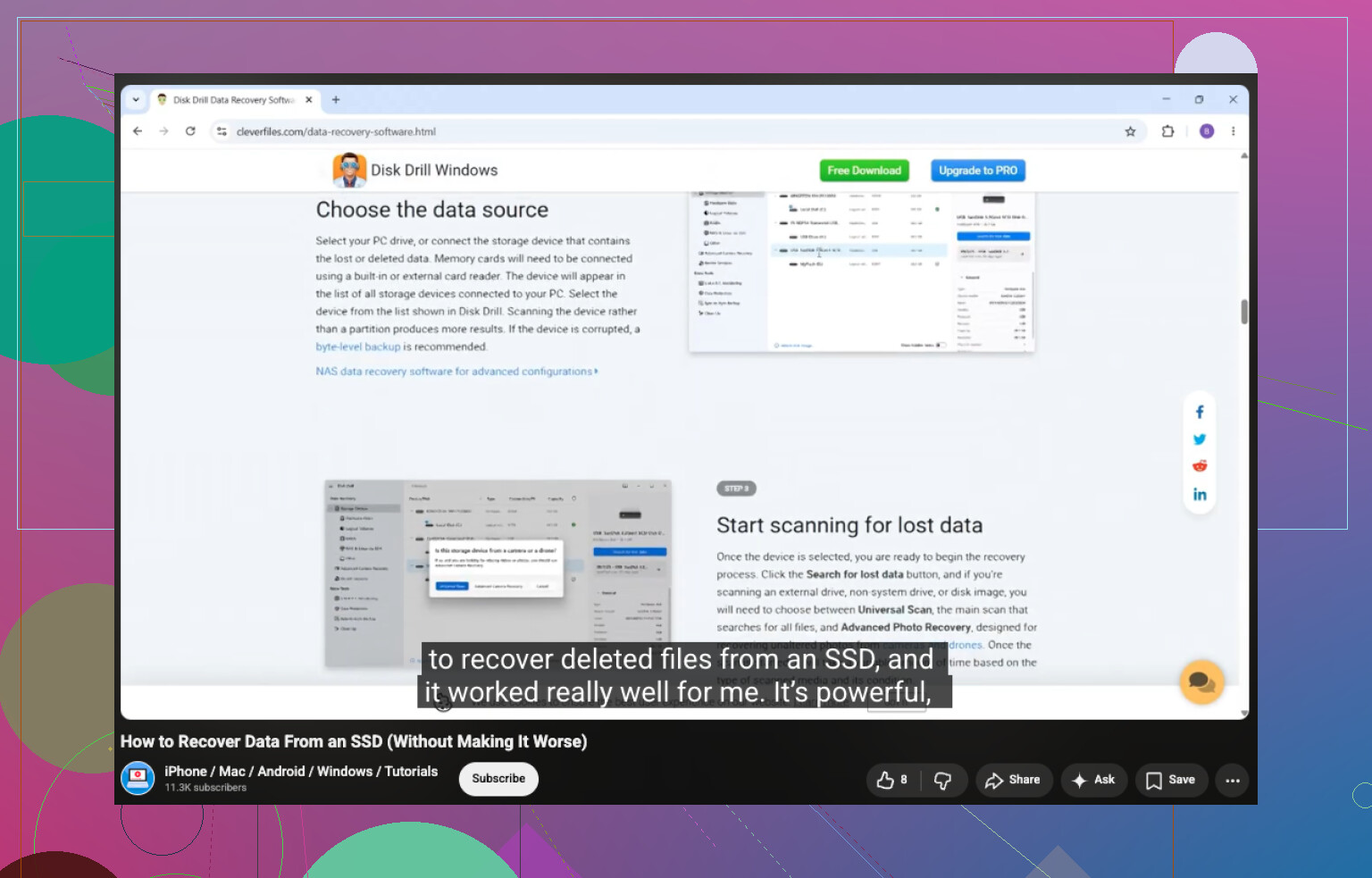
- Jeśli nadal pokazuje się jako RAW, odzyskaj pliki, zanim ruszysz partycję. Miałem całkiem dobre wyniki z Disk Drill, ponieważ bez większych problemów obsługuje partycje RAW.
- Jeśli dysk wydaje się niestabilny, losowo się rozłącza, wydaje dziwne dźwięki albo ma bardzo niskie prędkości transferu, najpierw utwórz obraz. W Disk Drill otwórz Dodatkowe narzędzia > Kopia bajt po bajcie, zapisz obraz na innym dysku, a następnie zamontuj obraz i przeskanuj go zamiast męczyć oryginalny dysk.
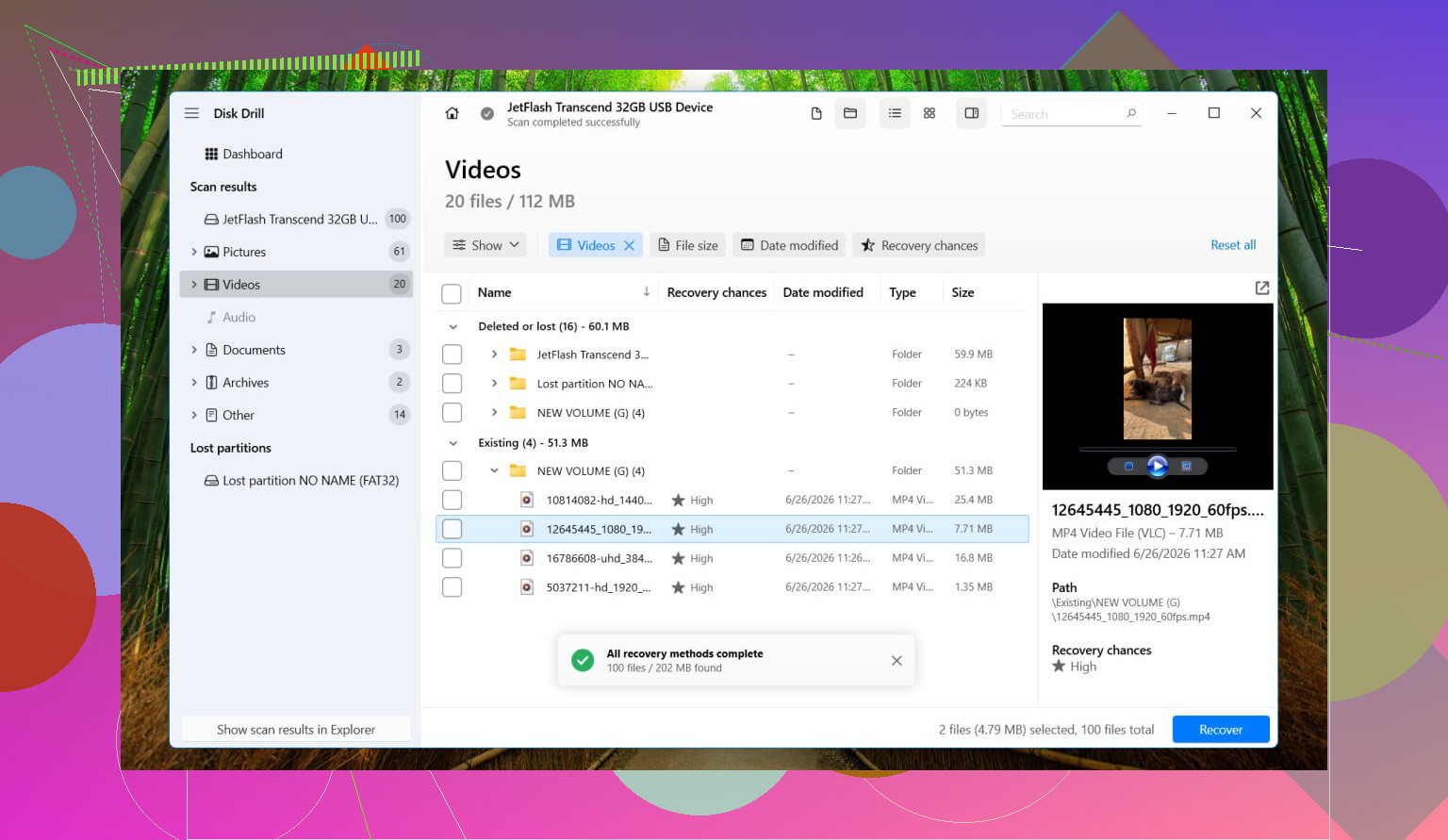
- Uruchom Uniwersalne skanowanie, przejrzyj znalezione pliki i odzyskaj je na inny dysk. Nie zapisuj ich z powrotem na dysk RAW.
- Gdy potwierdzisz, że odzyskane pliki otwierają się poprawnie, sformatuj partycję RAW z powrotem do NTFS. Eksplorator plików się nada. Zarządzanie dyskami też. DiskPart również, jeśli wolisz narzędzia wiersza poleceń.
- Następnie skopiuj odzyskane dane z powrotem na nowo sformatowany dysk.
Kilka rzeczy, które ludzie bardzo często mylą:
- RAW nie zawsze oznacza martwy sprzęt. Widziałem wiele dysków, które przeszły w RAW wyłącznie z powodu uszkodzenia systemu plików.
- Status SMART pokazujący Dobry jest przydatny, ale tylko dla fizycznego stanu dysku. Nie mówi nic o tym, czy struktura NTFS jest nadal możliwa do odczytania.
- Nie uruchamiałbym CHKDSK ani TestDisk przed odzyskaniem danych, jeśli pliki są ważne. CHKDSK i tak zwykle odmawia pracy z woluminami RAW. TestDisk czasem pomaga, owszem, ale zapisuje zmiany bezpośrednio na dysku. Nie ryzykowałbym tego przed skopiowaniem danych.
Więc nie, nie ma prostego przełączenia RAW na NTFS w miejscu, przy którym pliki pozostają nienaruszone. Bezpieczna droga to odzyskanie plików, format do NTFS, a potem przywrócenie danych. To ścieżka, której zaufałbym przy własnym dysku.
RAW na NTFS bez utraty danych zwykle nie jest prawdziwą konwersją. To naprawa albo odzyskiwanie danych.
Zgadzam się z @mikeappsreviewer w jednej kwestii. Nie formatuj najpierw. Ale trochę nie zgadzam się z unikaniem każdej próby naprawy we wszystkich przypadkach. Jeśli dysk jest stabilny, nie klika, nie rozłącza się, nie powoduje długich zawieszeń, możesz przetestować system plików przed pełnym odzyskiwaniem.
Co bym sprawdził:
- Otwórz Zarządzanie dyskami.
- Sprawdź, czy rozmiar partycji wygląda poprawnie.
- Otwórz Menedżer urządzeń i sprawdź błędy USB.
- Odczytaj SMART za pomocą CrystalDiskInfo. Znaczenie mają realokowane sektory, sektory oczekujące i błędy CRC. CRC często wskazuje na uszkodzony kabel lub obudowę, co jest bardzo częste w dyskach zewnętrznych.
Jeśli SMART wygląda czysto i dysk pozostaje podłączony, spróbuj tego w wierszu polecenia uruchomionym jako administrator:
chkdsk X: /f
Czasami Windows pokazuje RAW, a CHKDSK odmawia działania. Czasami jednak nadal działa, jeśli typ woluminu został błędnie odczytany. Jeśli pojawi się komunikat, że system plików to RAW i program zakończy działanie, zatrzymaj się na tym. Nie próbuj dalej.
Jeśli potrzebujesz plików, odzyskaj je na inny dysk. Disk Drill to solidna opcja do odzyskiwania danych z dysku RAW, ponieważ skanuje według sygnatur plików i danych znalezionych partycji. Zapisz odzyskane pliki w innym miejscu. Nigdy nie zapisuj ich z powrotem na tym samym dysku zewnętrznym. Ta część jest bardzo ważna.
Gdy Twoje pliki będą już bezpieczne, sformatuj dysk do NTFS i przetestuj go. Jeśli po jednej sesji kopiowania znów stanie się RAW, problem dotyczy sprzętu, a nie NTFS.
Jeszcze jedna rzecz, którą ludzie pomijają. Jeśli to SSD w obudowie USB, chipset obudowy psuje się znacznie częściej, niż ludziom się wydaje. Naprawiałem dyski RAW, przekładając SSD do innej obudowy. Trochę głupie, ale tak się zdarza.
Dla każdego, kto tego szuka, ten wątek omawia jak przekonwertować dysk RAW na NTFS bez utraty plików.
Naprawdę nie ma prawdziwego przycisku „konwertuj RAW na NTFS bez utraty danych” i to jest ta część, której Windows nigdy nie wyjaśnia. RAW zwykle oznacza po prostu, że Windows mówi „nie mogę już odczytać systemu plików”, a niekoniecznie „wszystkie dane przepadły”.
W większości zgadzam się z @mikeappsreviewer i częściowo z @cazadordeestrellas, ale jestem trochę mniej optymistyczny, jeśli chodzi o próby naprawy najpierw na dysku zewnętrznym z ważnymi plikami. Zanim zrobisz cokolwiek innego, sprawdź jedną rzecz, o której ludzie zapominają: otwórz Zarządzanie dyskami i zobacz, czy brakuje litery dysku albo czy partycja jest oznaczona jako Zdrowy, ale RAW. Jeśli rozmiar jest nieprawidłowy albo pojawia się nieprzydzielone miejsce tam, gdzie powinny być twoje pliki, bardziej wskazuje to na uszkodzenie tablicy partycji niż zwykłe uszkodzenie NTFS.
Poza tym, jeśli ten dysk był kiedykolwiek używany na Macu, telewizorze, aparacie lub NAS-ie, wyklucz niezgodność systemu plików, zanim założysz całkowite uszkodzenie.
Moje podejście:
- Przestań używać dysku.
- Sprawdź kabel, obudowę i zasilanie.
- Jeśli to możliwe, sprawdź SMART.
- Jeśli rozmiar partycji wygląda poprawnie, najpierw odzyskaj pliki.
- Odzyskuj na inny dysk, nie na ten sam.
Disk Drill to solidny wybór w tej sytuacji, ponieważ dobrze radzi sobie z dyskami RAW i pozwala podejrzeć pliki możliwe do odzyskania, zanim się zdecydujesz. To ma znaczenie, gdy próbujesz uratować zdjęcia i dokumenty do pracy, a nie tylko przypadkowe śmieci. Jeśli podgląd wygląda dobrze, najpierw skopiuj wszystko, a potem sformatuj dysk z powrotem do NTFS.
Jedna rzecz, którą dodałbym, a o której mało wspomniano: po formatowaniu wykonaj pełne formatowanie, a nie szybkie, jeśli podejrzewasz uszkodzone sektory. Zajmuje to więcej czasu, ale może ujawnić uszkadzający się dysk. Jeśli potem znów stanie się RAW, wycofaj obudowę lub sam dysk z użycia. Nie ufaj mu ponownie.
Jeśli chcesz więcej pomocy dotyczącej odzyskiwania plików związanych z SSD, ten poradnik o bezpiecznym odzyskiwaniu danych z SSD też jest łatwy do śledzenia.