Mój zewnętrzny dysk twardy nagle nie otwiera się w systemie Windows i wyświetla błąd „Parametr jest nieprawidłowy”. Mam na nim ważne pliki, więc próbuję ustalić, jak naprawić błąd zewnętrznego dysku twardego bez utraty danych. Czego powinienem spróbować najpierw?
To zwykle nie oznacza końca dysku, ale też nie traktuj tego jak zwykłego błędu Windows. Często „Parametr jest nieprawidłowy” oznacza po prostu, że Windows widzi urządzenie, ale nie potrafi poprawnie odczytać systemu plików. Dane mogą nadal tam być.
Czego nie robiłbym na początku, to uruchamianie CHKDSK albo formatowanie dysku. To częste sugestie, ale jeśli system plików jest uszkodzony albo dysk zaczyna się psuć, mogą jeszcze bardziej skomplikować odzyskiwanie. Najpierw skopiuj pliki, jeśli są ważne, a dopiero potem próbuj naprawiać dysk.
Zacznij od podstaw:
- Zamień kabel USB.
- Podłącz dysk bezpośrednio do innego portu USB, nie przez hub.
- Sprawdź dysk na innym komputerze.
- Otwórz Zarządzanie dyskami i sprawdź, czy pokazuje prawidłowy rozmiar.
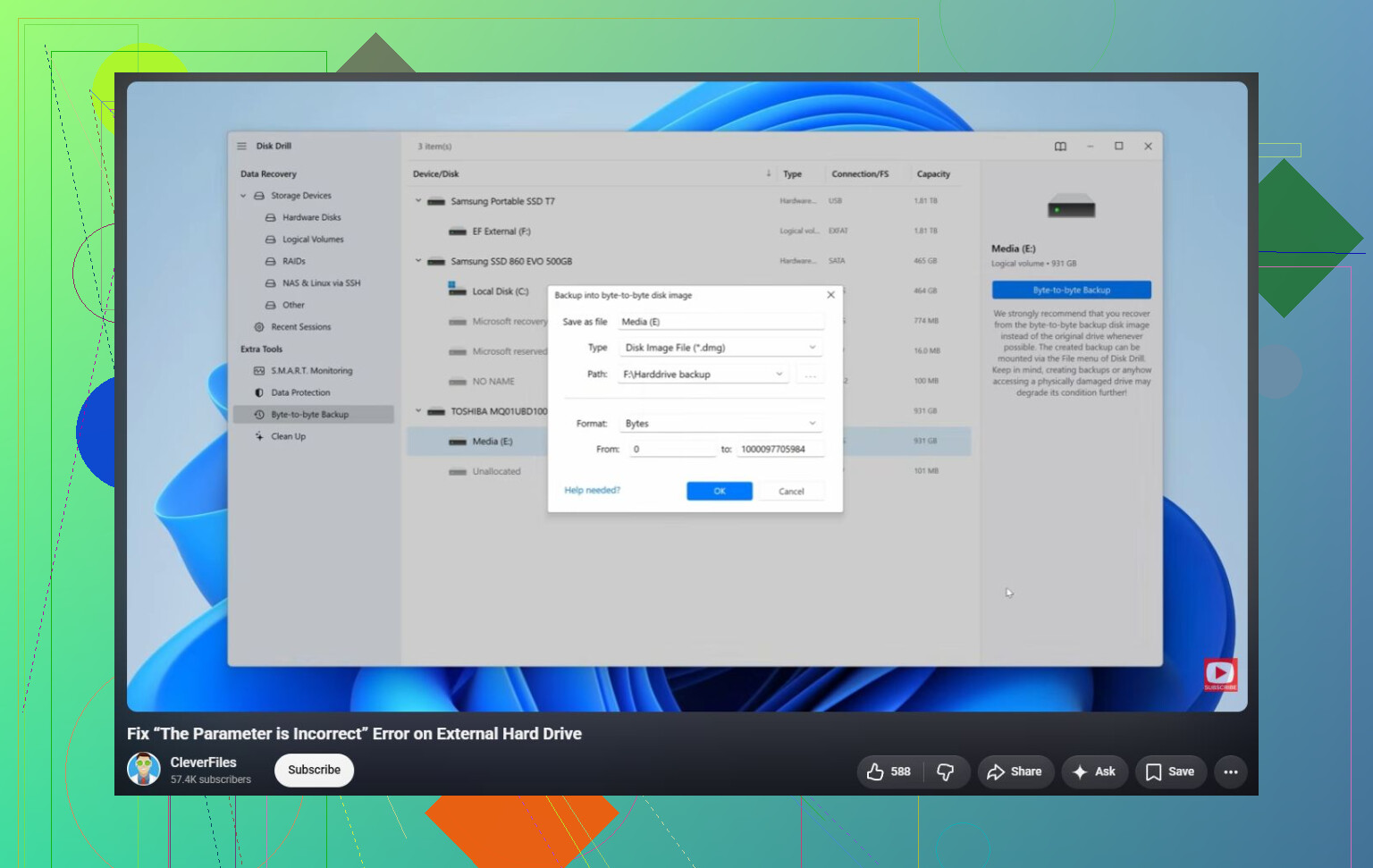
Jeśli Windows nadal go wykrywa, bezpieczniejszym następnym krokiem będzie oprogramowanie do odzyskiwania danych. Disk Drill to sensowna opcja w takiej sytuacji, ponieważ czasami potrafi odczytać dysk nawet wtedy, gdy Windows odmawia jego otwarcia z powodu tego błędu parametru. Jeśli dysk wydaje się niestabilny, najpierw utwórz jego obraz i przeskanuj obraz zamiast bezpośrednio skanować fizyczny dysk. To daje większą szansę powodzenia, jeśli stan dysku się pogarsza.
Po odzyskaniu ważnych plików możesz spróbować go naprawić:
- Użyj
chkdsk X: /r, jeśli Windows nadal rozpoznaje system plików. - Jeśli partycja jest widoczna jako RAW albo CHKDSK nie chce się uruchomić, wypróbuj TestDisk. W niektórych przypadkach potrafi naprawić partycję bez formatowania.
- Jeśli odzyskiwanie zostało zakończone, a naprawa nadal się nie udaje, szybkie formatowanie zwykle usuwa logiczne uszkodzenia systemu plików przez utworzenie nowego systemu plików.
Jest też jedno dziwne ustawienie Windows, które warto sprawdzić. Jeśli zaczęło się to zaraz po zmianie ustawień regionalnych, upewnij się, że separatorem dziesiętnym jest kropka (.). To rzadkie, ale na niektórych systemach może powodować ten błąd.
Jeśli dysk klika, zrywa połączenie, znika z Zarządzania dyskami albo dane SMART pokazują dużo realokowanych lub oczekujących sektorów, przestań przy nim majstrować. To bardziej wskazuje na awarię sprzętową, a laboratorium odzyskiwania danych będzie prawdopodobnie najbezpieczniejszą opcją, jeśli pliki są ważne.
Spróbuj wykluczyć obudowę USB, zanim zaczniesz naprawiać system plików. W przypadku zewnętrznych dysków twardych to mały mostek USB-SATA wewnątrz obudowy może sprawiać problemy, a Windows może wyświetlać komunikat „Parametr jest niepoprawny”, mimo że sam dysk nadal da się odczytać. Jeśli jest to zewnętrzny dysk typu desktop, spróbuj użyć innego zasilacza, jeśli masz właściwy. Jeśli jest to dysk przenośny i czujesz się na siłach, przetestowanie samego dysku w innej obudowie lub stacji dokującej USB może wiele powiedzieć. Nie rób tego na siłę, jeśli dysk jest zamknięty, na gwarancji, szyfrowany przez obudowę albo nie masz pewności, jaki to typ.
Zgadzam się z ostrzeżeniem, żeby najpierw go nie formatować. Windows sprawia, że formatowanie brzmi jak kolejny logiczny krok, ale to jest tylko naprawa dysku, a nie twoich plików. Jeśli dysk pokazuje prawidłową pojemność w Zarządzaniu dyskami, skupiłbym się na skopiowaniu lub odzyskaniu danych, zanim zaczniesz cokolwiek „naprawiać”. Narzędzia do odzyskiwania, takie jak Disk Drill, mogą się tu przydać, ale skanowanie uruchamiaj dopiero wtedy, gdy upewnisz się, że dysk nie rozłącza się co kilka minut. Jeśli ciągle znika, nawet dobre skanowanie odzyskiwania może zamienić się w godziny dalszego pogarszania stanu dysku.
Gdy pliki będą już w innym miejscu, wtedy próby naprawy są jak najbardziej zasadne. W tym momencie CHKDSK, usunięcie i ponowne utworzenie partycji albo formatowanie są znacznie mniej ryzykowne, bo nie ryzykujesz już jedyną kopią danych. Jeśli dysk wydaje klikające dźwięki, wielokrotnie się rozpędza i zatrzymuje albo pokazuje niewłaściwy rozmiar, przestań traktować to jak problem Windowsa. Wtedy programowe naprawy są już przeważnie tylko myśleniem życzeniowym.
Może nie być prostego „rozwiązania” tego problemu, dopóki pliki nie zostaną skopiowane w inne miejsce. Ten błąd może oznaczać problem z dostępem w systemie Windows, ale może też oznaczać, że informacje o katalogu/indeksie na dysku są uszkodzone. Jeśli będziesz dalej próbować losowych napraw, każda próba zapisuje dane na tym samym dysku, który próbujesz uratować.
Mało wymagającą rzeczą, której spróbowałbym przed płatnym oprogramowaniem do odzyskiwania danych, jest uruchomienie systemu z linuxowego live USB, takiego jak Ubuntu, i sprawdzenie, czy dysk da się tam zamontować. Nie instaluj Linuksa i nie pozwalaj mu „naprawiać” dysku. Po prostu użyj trybu próbnego/live, podłącz dysk zewnętrzny i spróbuj skopiować ważne foldery na inny dysk. Czasami Windows odmawia otwarcia woluminu, który Linux nadal potrafi odczytać na tyle dobrze, by skopiować z niego dane. To nie jest magia, a jeśli dysk fizycznie ulega awarii, nadal może się zawieszać lub rozłączać, ale to rozsądne sprawdzenie w trybie prawie tylko do odczytu przed podjęciem poważniejszych działań.
Jeśli wybierzesz drogę programową, upewnij się, że masz inny dysk z wystarczającą ilością wolnego miejsca. Disk Drill lub podobne narzędzia są znacznie bezpieczniejsze, jeśli najpierw utworzysz obraz/kopię zapasową uszkodzonego dysku i przeskanujesz ją, zamiast obciążać oryginał przez wiele godzin. Po odzyskaniu plików wtedy nie miałbym nic przeciwko uruchomieniu CHKDSK, ponownemu sformatowaniu, zmianie partycji lub czemukolwiek, czego wymaga Windows. Wcześniej traktowałbym dysk zewnętrzny jak materiał dowodowy, a nie jak coś do „naprawienia”.
Jeśli Windows prosi o „zainicjowanie” dysku, zatrzymaj się i anuluj to. To inna sytuacja niż zwykły błąd litery dysku, a przeklikiwanie tych komunikatów może nadpisać informacje o partycji. To samo dotyczy komunikatu „sformatuj przed użyciem”. Te komunikaty oznaczają, że Windows nie rozumie woluminu, a nie że formatowanie jest bezpiecznym krokiem odzyskiwania danych.
Mały szczegół, o którym ludzie zapominają: sprawdź, czy dysk pokazuje właściwą pojemność. Otwórz Zarządzanie dyskami i spójrz na rozmiar, a nie tylko na literę dysku. Jeśli dysk 2 TB jest wyświetlany jako 2 TB, wskazuje to raczej na uszkodzenie systemu plików lub partycji. Jeśli pokazuje 0 bajtów, 32 MB, „Brak nośnika” albo jakiś bezsensowny rozmiar, odzyskiwanie programowe jest znacznie mniej obiecujące, ponieważ może zawodzić mostek USB albo sam sprzęt dysku.
Byłbym ostrożniejszy z chkdsk X: /r, niż sugerują niektóre poradniki w internecie. Może być przydatne po wykonaniu kopii plików, ale /r to długie skanowanie powierzchni i podczas pracy zapisuje zmiany. Na umierającym dysku zewnętrznym może to zamienić czytelny bałagan w mniej czytelny bałagan. Jeśli dane są ważne, kolejność powinna być taka: ustabilizować połączenie, skopiować lub utworzyć obraz, odzyskać pliki, a dopiero potem naprawiać lub formatować.
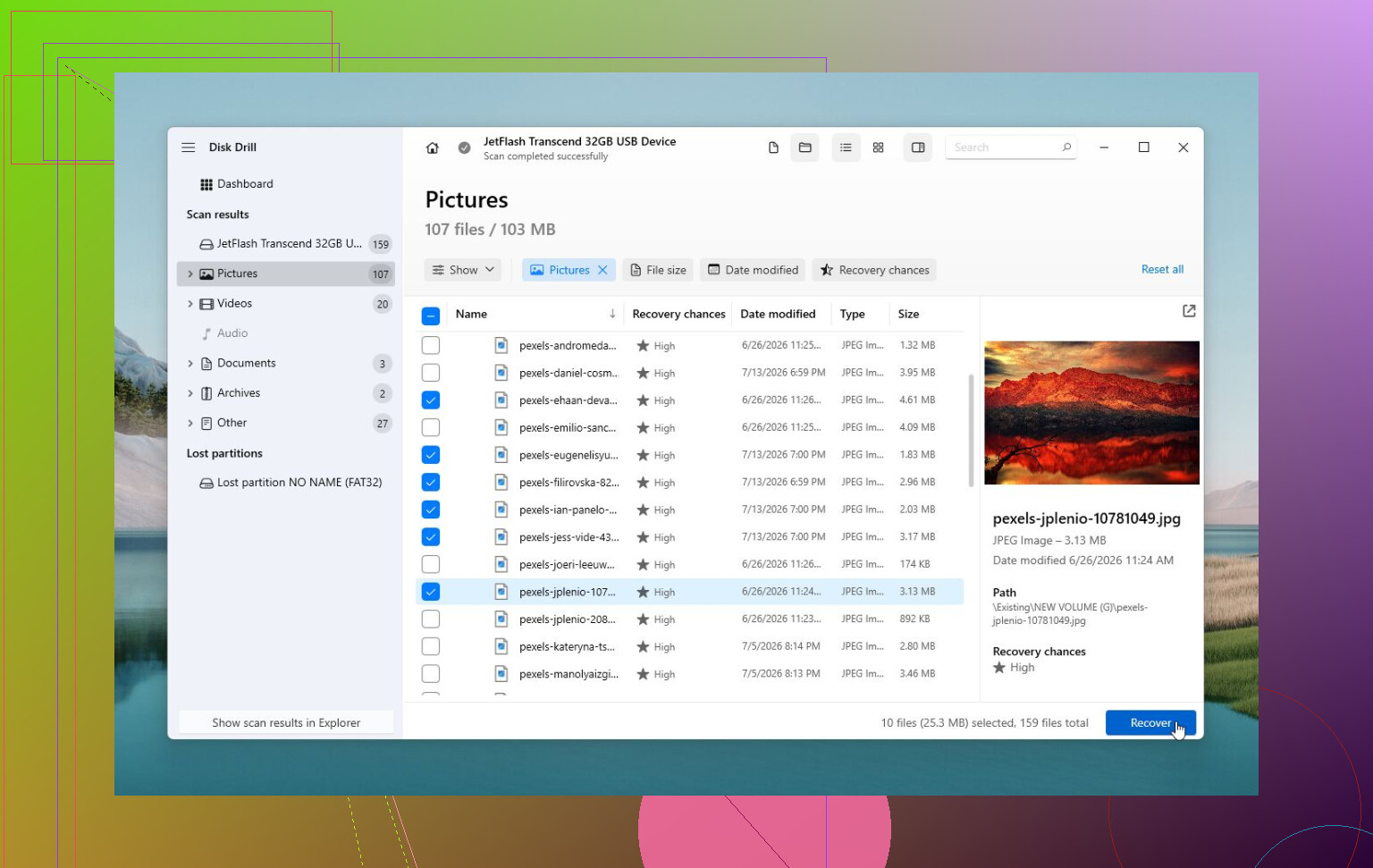
Disk Drill można wypróbować, jeśli dysk pozostaje podłączony i zgłasza prawidłowy rozmiar, ale nie oceniaj powodzenia po tym, czy Eksplorator Windows potrafi go otworzyć. Eksplorator często zawodzi jako pierwszy. Narzędzie do odzyskiwania danych może nadal wyświetlić foldery lub odzyskać pliki przez skanowanie systemu plików. Zapisuj odzyskane pliki na dysku wewnętrznym albo na innym dysku zewnętrznym, nigdy z powrotem na uszkodzonym.
Jeśli chcesz szybko i tanio coś sprawdzić przed uruchomieniem oprogramowania do odzyskiwania danych, wypróbuj inny kabel i port, a następnie sprawdź stan SMART za pomocą czegoś takiego jak CrystalDiskInfo. Jeśli pokazuje ostrzeżenie/zły stan, sektory oczekujące albo dysk ciągle się rozłącza, pominąłbym „naprawy” i najpierw go sklonował albo oddał do punktu odzyskiwania danych. Jeśli SMART wygląda normalnie, a dysk działa stabilnie, rozsądnym kolejnym krokiem będzie oprogramowanie do odzyskiwania danych albo Linux Live USB. Dopiero gdy pliki będą bezpieczne, zawracałbym sobie głowę ponownym przywróceniem używalności dysku zewnętrznego.