Mój dysk USB nagle przestał się otwierać po tym, jak przeniosłem na niego ważne pliki służbowe i rodzinne zdjęcia, a teraz pojawia się komunikat, że dysk jest uszkodzony i wymaga sformatowania. Naprawdę potrzebuję pomocy w odzyskiwaniu danych z USB, ponieważ nie mogę sobie pozwolić na utratę tych plików. Jaki jest najbezpieczniejszy sposób na odzyskanie danych z uszkodzonego pendrivea, nie pogarszając sytuacji?
Spotkałem się z tym kiedyś w przypadku pendrive’a pełnego zdjęć, i pierwszym błędem, który prawie popełniłem, była próba natychmiastowego „naprawienia” go.
Na razie nic nie rób z USB. Zostaw je na chwilę w spokoju. Pomiń formatowanie. Pomiń CHKDSK. Nie kopiuj na nie nowych danych. Każdy zapis utrudnia odzyskiwanie, a czasem zamienia sytuację, z której da się jeszcze coś uratować, w ślepą uliczkę.
Co sprawdziłbym najpierw:
- Podłącz je do innego portu USB.
- Sprawdź je na innym komputerze.
- Zobacz, czy dysk pojawia się w Zarządzaniu dyskami w Windowsie albo w Narzędziu dyskowym na Macu.
- Zapisz dokładnie każdy komunikat o błędzie, który widzisz, zwłaszcza coś w rodzaju „Musisz sformatować dysk, zanim będzie można go użyć”.
Jeśli system w ogóle nadal wykrywa urządzenie, od razu przeszedłbym do odzyskiwania plików zamiast próbować losowych narzędzi naprawczych.
Miałem całkiem niezłe wyniki z Disk Drill, gdy Windows wykrywał USB, ale odmawiał odczytu systemu plików. Program i tak przeskanował dysk i odzyskał pliki, które uważałem za stracone.
Co zrobiłbym krok po kroku:
- Zainstaluj Disk Drill na głównym dysku lub innym sprawnym nośniku, nie na uszkodzonym USB.
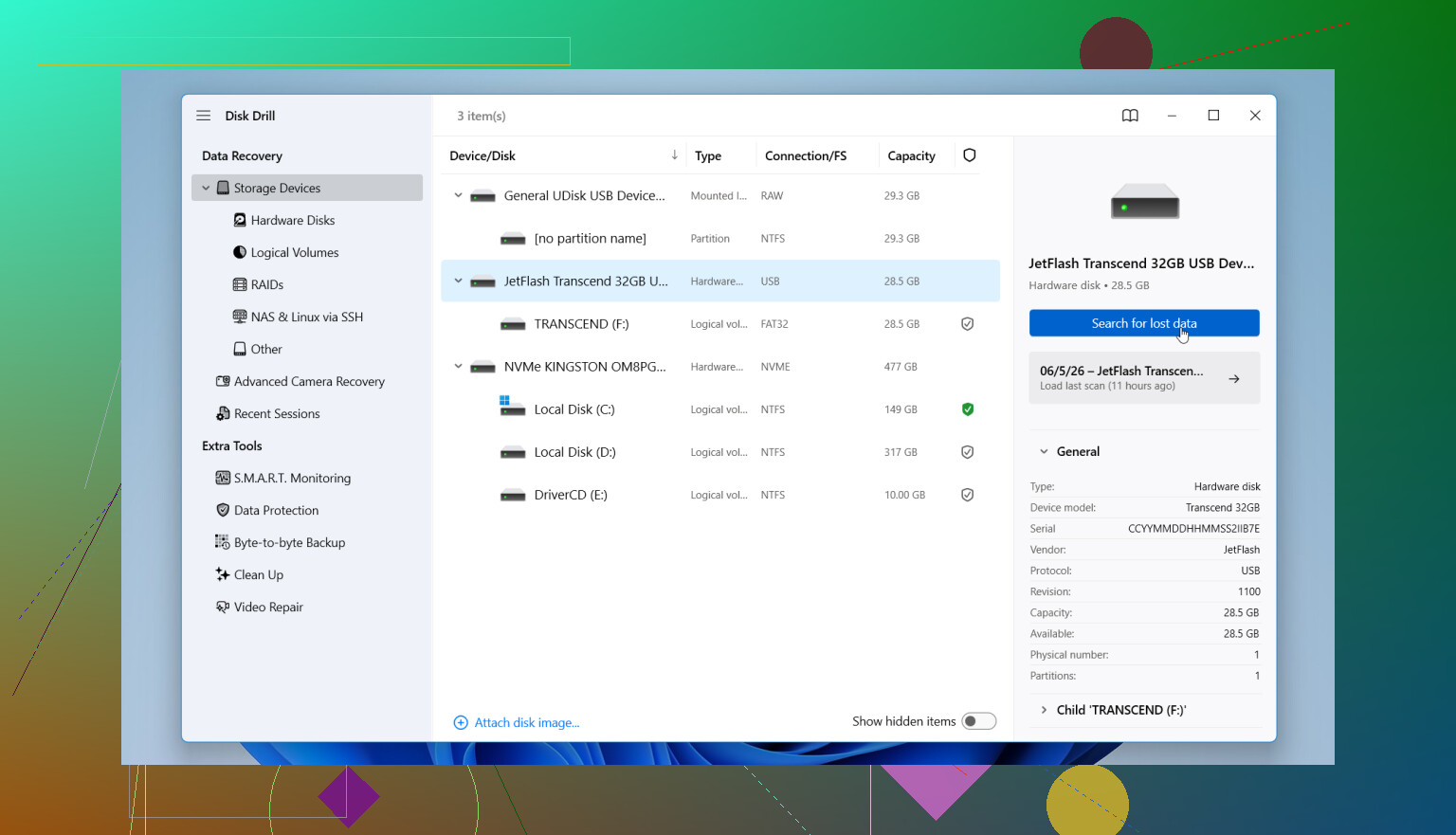
- Podłącz USB i otwórz Disk Drill.
- Wybierz USB z listy urządzeń.
- Rozpocznij skanowanie i pozwól mu się zakończyć, nawet jeśli wydaje się powolne.
- Podejrzyj znalezione pliki, żeby upewnić się, że są nienaruszone.
- Odzyskaj wszystko na inny dysk. Nie zapisuj odzyskanych plików z powrotem na uszkodzonym USB.
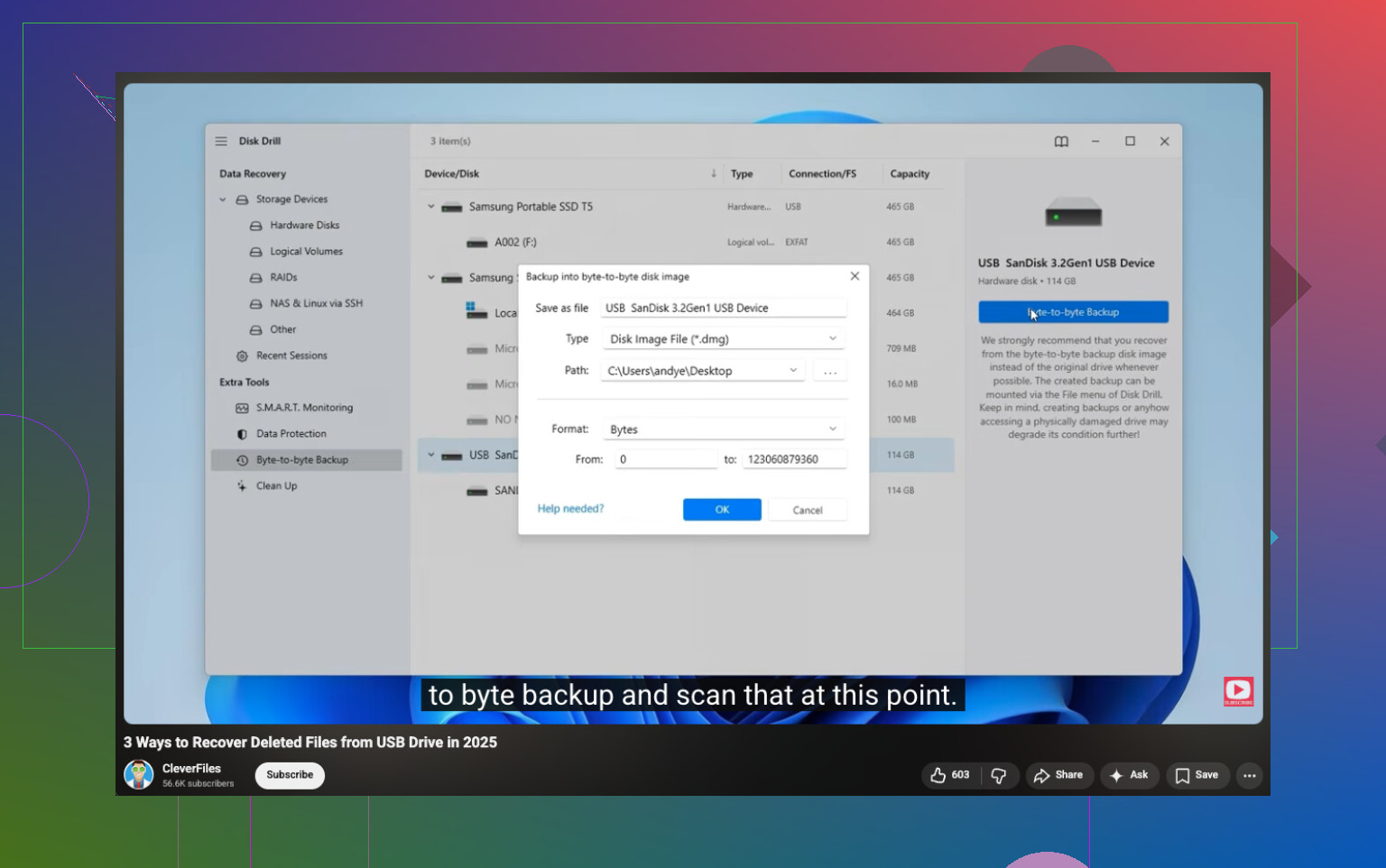
Jeśli pliki są bardzo ważne, byłbym ostrożniejszy i najpierw utworzył kopię zapasową obraz po obrazie bajt po bajcie w Disk Drill, a potem skanował obraz zamiast oryginalnego USB. Robiłem tak w przypadku niestabilnych dysków i wydawało się to bezpieczniejsze, bo nie obciążałem w kółko tego samego uszkadzającego się urządzenia.
Gdy już odzyskasz dane, wtedy zajmij się samym USB. Sformatuj je ponownie, jeśli chcesz sprawdzić, czy zostało w nim jeszcze trochę życia. Najpierw odzyskiwanie, później naprawa.
Jeśli USB pokazuje niewłaściwy rozmiar, prosi o formatowanie lub znika podczas odczytu, najpierw traktowałbym to jako awarię sprzętu, a dopiero potem jako problem z systemem plików. Tu trochę nie zgadzam się z @mikeappsreviewer. Wielokrotne skanowanie nośnika jest ryzykowne, jeśli pamięć flash lub kontroler są niestabilne.
Moja kolejność działań byłaby taka:
-
Sprawdź Zarządzanie dyskami.
Jeśli pokazuje „Brak nośnika”, zatrzymaj się. Programowe odzyskiwanie zwykle nie pomoże. To wskazuje na awarię kontrolera. -
Jeśli pokazuje normalną pojemność, najpierw wykonaj obraz.
Użyj kopii bajt po bajcie w Disk Drill albo dowolnego narzędzia do tworzenia obrazów dysku, któremu ufasz. Pracuj na obrazie, nie na USB. Mniejsze obciążenie dla nośnika. -
Jeśli USB montuje się w Linuksie, skopiuj dane przy użyciu rsync lub ddrescue.
Linux czasem lepiej odczytuje uszkodzone systemy plików USB niż Windows. Live USB też pomaga, jeśli twój główny komputer zachowuje się dziwnie. -
Jeśli nośnik się nagrzewa, rozłącza lub sam się ponownie łączy, przerwij samodzielne próby.
To często oznacza fizyczną awarię. Laboratorium jest drogie, ale rodzinne zdjęcia trudniej zastąpić niż pieniądze. Smutne, ale prawdziwe. -
Po wykonaniu obrazu uruchom odzyskiwanie na obrazie.
Disk Drill nadaje się do tego. Zapisuj odzyskane pliki na komputerze lub zewnętrznym HDD, nigdy z powrotem na tym samym nośniku.
Pomiń też narzędzia do „naprawy” aż do czasu po odzyskiwaniu. CHKDSK czasem usuwa strukturę folderów i zamienia zły dzień w jeszcze gorszy.
Jeśli szukasz prostego poradnika odzyskiwania danych z USB, warto obejrzeć ten film:
Kroki odzyskiwania danych z USB dla uszkodzonych pendriveów
Jeśli napiszesz, co pokazuje Zarządzanie dyskami: RAW, Nieprzydzielone, Brak nośnika, zły rozmiar, osoby tutaj szybko zawężą przyczynę.
W większości zgadzam się z @mikeappsreviewer i @chasseurdetoiles, ale dodałbym jedną rzecz, którą ludzie zbyt często pomijają: sprawdź, czy pliki w ogóle zostały poprawnie zapisane od samego początku. Wiele tanich pendriveów fałszuje pojemność, więc kopiujesz 50 GB, Windows mówi „gotowe”, a połowa danych nigdy nie była prawdziwa. Brutalne, ale zdarza się to bardzo często.
Jeśli USB nadal pokazuje normalny rozmiar, najpierw odzyskiwałbym dane za pomocą Disk Drill, ale posortowałbym odzyskane pliki według typu i podejrzał sporo zdjęć/dokumentów, zanim zaczniesz świętować. Czasami odzyskiwanie „działa”, a pliki są po prostu uszkodzonym śmieciem.
Poza tym, jeśli to są dane o krytycznym znaczeniu, przestań odłączać i podłączać urządzenie 20 razy. Pamięci flash mogą szybko się pogorszyć. Jeśli pendrive jest wykrywany niestabilnie, sklonuj/zrób jego obraz jeden raz, a potem pracuj na tej kopii. Tu jestem bliżej stanowiska @chasseurdetoiles.
Jeszcze jedna możliwość: spróbuj odczytać SMART lub informacje o stanie USB narzędziem takim jak ChipGenius albo USBDeview, jeśli Windows widzi kontroler. Nie zawsze to przydatne, ale czasami mówi, że dysk praktycznie umiera.
Dla każdego, kto porównuje opcje, warto też sprawdzić ten wątek o najlepszych narzędziach do odzyskiwania danych z uszkodzonego pendrivea.
Jeśli Zarządzanie dyskami pokazuje RAW, zazwyczaj da się to odzyskać. Jeśli pokazuje No Media, to znacznie gorszy znak.
Podzieliłbym to na dwie możliwości, których inni tylko lekko dotknęli: uszkodzenie kontra podrobiona pamięć flash.
Jeśli USB było tanie albo bez marki, istnieje realna szansa, że zgłaszało więcej miejsca, niż faktycznie miało. W takim przypadku odzyskiwanie może uratować tylko tę część, która została naprawdę zapisana. Dlatego trochę nie zgadzam się ze stwierdzeniem, że dobry skan zawsze oznacza, że dane były tam od początku.
Szybkie testy zdroworozsądkowe:
- Sprawdź daty i rozmiary plików w wynikach odzyskiwania
- Otwórz sporo zdjęć z różnych folderów, nie tylko z jednego
- Sprawdź, czy większe filmy lub archiwa nie są wyzerowane albo częściowo uszkodzone
- Przetestuj nośnik później narzędziem do weryfikacji pojemności dopiero po zakończeniu prób odzyskiwania
Jeśli chodzi o narzędzia, Disk Drill to rozsądny wybór, jeśli dysk jest nadal wykrywany w sposób stabilny.
Zalety:
- łatwy podgląd
- może odzyskiwać dane z RAW lub uszkodzonych systemów plików
- opcja obrazu kopii zapasowej jest przydatna
- przyjazny dla początkujących
Wady:
- głębokie skany mogą trochę potrwać
- odzyskane nazwy plików i folderów nie zawsze są idealne
- to nie magia, jeśli kontroler ulega awarii
- limity darmowego odzyskiwania zależą od platformy lub wersji
Zgadzam się z @chasseurdetoiles, żeby najpierw unikać naprawy, i z @reveurdenuit, żeby niczego nowego nie zapisywać. @mikeappsreviewer słusznie zwrócił uwagę na nośniki z fałszywą pojemnością i szczerze mówiąc, to bardzo często jest pomijane.
Jeszcze jedna rzecz: jeśli USB zawiera niezastąpione zdjęcia, przestań testować je na każdym urządzeniu w domu. Wybierz jeden stabilny komputer, jedną ostrożną próbę, najlepiej jeden obraz, a potem odzyskuj z niego. Zbyt wiele prób pod hasłem po prostu sprawdzę różne rzeczy dobija nośniki będące na granicy sprawności.