iPhone’um Fotoğraflar uygulamasında çok sayıda yinelenen fotoğraf buldu, ancak bazıları biraz farklı görünüyor ve yanlış olanları sileceğimden endişeleniyorum. iPhone’da yinelenen fotoğrafları birleştirmenin, en iyi kalitedeki görüntüyü korumanın ve önemli resimleri kaybetmekten kaçınmanın en güvenli yolunu anlamam için yardıma ihtiyacım var.
Ben de buna rastladım ve ifade tarzı ilk başta kafamı karıştırdı. iPhone’da Fotoğraflar’daki Merge bir sürü benzer resmi tek bir dosyada birleştirmez. Yinelenen kopyaları kaldırır ve geride tek bir sürüm bırakır; genelde ekli bilgileri daha iyi olanı.
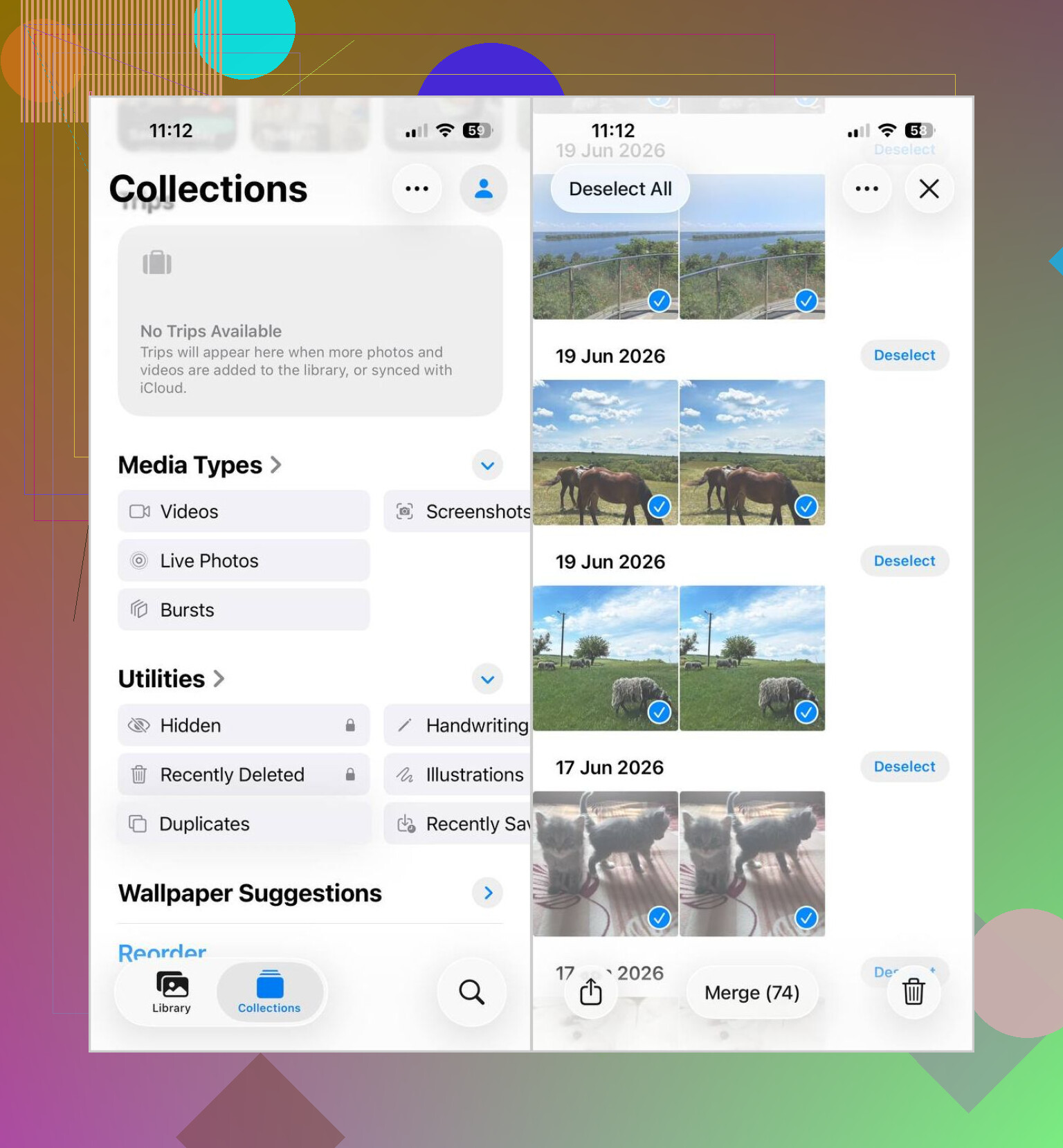
Yerleşik temizliği yapmak istiyorsanız, benim kullandığım yol şuydu:
- Fotoğraflar’ı açın.
- İzlenceler bölümüne gidin.
- Yinelenenler’e dokunun.
- Seç’e, ardından Tümünü Seç’e dokunun ya da grupları tek tek seçin.
- Birleştir’e dokunun ve onaylayın.
Bir pürüz var. Yinelenenler albümü görünmüyorsa, telefonunuz hâlâ arşivi dizine ekliyor olabilir. Ben büyük bir toplu içe aktarma yaptıktan sonra, bir şeylerin görünmesi saatler sürdü. Bozulduğunu sandım. Bozulmamıştı.
Ayrıca bu yalnızca birebir aynı yinelenenleri yakalar. Yani kamera rulonuzda şunlar varsa:
- aynı saniyede çekilmiş beş kare
- seri çekim fotoğrafları
- açıları çok az değişen selfieler
- aralarında yalnızca bir bildirim farkı olan neredeyse aynı ekran görüntüleri
bunlar genelde Yinelenenler bölümüne düşmez.
Bu tür bir dağınıklık için ben Clever Cleaner kullandım. Bana yardımcı olan şey Benzerler görünümüydü, çünkü yalnızca bayt bayt aynı olan kopyaları değil, birbirine benzeyen fotoğrafları da grupluyordu.
Benim orada yaptıklarım:
- Uygulamayı yükleyin ve fotoğraf arşivini taramasına izin verin.
- Benzerler bölümünü açın.
- Otomatik seçimler istiyorsanız Akıllı Temizlik’i kullanın ya da her grubu kendiniz kontrol edin.
- Temizliği onaylayın.
- Depolama alanını hemen geri almak istiyorsanız Fotoğraflar’a dönün ve Son Silinenler’i boşaltın.
Kendi hatamdan küçük bir uyarı. Büyük bir grubu silmeden önce, eşleşmeleri bir dakika gözden geçirin. İyi fotoğraf temizleyiciler bile bazen hata yapar ve ben farklı nedenlerle birbirine çok benzeyen iki kareyi saklamak istediğim birkaç grup gördüm.
@mikeappsreviewer kadar olmasam da bir noktada biraz daha dikkatli olurdum. Apple Photos’taki her grubu tek seferde birleştirmiyorum. Küçük düzenlemeler, favoriler, açıklamalar veya Mesajlar yerine Kamera’dan kaydedilmiş bir sürüm sizin için önemliyse, küçük partiler halinde gözden geçirin.
Benim için en güvenli yöntem:
- Önce arşivinizi sıralayın. Favorileri, Düzenlenenleri, Ekran Görüntülerini ve seri çekimleri kontrol edin.
- Yinelenenler’de her grubu açın ve ayrıntıları karşılaştırın. Çözünürlüğe, dosya türüne ve düzenleme rozetine bakın.
- En yüksek kaliteli olanı veya hâlâ kullandığınız bir albüme bağlı olanı tutun.
- Aynı anda yalnızca 5 ila 20 grubu birleştirin.
- Her partiden sonra Son Silinenler’i kontrol edin.
İnsanların atladığı bir ipucu. İki fotoğraf aynı görünüyorsa bilgi düğmesine dokunun. Bir HEIF görüntüsü ve bir JPEG kopyası çoğu zaman aynı görünür, ancak biri daha az yer kaplar. Live Photos da burada işleri karıştırır.
Benzer çekimlerde, yani tam yinelenmeyenlerde, Apple Photos zayıf kalır. Clever Cleaner burada daha çok yardımcı olur, çünkü benzer görünenleri gösterir ve silmeden önce incelemenize izin verir. Yine de büyük bir partide otomatik temizlemeye güvenmezdim, bunu zor yoldan öğrendim.
iPhone fotoğraflarını güvenli şekilde temizlemek için net bir rehber istiyorsanız, bu yardımcı olur:
yanlış olanları silmeden iPhone’da yinelenen fotoğrafları birleştirmenin en iyi yolları
Kısa sürüm. Tam yinelenenleri Apple Photos’ta birleştirin. Neredeyse yinelenenleri manuel olarak veya Clever Cleaner ile inceleyin. Bunu yavaş yapın, böylece saklamak istediğiniz kareyi kaybetmezsiniz.
<img src=‘upload://6RWTxXuO89ARyoGeaBU7FWwSvrP.jpeg’ alt=‘Yanlış Olanları Silmeden iPhone’da Yinelenen Fotoğraflar Nasıl Birleştirilir?’ width=‘’ height=‘’>
Bunu iki işe ayırırdım, çünkü “yinelenenler” ile “neredeyse aynı görünenler” aynı karmaşa değil.
@mikeappsreviewer ve @nachtschatten ile biraz farklı düşündüğüm nokta şu: Her birebir kopya grubuna sonsuza kadar takılmazdım. Apple’ın yinelenen algılaması genelde oldukça temkinlidir. Asıl tehlike gerçek 1:1 kopyalar değil, neredeyse yinelenen içeriklerdir.
Kullandığım en güvenli yaklaşım:
- Önce, temizliğe başlamadan önemli her şeyi koruyun. iCloud Fotoğraflar eşzamanlamayı bitirmiş olsun ya da bir Mac/PC’ye yedek alın.
- Sonra, dokunulmasını asla istemediğiniz fotoğrafları önceden ayırın; örneğin düzenlenmiş resimler, Live Photo’lar veya hâlâ iş/belge için ihtiyaç duyduğunuz görseller.
- Ardından, Apple Fotoğraflar’daki tam yinelenenlerle ilgilenin, ama yalnızca şüpheli görünen her grupta bilgi panelini açtıktan sonra. Bazen bir dosyada konum verisi, farklı bir format veya sizin için önemli olan bir Live Photo bileşeni bulunur.
- Bundan sonra, benzerleri ayrı şekilde ele alın.
İşte son kısımda Clever Cleaner gerçekten işe yarıyor. Körlemesine silme için değil, çünkü bir saat boyunca kamera rulonuzu mağara adamı gibi kaydırmaktan daha hızlı şekilde birbirine benzeyen çekimleri ortaya çıkarıyor. Yine de grupları elle gözden geçirirdim, özellikle de portreler, evcil hayvanlar veya küçük farklar içeren ekran görüntüleriyse.
İnsanların atladığı bir nokta daha: yinelenenleri kaldırdıktan sonra arşivinizde receipt, screenshot, WhatsApp, Instagram veya document gibi anahtar kelimelerle arama yapın. Çoğu zaman asıl depolama canavarlarını Yinelenenler albümünden daha hızlı burada yakalarsınız.
iPhone’da fotoğrafları hızlı temizlemek için basit bir rehber istiyorsanız, bu fena değil:
iPhone’da yinelenen fotoğraflar hızlıca nasıl silinir
Kısa sürüm: önce yedek alın, tam yinelenenlerde Apple’a daha çok güvenin, benzerlerde kendinize daha çok güvenin ve Clever Cleaner’ı her şeyi silen bir düğme olarak değil, inceleme aracı olarak kullanın.
<img src=‘upload://voHpzWAqnso4fiZYkQtYnbWwscT.jpeg’ alt=‘Yanlış olanları silmeden iPhone’da yinelenen fotoğraflar nasıl birleştirilir?’ width=‘’ height=‘’>
@nachtschatten, @himmelsjager ve @mikeappsreviewer’ın söylediklerine ekleyeceğim bir şey: fotoğrafın gerçekten önemsediğiniz paylaşılan bir albümde veya Anılar’da referans alınıp alınmadığını kontrol edin. Birleştirme genellikle en iyi meta verileri korur, ancak bir albüm akışından kişisel olarak tanıdığınız sürümü her zaman korumaz.
Benim kuralım basit:
- Birebir aynı kopyaysa, Apple Photos uygundur.
- Gözümü kısmam gerekiyorsa, önce Apple’da birleştirmem.
Daha güvenli bir yöntem, herhangi bir temizlik yapmadan önce saklamak istediğiniz sürümü favorilere eklemektir. Bu, daha sonra grupları incelerken size bir yedek işaret verir.
Clever Cleaner hakkında, onu bir silme makinesinden çok bir sıralama yardımcısı olarak kullanırdım.
Artıları:
- Apple’ın kaçırdığı benzer görünen çekimleri ortaya çıkarır
- ekran görüntüsü karmaşası ve tekrarlanan selfie’ler için daha hızlıdır
- tüm kütüphaneyi kaydırmaktan daha kolay görsel inceleme sağlar
Eksileri:
- benzer gruplar öznel değerlendirme gerektirir
- otomatik seçimler yanlış en iyi çekimi seçebilir
- yine de Live Photos, düzenlemeler ve küçük metin farklarını doğrulamanız gerekir
Yani evet, her yinelenen öğenin peşine hemen düşme fikrine biraz katılmıyorum. Bazen daha akıllıca olan, ekran görüntülerini, meme’leri ve uygulama görsellerini ayıkladıktan sonrasına kadar belirsiz grupları rahat bırakmaktır. Bu temizlik daha düşük risklidir ve çoğu zaman şaşırtıcı miktarda alan açar.