iPhoneの写真ストレージが予想外に増えており、キャッシュファイルが容量を圧迫している可能性があります。写真やビデオを削除せずに、写真のキャッシュを安全に消去するにはどうすればよいですか?
設定 > 一般 > iPhoneストレージ > 写真に表示される容量の大部分は、消去できる巨大なキャッシュではなく、実際の写真ライブラリです。これには、写真、ビデオ、Live Photos、スクリーンショット、編集データ、サムネイル、インデックスのほか、iOSがすべてを管理するために使用するファイルが含まれます。
iPhoneには、個別の写真キャッシュを消去ボタンはありません。iOSが写真アプリの一時ファイルを自動的に処理するため、十分な空き容量を確保するには、通常、写真ライブラリ自体の容量を減らす必要があります。
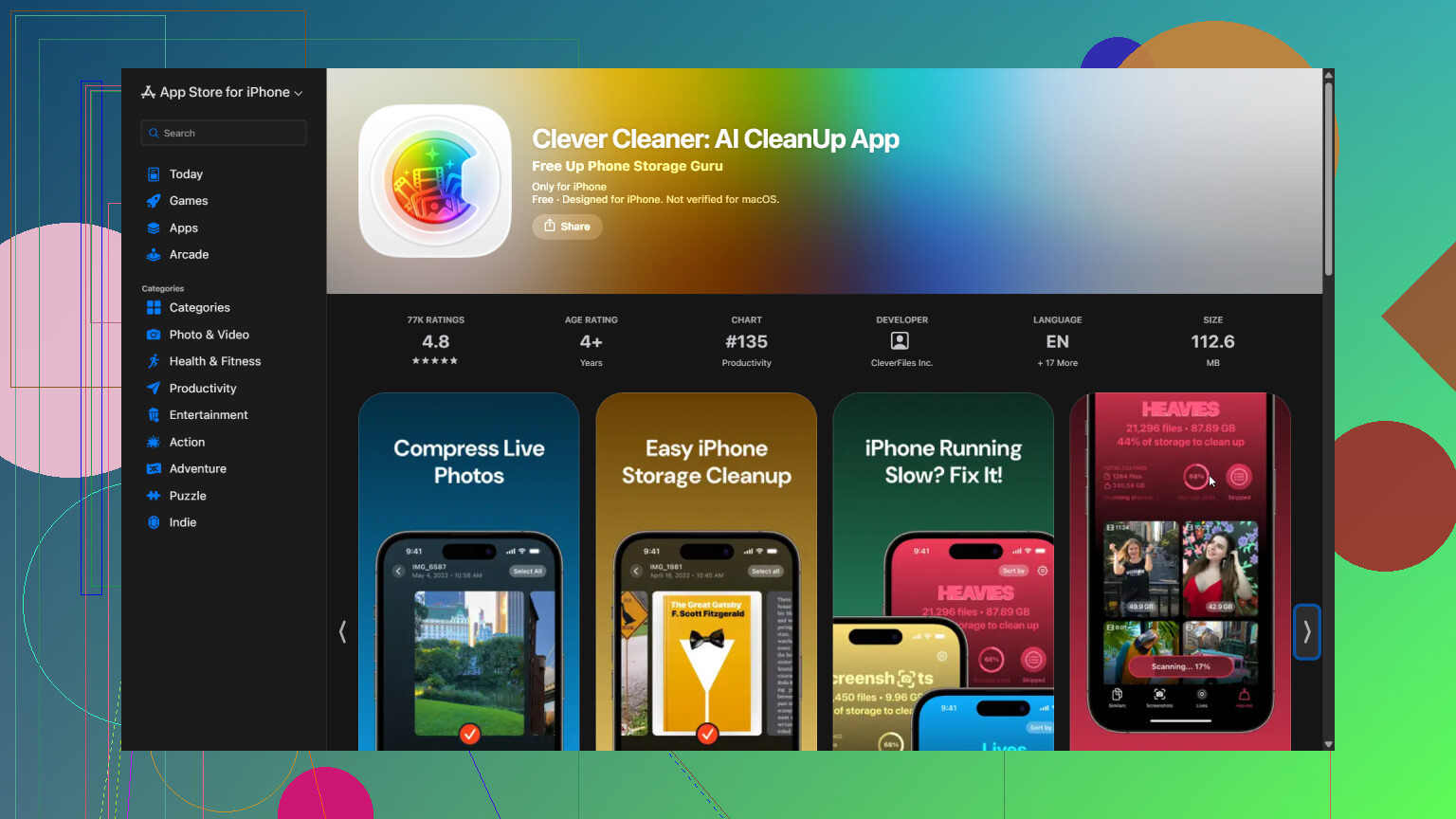
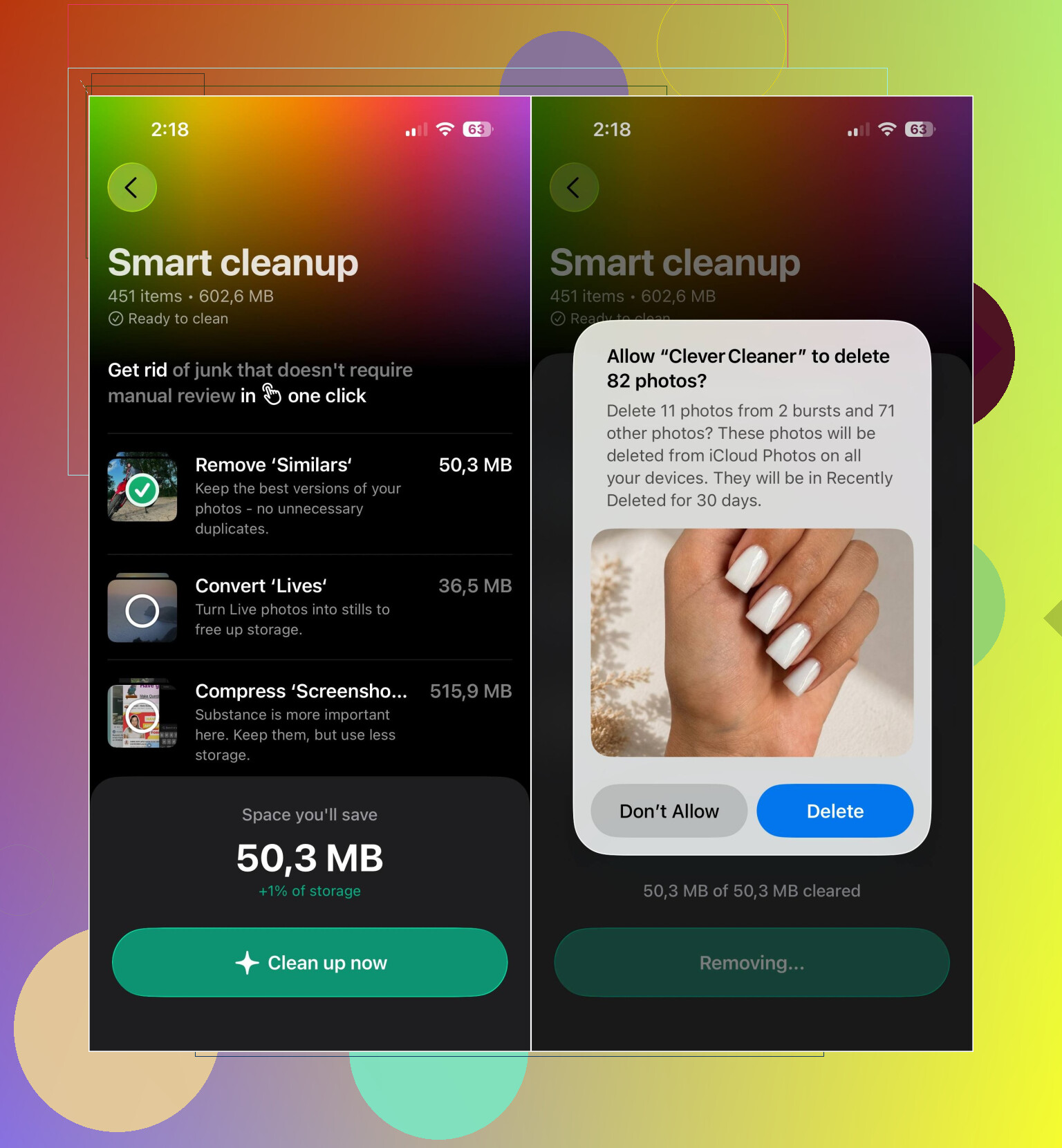
大規模なギャラリーを整理する場合、何千もの項目を手作業で仕分ける代わりに、私はClever Cleanerを使用しています。重複または類似した写真、重複したビデオ、Live Photos、スクリーンショットを特定できます。残しておきたい大きな写真は、圧縮オプションでサイズを小さくできます。スマートクリーンアップでは複数のカテゴリーをまとめて処理でき、スワイプでは写真を1枚ずつ確認できます。
手順はとても簡単です。
- Clever Cleanerを開き、写真ライブラリへのアクセスを許可します。
- ギャラリーのスキャンが完了するまで待ちます。
- 検出された項目を確認し、不要なものを削除または圧縮します。
- 写真アプリを開き、最近削除した項目を空にします。これを行うまでは、削除した項目が引き続きストレージを使用する場合があります。
iCloud写真を有効にしている場合は、設定 > 写真でiPhoneのストレージを最適化をオンにしてください。フル解像度のオリジナルはiCloudに保存され、空き容量が少なくなると、iPhoneには容量の小さいバージョンが保存されます。これにより、ライブラリから写真を削除せずに、かなりのストレージ容量を節約できます。
WhatsApp、Telegram、Messenger、Instagram、Discordなどのアプリからダウンロードしたメディアは別の問題です。これらの添付ファイルは、写真ライブラリに保存していない限り、写真のストレージには含まれません。通常は、各アプリ内のストレージ設定またはメディア設定から削除する必要があります。アプリにそのオプションがない場合は、再インストールすると端末内にキャッシュされたファイルを削除できることがあります。
つまり、写真が容量を使用している場合は、ギャラリーを整理または最適化してください。メッセージアプリやソーシャルメディアの添付ファイルが原因の場合は、それらをダウンロードしたアプリ内でストレージを管理してください。
iPhoneでは、写真アプリのキャッシュだけを手動で消去することはできません。iOSのアップデート、大量の写真の読み込み、またはiCloudからの復元後にストレージ使用量が急増した場合は、iPhoneをWi-Fiに接続した状態で電源につないで一晩置き、その後再起動してください。何かを削除する前に、写真アプリのインデックス作成が完了するのを待ちましょう。
何かをインストールする前に、「写真」を開いて「コレクション」をタップし、次にプロフィールボタンをタップして、ライブラリがまだ同期中かどうかを確認してください。アップロード中、復元中、または同期が一時停止中と表示されている場合は、それが完了するまで、Wi-Fiに接続した状態でiPhoneを充電しておいてください。同期中にライブラリを「クリーンアップ」しようとすると、ストレージの表示がさらに分かりにくくなる可能性があります。
@codeninja4096さんのクリーナーアプリを使うという提案には、少し異議があります。Clever Cleanerは重複項目を見つけたり、ライブラリ内の項目を圧縮したりするのには役立ちますが、実際の写真を変更または削除します。iOSの内部にアクセスして、非表示のApple写真キャッシュを消去することはできません。すべての写真とビデオを一切変更せずに残す必要がある場合、この作業にはクリーンアップアプリや圧縮アプリを使用しないでください。
安全に確認できる設定は、「設定」>「自分の名前」>「iCloud」>「写真」です。ライブラリ全体のアップロードが完了している場合は、「iPhoneのストレージを最適化」を選択してください。容量が必要になると、オリジナルをiCloudに残したまま、iPhoneにはサイズの小さいローカル版が保存されます。これは即座に実行される「キャッシュを消去」コマンドではないため、使用量が減るまで時間がかかることがあります。(Appleサポート)
ストレージ使用量の数値を減らすためだけに、iCloudからサインアウトしたり、「写真」の同期を何度もオフとオンに切り替えたり、iPhoneを復元したりすることは避けてください。これらの操作を行うと、再度ダウンロードやインデックス作成が始まる可能性があります。再起動しても問題はありませんが、「写真」のデータベースやサムネイルが強制的に削除されるわけではありません。
すぐに空き容量が必要な場合は、まずダウンロード済みの映画、オフラインの音楽、容量の大きいゲーム、「ファイル」にあるダウンロード項目、メッセージの添付ファイルなど、「写真」以外のものを削除してください。通常、ストレージの空き容量が少なくなると、iOSが一時ファイルを自動的に管理します。「写真」にはユーザーが操作できるキャッシュ消去ボタンはありません。(Appleサポート)
同期が完了したら、iPhoneを一晩充電したままにしてから、「設定」>「一般」>「iPhoneストレージ」をもう一度確認してください。それでも「写真」がほぼ同じ容量を使用している場合、その領域は削除可能なキャッシュではなく、ローカルライブラリとその関連データである可能性が高いです。その場合、ライブラリ内のすべてを保持できる内蔵機能は最適化だけです。
一晩で急増した場合と、1年かけてじわじわ増えた場合とでは、まったく別の問題で、対処法もほとんど重なりません。突然増えた場合は、たいていiOSがインデックス作成の途中だったり、復元後に何かが再ダウンロードされたりしているため、@socket.nerd と @binaryspark4762 が言うように、そこで取るべき賢明な対応は整理ではなく、待つことです。数か月かけて徐々に増えている場合は、ほぼ間違いなく、長年蓄積されたLive Photosや4K動画でライブラリ自体が肥大化しています。隠れたキャッシュで説明できるようなものではありません。
私の見解が少し違うのはここです。ストレージ容量の数字がおかしく感じられるため、みんな「キャッシュ」を探し続けますが、実際には容量が膨らんでいるのではなく、表示の反映が遅れているだけということがよくあります。「設定」で「写真」の容量を確認し、完全な同期と再起動の後でもう一度確認したら数字が小さくなっていたとしても、何かが消去されたわけではありません。集計がようやく追いついただけです。最も納得しづらい答えですが、同時に最もよくある答えでもあります。
Clever Cleanerについては上でも話題に出ていますが、用途の範囲内では問題なく使えます。忘れていた、ほぼ重複している連写写真やスクリーンショットを見つけるためのものです。ただし、自分の目的は明確にしておくべきです。元の質問では、すべての写真と動画を一切変更せずに残したいと書かれていました。重複除去ツールは、その定義上、何かを削除するものなので、その要件を満たすのではなく、要件自体を変えることになります。本当にライブラリを小さくしたいなら使えばよいでしょう。削除を一切しないことが絶対条件なら使わないでください。
誰も触れていませんが、よく見落とされる点が1つあります。「最近削除した項目」アルバムには項目が30日間残り、その間ずっとストレージ容量に算入されます。先週、大量の動画を削除して空き容量が増えると思ったのに増えなかったなら、たいていはこれが理由です。手動で空にすれば、容量はすぐに減ります。
何も削除したくない人に対する率直な意見としては、「iPhoneのストレージを最適化」が唯一の現実的な手段です。ただし、ライブラリ全体を保存できる十分な容量のiCloudを契約している場合にしか機能しません。無料の5GBプランでは、オリジナルを移す先がないため、最適化は実質的に何の効果もありません。ほかのことに手を付ける前に、まずそこを解決してください。